
VORA VIVI · CUA GUIDE
VIVI와 함께,PC 일을 차근차근.
내 PC에서 직접, 밖에서는 @vivi로. 화면을 따라 로컬·원격 CUA를 준비하고 나만의 캐릭터까지 꾸며 보세요.
Windows · macOS · Linux
 LOCAL
& REMOTE
01 / FOLLOW THE SCREENS
화면을 보면서 시작해요.
사용할 방식을 고르고, 단계를 눌러 따라오세요.
계정·권한 준비 → 요청 → 결과 확인
이 PC를 준비해요
보라 계정을 연결하고 화면 확인·입력 권한을 확인해요. 필요한 설정은 해당 PC에서 승인해 주세요.
- 계정 연결
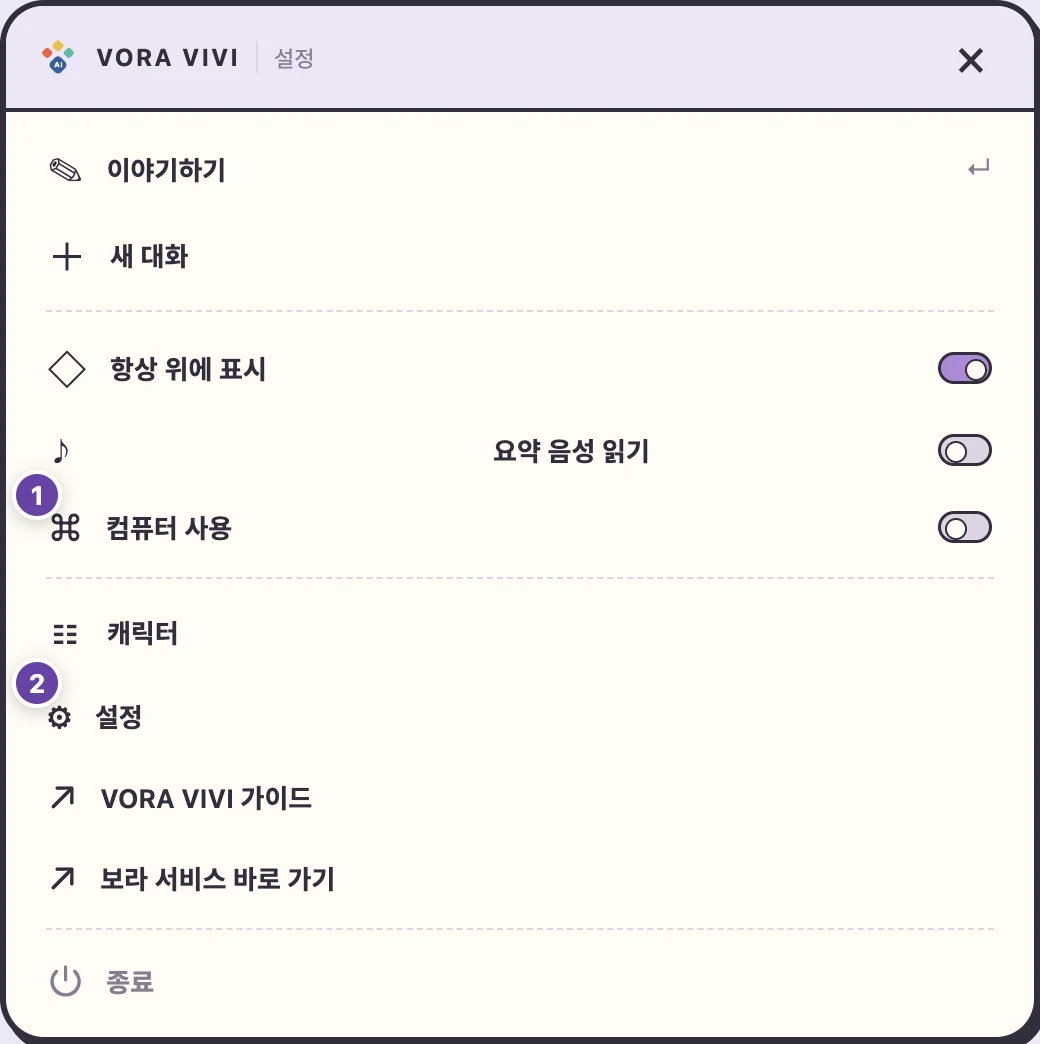
- 설정 → 컴퓨터 사용
- 필요한 OS 권한 승인
- 01계정 연결
- 02설정 → 컴퓨터 사용
- 03필요한 OS 권한 승인

할 일을 말해 주세요
사용할 앱과 원하는 결과를 적어요. 웹 작업은 사용 중인 브라우저를 먼저 이용하고, 꺼져 있으면 설치된 기본 브라우저를 열어요. 주소를 몰라도 사이트 이름으로 부탁할 수 있어요.
- 앱과 할 일을 구체적으로
- 요청 입력 → 작업 시작
- 필요하면 중지
열어 둔 “회의 메모” 문서의 기존 내용은 유지하고, 맨 끝 새 줄에 “다음 회의는 금요일”을 한 번만 추가해 줘.
사용할 앱과 문서 이름을 내 작업에 맞게 적고 VIVI 요청 패널에서 시작해 주세요. 결과를 함께 확인해요
완료 알림과 실제 문서·파일을 확인해요. 요청 패널을 닫아도 진행 중인 작업은 계속돼요.
- 완료·일부 수행·오류 구분
- 실제 문서·파일 확인
완료 · 기존 내용을 유지하고 문서 끝 새 줄에 요청한 문장을 한 번 추가했어요.
설명용 예시입니다. 실제 작업의 완료·일부 수행·오류 표시와 문서 내용을 함께 확인해 주세요.
PC 준비 → @vivi 요청 → 결과 확인
내 PC에 원격 작업을 허용해요
VIVI 계정과 PC 이름을 확인하고 원격 작업을 켜요. 0.1.9부터 폴더 등록 없이 OS 계정이 접근할 수 있는 파일을 사용해요. 전원과 인터넷 연결을 유지해 주세요.
- 같은 보라 계정
- 이 PC의 원격 작업 허용
- 0.1.9부터 폴더 등록 없이 사용
- 01같은 보라 계정
- 02이 PC의 원격 작업 허용
- 030.1.9부터 폴더 등록 없이 사용
보라에서 @vivi를 불러요
같은 계정의 일반 채팅에서 PC 이름과 할 일을 적어요. 접수 알림과 작업 결과를 구분해 주세요.
- 보라 일반 채팅에서 @vivi
- PC 이름과 요청 내용
- 접수와 완료 구분
@vivi 사무실 PC의 Reports 폴더에서 PDF 파일명과 수정일 목록만 알려줘.
PC 이름과 폴더를 내 설정에 맞게 바꿔 보내세요. 접수는 작업 완료가 아닙니다. 결과 알림을 확인해요
작업 완료 또는 진행 불가 알림과 실제 파일을 확인해요. PC가 로그아웃 상태라면 먼저 지원되는 방법으로 로그인하고 VIVI를 준비해 주세요.
- 결과 알림·작업 대화 확인
- 필요한 실제 파일 확인
완료 · Reports 폴더의 PDF 파일명과 수정일 목록을 확인했어요.
설명용 예시입니다. 접수 알림과 완료·일부 수행·진행 불가 결과를 구분하고, 실제 목록이나 파일을 확인해 주세요. 내 OS에서 무엇을 허용하나요?
VIVI 컴퓨터 작업
앱에 맞게, 막히면 다시 살펴봐요.
앱과 웹의 기능을 먼저 사용하고, 필요하면 새 화면을 확인해 이어가요.

앱과 웹을 직접
지원되는 버튼·입력칸을 읽고 조작해요. 창이 움직이면 현재 상태를 다시 확인해요. 예: “이 YouTube 영상의 말과 자막을 요약해줘.”
막힌 단계는 함께 검토
필요할 때 두 검토가 함께 해결 방법을 찾아요. 이 PC의 계정별 요약 기록은 다음 계획을 도와요.
설치된 대체 앱도 찾아요
요청한 앱이 없으면 작업·파일 형식에 맞는 설치 앱을 찾아 알려드려요. 지원되지 않는 기능은 그대로 말씀드려요.
자동 모드는 백그라운드를 먼저 시도하고, 전면 조작이 필요하면 이 PC에서 알려드려요. 결과가 불확실한 입력은 반복하지 않아요. 지원 범위는 앱·OS·동작마다 달라요.
CHAT → CUA
대화 중에 @vivi 부르기
메시지 맨 앞에 @vivi를 입력해 보세요. 지금 나누던 대화와 첨부를 그대로 이어서 VIVI에게 맡길 수 있어요.
서비스 채팅에서 @vivi로 잇기
보라 일반 채팅에 “@vivi 위 답변과 첨부를 문서로 정리해 줘”라고 적어요. 인용한 답변이나 최근 대화와 첨부 분석을 함께 전달해요.
VIVI 앱에서도 @vivi 한마디
VIVI 일반 채팅도 @vivi로 컴퓨터 사용에 전환돼요. 꺼져 있으면 요청을 보관하고 설정을 안내해요.
결과는 있는 그대로, 권한은 앱별로
실제 결과와 필요한 권한을 확인해요. Mac 앱별 자동화 권한이 없으면 작업 결과에서 설정 위치를 안내해요.
조금 더 자세히
- 함께 전달되는 것은 직접 인용한 답변(없으면 화면에 보이는 최신 메인 답변), 현재 대화의 메시지 최대 6개, 그리고 첨부예요. 첨부는 지금 붙인 파일과 최근 대화의 파일을 우선해 최대 10개까지 담고, 빠진 이전 메시지나 파일이 있으면 알려 줘요. 참조한 메시지는 원본과 맞는지 확인을 거쳐요. 지난 기록 전체가 넘어가거나, 관련 없는 예전 VIVI 결과가 자동으로 포함되지는 않아요.
- 요청창에는 요청과 파일 링크만 남고, 첨부의 분석 내용은 별도 참고로 전달돼요. 일반 채팅에서 쓰던 분석 결과를 활용하며 전체·부분·실패·사용 불가를 구분해요. 긴 첨부는 부분 자료임을 표시하고, 기준 답변 원문이 너무 크면 크기 안내를 보여요.
- Mac에서 앱의 저장 같은 기능을 직접 쓰려면 앱별 자동화 권한이 필요할 수 있어요.
0.1.9 · 앱별 자동화 준비
- 먼저 사용할 문서 앱을 열어 주세요.
- VIVI 설정 → 컴퓨터 사용 → 앱별 자동화에서 그 앱을 선택해요.
- 허용 요청을 누르고 macOS의 승인 창에서 허용해 주세요.
이미 거절했다면 시스템 설정 → 개인정보 보호 및 보안 → 자동화에서 VORA VIVI의 해당 앱을 켜세요. 완료된 작업은 유지하고 남은 동작만 다시 요청해 주세요.
- 컴퓨터 사용이 꺼져 있어도 요청은 사라지지 않고, 권한 준비가 실제로 끝나면 원래 요청이 한 번만 실행돼요. 입력이 제대로 들어갔는지 확실하지 않을 때는 자동으로 반복하지 않아요. 권한을 바꿨다고 실패한 입력을 몰래 다시 실행하지도 않으니, 필요하면 다시 요청해 주세요.
같은 VORA 계정을 쓰고, 원격 접근을 직접 켜 두어야 해요. 지금은 작업 PC에 로그인한 뒤 VIVI를 실행해 두세요. 작은 로그인 창은 지원되도록 설정된 구성에서 로그인 전이나 로그아웃 상태가 확실히 확인될 때만 나타날 수 있어요. 잠금, 다른 사용자, 오프라인, 알 수 없는 상태에서는 비밀번호 창이 뜨지 않아요. 원격 OS 로그인은 모든 환경에서 제공되지는 않아요.
로그인이 필요한 PC도, 먼저 준비해요
등록된 PC 계정은 별도 창에 비밀번호만 입력하고, 이름이 필요할 때만 계정 옵션을 펼쳐요. 구버전·OS 상태에 따라 실제 입력창의 안내를 따라 주세요. 같은 사용자 화면에서 VIVI가 준비되어야 요청을 이어가요. 비밀번호는 채팅에 적지 마세요.
로그인 전·로그아웃 상태와 지원되는 OS 설정이 확인된 경우에만 로그인 입력창을 제공해요. 잠금·오프라인·다른 사용자 사용 중·확인 중에는 열지 않아요.
로그인 안내를 차례로 확인해요
별도 로그인 안내는 보라에서 선택한 한국어·日本語·English를 따라요. PC의 OS 화면 언어는 그대로예요.
1. 연결 확인
선택한 PC와 연결됐는지 확인해요. 연결만으로 로그인이 끝난 것은 아니에요.
2. 별도 로그인 창 열기
기본 로그인 입력창을 사용해요. OS가 추가 인증을 요구하고 이 PC가 지원할 때만 로그인 화면을 보여 줘요. 진행 중에는 창을 열어 두세요.
3. 사용자가 직접 로그인
별도 입력창에서 직접 인증해요. 암호는 채팅에 적지 마세요. 추가 인증 화면은 조작 없이 20초가 지나면 가려져요. ‘로그인 화면 다시 보기’를 누르면 새 상태를 확인해요.
4. 로그인 성공, 원래 작업 재개
로그인에 성공하면 창이 자동으로 닫혀요. 같은 사용자·화면 세션에서 VIVI와 컴퓨터 사용이 준비되면 원래 요청을 한 번 이어가요. 새 작업은 @vivi와 함께 입력해 주세요.
macOS
로컬 계정 암호 · 기기별 설정 필요
macOS · Apple 화면 공유를 통한 등록한 로컬 계정 암호 로그인이 대상이에요. 화면 기록·손쉬운 사용은 별도 승인이며, FileVault 부팅 잠금은 해제하지 않아요. 새 사용자 설정이나 추가 승인이 필요하면 해당 PC에서 마쳐 주세요.
이 PC에서 한 번 준비해요
- 수신 서비스를 등록해요. OS 승인 설정에서 VORA VIVI의 백그라운드 실행을 허용한 뒤 돌아와 서비스 등록·확인을 마쳐요.
- 보라 계정에 연결한 뒤 OS 로그인 연결 설정으로 접속 보호를 먼저 준비해요. 관리자 승인과 공유 승인은 별개예요.
- 일반 → 공유 → 화면 공유에서 등록한 OS 사용자만 허용하고 다시 확인해요. 기존 원격 관리나 회사 설정은 임의로 바꾸지 않아요.
Windows
로컬 계정 암호 · 기기별 설정 필요
Windows · RDP 호스트를 지원하는 Pro·Enterprise·Education·Server의 등록한 로컬 계정 암호가 대상이에요. Home·PIN·Hello·Microsoft·조직 계정은 제외돼요. 추가 인증용 원격 화면은 제공하지 않아요.
이 PC에서 한 번 준비해요
- 서명된 MSI를 관리자 승인으로 설치하고 수신 서비스를 확인해요.
- 보라 계정을 연결한 뒤 OS 로그인 연결 설정을 승인해요. 기존 원격 접속이나 회사 정책과 충돌하면 안내를 확인해요.
- 등록한 Windows 로컬 계정의 암호를 사용해요. PIN·Hello·Microsoft·조직 계정은 이 로그인 방식에서 지원하지 않아요.
Linux
로컬 계정 암호 · 기기별 설정 필요
Linux · Ubuntu 24.04의 .deb 설치본과 Xorg·xrdp·xorgxrdp가 필요해요. 등록한 로컬 계정 암호로 로그인한 뒤 같은 Xorg 화면에서 VIVI가 준비되어야 해요. 잠긴 키 저장소는 해당 PC에서 해제해 주세요.
이 PC에서 한 번 준비해요
- Ubuntu 24.04에 .deb를 설치하고 Xorg·xrdp·xorgxrdp를 준비해요. AppImage만으로는 부팅 서비스를 등록하지 않아요.
- 이 PC에서 관리자 승인을 받아 수신 서비스 등록 → 보라 계정 연결 → OS 로그인 연결 설정을 진행해요. 누락된 패키지를 자동 설치하지는 않아요.
- 등록한 Linux 로컬 계정의 암호로 로그인해요. 같은 Xorg 화면에서 VIVI와 컴퓨터 사용이 준비되는지 확인해요.
이럴 때는 어떤 안내가 나오나요?
상태가 다르면 필요한 조치도 달라요. 아래는 안내 예시이며 실제 PC를 조회하지 않습니다.
작업할 준비가 됐어요
같은 계정과 화면 세션에서 VIVI가 준비되어 있으면 로그인 창 없이 작업해요.
PC가 로그아웃 상태예요
지원되는 원격 로그인 설정을 마친 PC에서만 로그인 안내가 제공돼요. 요청은 로그인 준비가 끝날 때까지 기다려요.
실제 로그인은 보라의 @vivi 상태 카드에서 진행해요. 이 가이드는 암호를 받지 않아요. 지원되는 추가 인증은 별도 로그인 화면에서, 제공되지 않는 OS 승인은 해당 PC에서 마쳐 주세요.
아직 PC에 로그인하지 않았어요
지원되는 로그인 절차를 마친 뒤 VIVI가 준비되면 이어 가요. 전원을 켰다는 것만으로 화면 조작이 준비되지는 않아요.
실제 로그인은 보라의 @vivi 상태 카드에서 진행해요. 이 가이드는 암호를 받지 않아요. 지원되는 추가 인증은 별도 로그인 화면에서, 제공되지 않는 OS 승인은 해당 PC에서 마쳐 주세요.
PC 화면이 잠겨 있어요
해당 OS에서 지원하는 방법으로 잠금을 해제해 주세요. 로그아웃용 로그인 창은 열지 않아요.
작업할 화면 연결을 확인해 주세요
원래 사용하던 화면 세션을 다시 연결해야 해요. 다른 화면에 새 작업을 보내지 않아요.
다른 사용자가 PC를 사용 중이에요
요청한 사용자의 화면으로 돌아온 뒤 다시 확인해 주세요. 다른 사용자의 화면은 조작하지 않아요.
PC가 잠자기 상태예요
지원되는 방법으로 깨운 뒤 연결을 확인해 주세요. 로그인 창은 열지 않아요.
PC에 연결할 수 없어요
전원과 인터넷, VIVI 연결을 확인해 주세요. 로그아웃 상태로 단정하지 않아요.
PC 상태를 확인하고 있어요
새 상태를 확인할 때까지 기다려요. 상태가 불분명하면 로그인이나 화면 조작을 시작하지 않아요.
이 PC에서 권한을 확인해 주세요
안내된 앱의 화면 확인·입력 권한을 승인한 뒤 VIVI에서 다시 확인해요.
로그인됐어요. VIVI를 준비하고 있어요
같은 사용자 화면에서 VIVI가 자동 시작되고 보라 계정과 컴퓨터 사용 준비를 확인하면 원래 요청을 한 번 이어가요. 추가 OS 승인이나 계정 로그인이 필요하면 해당 PC에서 마쳐 주세요.
이 로그인 방식은 아직 지원하지 않아요
추가 인증이나 해당 OS 환경을 확인해야 해요. 다른 방법으로 몰래 넘어가거나 비밀번호를 다시 요구하지 않아요.
요청을 중지했어요
로그인이 끝나거나 연결이 돌아와도 이 요청을 다시 시작하지 않아요. 새 작업은 직접 요청해 주세요.
필요한 설정만, 세 단계로
지금 필요한 항목을 펼쳐 보세요. 나중을 위한 전원·자동 시작 권장은 준비된 현재 작업을 막지 않아요.
OS 권한
- VIVI가 안내하는 OS 설정을 열어요.
- 표시된 앱의 화면 확인·입력 권한을 직접 승인해요.
- 필요한 경우 VIVI를 다시 열고 권한을 재확인해요.
원격 수신 서비스
- 원격 수신 서비스가 포함된 설치본을 사용하고, 이 PC의 OS 로그인 지원·준비 상태를 확인해요.
- 설치 프로그램이 요구하는 서비스·관리자 승인을 확인해요.
- 같은 PC와 보라 계정으로 연결됐는지 다시 확인해요.
자동 시작
- 로그인 시 VIVI 시작과 부팅 시 수신 서비스 시작을 구분해요.
- VIVI의 로그인할 때 자동 실행과 로그인 유지를 설정해요. 로그인 전 요청 수신에는 등록한 수신 서비스가 필요해요.
- 다음 로그인에서 VIVI·보라 계정·컴퓨터 사용이 준비되는지 확인해요. 저장된 로그인 정보를 OS가 잠근 경우에는 해당 PC에서 해제해야 해요.
연결·방화벽
- 전원·네트워크·수신 서비스 상태를 확인해요.
- 회사 방화벽을 사용한다면 VIVI에서 보라로 나가는 HTTPS(443) 연결을 확인해요.
- 외부 RDP·VNC 포트를 열 필요는 없어요. 방화벽 전체를 끄지 않아요.
전원·잠자기
- 나중에도 요청받을 PC의 전원과 네트워크를 확인해요.
- 원하는 사용 방식에 맞게 지원되는 잠자기 설정을 선택해요.
- 준비된 현재 작업은 계속하고, 다음 무인 사용 전에 다시 확인해요.
지원 여부는 설치본·OS 기능·기기별 준비 상태로 확인해요. 서비스 등록만으로 로그인이나 컴퓨터 사용 준비가 완료되지는 않아요. 취소한 요청은 자동으로 다시 실행하지 않아요.
02 / A LITTLE TEAMWORK
부탁하고, 함께 일하고, 결과를 확인해요.
01 · 부탁하기
사용할 앱과 원하는 결과를 적어요. 웹 작업은 사용 중인 브라우저를 먼저 이용하고, 꺼져 있으면 설치된 기본 브라우저를 열어요. 주소를 몰라도 사이트 이름으로 부탁할 수 있어요.
02 · PC에서 작업
VIVI가 작업 중에는 PC 전원과 앱 실행을 유지해 주세요.
03 · 결과 확인
결과 알림과 실제 파일을 확인하세요. 캐릭터의 움직임은 진행률이 아니에요.
03 / YOUR FIELD MANUAL
필요한 내용만, 펼쳐 보세요.
33개 장의 상세 설명과 문제 해결 방법은 여기에 모두 있습니다.
01VIVI로 무엇을 할 수 있나요?
VORA VIVI는 Windows·macOS·Linux 데스크톱에서 내 보라 AI와 대화하고, 허용한 PC 작업을 수행하는 캐릭터형 AI 에이전트입니다. 일반 채팅과 HYPER RAG 지식 활용, 파일 질문, 음성 입력과 짧은 답변 읽기, 일정·보라 알림, 로컬 CUA와 원격 @vivi, 외부 캐릭터팩을 함께 사용할 수 있습니다.
로컬 CUA 설정으로 이동 · 원격 @vivi 설정으로 이동
| 확인 항목 | 로컬 CUA | 원격 @vivi |
|---|---|---|
| 어디에서 시작하나요? | VIVI가 설치된 PC의 컴퓨터 사용 화면 | 보라 서비스에서 내 AI와의 일반 채팅 |
| 무엇을 켜나요? | 권한 검사 후 컴퓨터 사용 켜기 | 설정 → 이 PC의 원격 작업 허용. 성공하면 CUA도 켜짐 |
| 대상을 어떻게 정하나요? | 열린 앱 창 하나와 전면·백그라운드 방식 선택 | 로그인한 OS 계정이 접근할 수 있는 모든 파일과 폴더를 사용할 수 있어요. 폴더 등록이나 개수 제한은 없습니다. |
| 어떻게 요청하나요? | 작업 내용을 입력하고 이 창에서 작업 시작 | @vivi 뒤에 PC·작업·원하는 결과를 함께 적어 전송 |
| 어디에서 결과를 보나요? | 실제 앱 화면과 CUA 작업 결과 | 보라 알림·VORA VIVI 작업 대화·첨부 또는 AI 생성물 |
| 어떻게 멈추나요? | 즉시 중지 또는 컴퓨터 사용 끄기 | 원격 설정 → 즉시 중지하고 끄기 |
CUA(Computer Use Agent)는 화면을 확인하고 앱을 조작하는 기능입니다. 로컬 CUA는 작업할 PC에서 직접 시작하고, 원격 @vivi는 보라의 일반 채팅에서 내 PC에 요청합니다. 캐릭터 꾸미기는 외형과 연출을 바꾸며 컴퓨터 제어 권한을 추가하지 않습니다.
앱은 무료로 내려받습니다. AI 기능과 파일 한도는 보라 계정 권한·서비스 정책을 따릅니다. VIVI 설치 앱은 데스크톱 전용이며 모바일에 설치하지 않습니다. 소개 사이트의 체험 화면은 브라우저 미리보기로 실제 서비스 요청을 보내지 않습니다.
02로컬·원격 CUA 설정 빠른 시작
내 PC에서 직접 쓰는 로컬 CUA
- 이 PC를 준비해요 — 보라 계정을 연결하고 화면 확인·입력 권한을 확인해요. 필요한 설정은 해당 PC에서 승인해 주세요.
- 할 일을 말해 주세요 — 사용할 앱과 원하는 결과를 적어요. 웹 작업은 사용 중인 브라우저를 먼저 이용하고, 꺼져 있으면 설치된 기본 브라우저를 열어요. 주소를 몰라도 사이트 이름으로 부탁할 수 있어요.
- 결과를 함께 확인해요 — 완료 알림과 실제 문서·파일을 확인해요. 요청 패널을 닫아도 진행 중인 작업은 계속돼요.
보라에서 내 PC로 요청하는 원격 @vivi
- 내 PC에 원격 작업을 허용해요 — VIVI 계정과 PC 이름을 확인하고 원격 작업을 켜요. 폴더 등록은 필요 없어요. 전원과 인터넷 연결을 유지해 주세요.
- 보라에서 @vivi를 불러요 — 같은 계정의 일반 채팅에서 @vivi와 할 일을 적어요. PC가 한 대면 바로 선택되고, 여러 대면 이름·OS·연결 상태를 보고 골라요. 이름이 같으면 짧은 기기 ID도 확인해요.
- 결과 알림을 확인해요 — 로그인이 필요하면 상태 카드의 별도 로그인 입력창을 이용해요. 같은 PC에서 VIVI가 준비된 뒤 원래 요청을 이어가요. 선택한 PC가 오프라인이면 다른 PC에서 대신 실행하지 않아요.
03OS별 설치와 업데이트
공식 VIVI 다운로드에서 현재 배포 버전과 SHA-256을 확인하고 운영체제에 맞는 파일을 선택하세요. 앱 버전과 캐릭터팩 버전은 서로 다릅니다.
| 운영체제 | 설치 파일 | 진행 방법 |
|---|---|---|
| macOS | Apple Silicon·Intel용 DMG | DMG를 열고 앱을 Applications에 설치한 뒤 실행합니다. |
| Windows | 64비트 MSI | 설치 안내에 따라 설치하고 일반 사용자 데스크톱에서 실행합니다. |
| Linux | x86_64 AppImage 또는 DEB | 배포판에 맞는 형식을 선택합니다. AppImage는 실행 권한을 부여한 뒤 실행합니다. |
처음에는 보라 가입 또는 계정 연결을 완료합니다. 설정의 로그인 유지와 자동 시작은 원하는 사용 방식에 맞춰 선택하세요. 업데이트 전 진행 중인 작업을 끝내고, 설치 후 계정 연결과 컴퓨터 사용 권한을 다시 확인합니다. 다운로드 페이지의 설치·권한 안내도 함께 확인하세요.
04내 보라 계정 연결
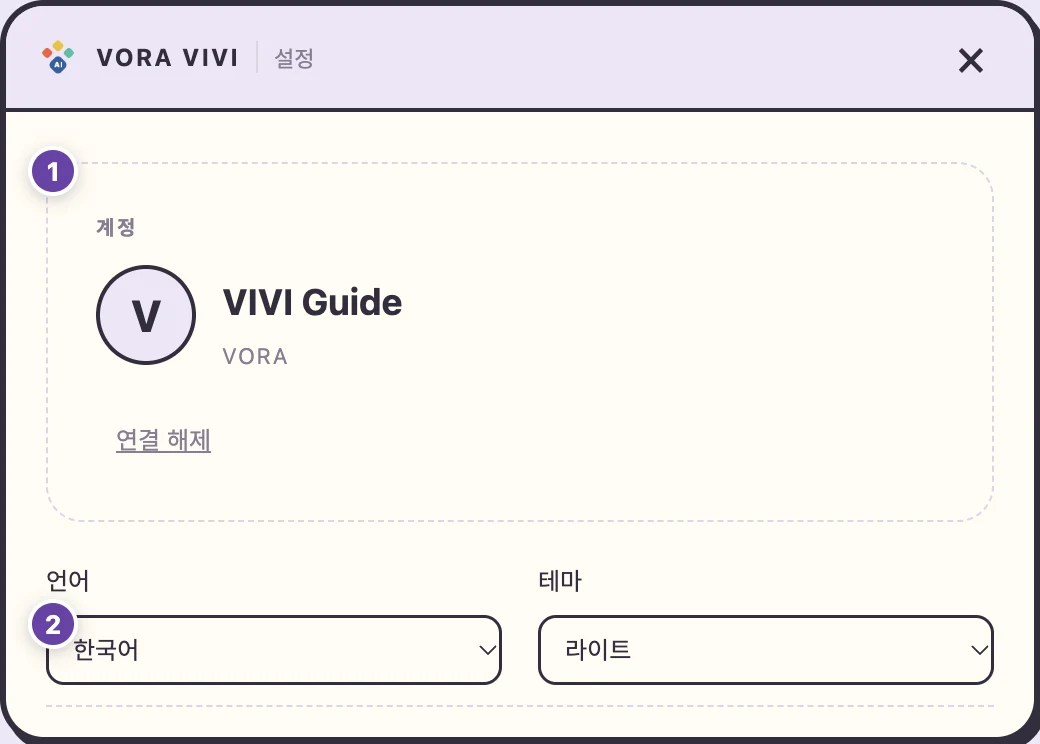
- VIVI에서 보라 가입 또는 연결을 선택하고 브라우저에서 본인의 계정으로 인증합니다.
- 연결 승인 후 앱으로 돌아와 내 AI가 연결됐는지 확인합니다. 로그인 유지를 켜면 다음 실행 때 재연결할 수 있습니다.
- 원격 요청을 보낼 보라 웹 계정과 PC의 VIVI 계정이 같은지 확인합니다. 친구의 AI 또는 친구의 PC를 연결하는 기능이 아닙니다.
- 로그아웃하거나 연결을 철회한 경우 다시 인증합니다. 계정을 바꿨다면 원격 허용·사용 가능한 도구도 다시 확인합니다.
내 AI의 지식과 사용 권한을 바탕으로 답변합니다. 내 PC에 설치했다고 다른 계정의 문서나 OS에서 접근을 허용하지 않은 폴더가 자동으로 열리지는 않습니다.
05OS별 CUA 권한 확인과 승인
OS 권한은 화면 확인과 입력을 가능하게 하는 설정이고, VIVI 작업 시작은 입력한 요청을 실행하는 동작입니다. 필요한 OS 승인은 VIVI가 설치된 작업 PC에서 직접 처리하세요. 다른 기기의 @vivi 메시지로 OS 보안창을 대신 승인할 수는 없습니다.
macOS 권한 설정 · Windows 권한 확인 · Linux 권한 확인 · 승인의 종류와 범위 · 허용 후 최종 확인
| 환경 | 설정과 확인 | 제한 |
|---|---|---|
| macOS | 시스템 설정 → 개인정보 보호 및 보안 → 화면 기록 및 손쉬운 사용에서 VORA VIVI 허용. 앱의 화면 기록 설정 열기·손쉬운 사용 설정 열기도 이용할 수 있습니다. | 허용 뒤 VIVI를 재실행하고 권한 다시 확인. OS 보안 확인창은 직접 승인합니다. |
| Windows | 로그인한 일반 데스크톱에서 VIVI와 대상 앱 실행. | UAC 보안 화면·관리자 권한 앱의 조작은 제한됩니다. 일반 권한 앱으로 열거나 직접 처리합니다. |
| Linux | Wayland는 화면 공유·RemoteDesktop 포털 승인, X11은 화면 세션·AT-SPI 접근 확인. | 세션과 컴포지터에 따라 지원 범위가 다릅니다. 권한 검사에서 지원하지 않으면 시작할 수 없습니다. |
macOS: 화면을 보는 권한과 조작하는 권한을 각각 허용
화면 기록은 선택한 창의 화면을 확인하는 데, 손쉬운 사용은 앱의 버튼·입력란을 읽고 클릭·입력하는 데 필요합니다. 둘 중 하나만 켜면 준비가 끝나지 않습니다. macOS 버전에 따라 “화면 기록”이 “화면 및 시스템 오디오 녹음”처럼 표시될 수 있습니다.
- 설치한 VORA VIVI를 실행합니다. 캐릭터를 우클릭해 컴퓨터 사용을 열고 권한 다시 확인을 누릅니다. 이 버튼은 현재 상태를 확인하며 권한을 자동으로 허용하지 않습니다.
- 화면 기록 설정 열기를 누릅니다. OS의 안내창을 읽고 시스템 설정으로 이동합니다. 직접 열려면 Apple 메뉴 → 시스템 설정 → 개인정보 보호 및 보안 → 화면 기록 또는 화면 및 시스템 오디오 녹음으로 이동합니다.
- 목록에서 현재 설치한 VORA VIVI를 찾아 화면 접근을 켭니다. 시스템이 암호나 Touch ID를 요구하면 이 Mac에서 직접 인증합니다. 설정 화면을 열기만 한 상태는 허용 완료가 아닙니다.
- VIVI로 돌아와 손쉬운 사용 설정 열기를 누릅니다. 시스템 설정 → 개인정보 보호 및 보안 → 손쉬운 사용에서도 VORA VIVI를 켭니다. 목록에 없다면 추가(+)로 응용 프로그램 폴더에 설치한 VORA VIVI를 선택합니다.
- macOS가 종료 후 다시 열기를 요구하면 안내에 따릅니다. VIVI의 VIVI 다시 시작을 이용할 수도 있습니다. 진행 중인 작업을 먼저 마무리하고, 대화창만 닫는 대신 앱을 실제로 다시 실행하세요.
- 컴퓨터 사용 → 권한 다시 확인으로 돌아와 OS 권한 준비 완료를 확인합니다. 이어서 컴퓨터 사용 켜기를 누르고 대상 창을 불러옵니다.
Windows: 로그인한 데스크톱과 대상 앱의 권한 확인
Windows에는 이 설정을 위한 macOS식 화면 기록·손쉬운 사용 스위치가 없습니다. 현재 로그인한 데스크톱에서 화면 확인과 조작이 가능한지 VIVI가 검사합니다.
- 작업할 Windows PC에 로그인하고 잠금을 해제합니다. 그 데스크톱에서 VIVI와 대상 앱을 실행합니다. 원격 요청을 준비할 때도 대상 PC에 사용 가능한 데스크톱 세션이 필요합니다.
- 대상 앱을 일반 권한으로 엽니다. “관리자 권한으로 실행”한 앱은 VIVI가 조작할 수 없으므로 가능한 경우 일반 실행으로 다시 열고, 관리자 작업은 직접 처리합니다.
- VIVI 설정의 컴퓨터 사용에서 권한을 다시 확인합니다. 준비되면 컴퓨터 사용을 켜고 요청을 입력합니다.
- UAC 보안창은 해당 PC 사용자가 앱 이름과 요청을 확인하여 허용하거나 취소합니다. VIVI의 일반 작업 요청으로 이 보안창을 대신 승인할 수 없습니다.
- 보안창 처리 후 일반 데스크톱으로 돌아와 권한을 다시 확인합니다. 대상 앱이 같은 로그인 세션에 열려 있는지도 확인하세요.
Linux: X11 또는 Wayland 세션에 맞게 확인
Linux는 배포판 이름뿐 아니라 로그인한 화면 세션에 따라 동작이 달라집니다. X11/Xorg는 기존 데스크톱 방식이고, Wayland는 화면 공유와 원격 조작을 포털이라는 OS 승인창으로 허용하는 환경이 있습니다. 메뉴 이름과 지원 범위는 데스크톱 환경마다 다릅니다.
- 실제 그래픽 데스크톱에 로그인해 VIVI와 대상 앱을 실행합니다. 터미널만 연결된 SSH 세션에서 앱을 시작한 것만으로 작업용 화면에 접근할 수 있다고 가정하지 마세요.
- 시스템 정보나 로그인 화면의 세션 선택에서 X11/Xorg인지 Wayland인지 확인합니다. 모르면 먼저 VIVI의 컴퓨터 사용 → 권한 다시 확인 결과를 확인하세요.
- Wayland에서 화면 공유(ScreenCast) 또는 RemoteDesktop 승인창이 나타나면 작업할 화면·창·세션을 직접 선택하고 공유 또는 허용을 누릅니다. 선택만 하고 승인하지 않거나 취소했다면 권한이 준비되지 않은 상태입니다.
- X11에서는 같은 화면 세션과 AT-SPI 접근이 필요합니다. AT-SPI는 앱의 버튼·입력란을 읽는 접근성 통로입니다. 관련 오류가 나오면 배포판의 접근성 서비스와 설치 안내를 확인하거나 PC 관리자에게 도움을 요청합니다.
- VIVI나 데스크톱 세션을 다시 시작한 뒤에는 승인창이 다시 나타날 수 있습니다. 필요한 화면과 세션을 다시 허용하고 권한 다시 확인을 누릅니다.
- OS 권한 준비 완료 후 대상 창과 조작 방식을 선택합니다. 현재 세션에서 화면 캡처나 선택한 방식이 미지원이면 승인을 반복해도 해결되지 않습니다. 자동 모드는 전면 조작이 필요하면 이 PC에서 안내합니다. 백그라운드 모드를 직접 선택했다면 전면 조작 지원 여부를 확인하고 새 작업을 시작하세요.
어떤 승인을 하는 것인지 구분하기
| 승인 또는 설정 | 사용자가 확인할 내용 | 허용되는 범위 |
|---|---|---|
| OS 권한 | macOS 설정, Linux 포털, Windows 보안창 등 작업 PC에 표시된 안내 | 화면 접근과 입력에 필요한 OS 조건. VIVI의 모든 작업을 일괄 승인하는 것은 아닙니다. |
| 로컬 CUA 작업 시작 | 앱·작업 범위·보존할 내용·원하는 결과 | 입력한 요청에 따라 작업합니다. 진행 상태를 확인하고 필요하면 중지하세요. OS 보안 승인은 별도입니다. |
| 이 PC의 원격 작업 허용 | 같은 보라 계정, 작업할 PC, 권한 준비 상태 | 보라에서 이 PC로 요청할 수 있게 하는 설정. OS 권한·잠금·보안 확인창을 우회하지 않습니다. |
허용 후 1분 최종 확인과 나중에 해제하기
- VIVI 컴퓨터 사용에서 권한 다시 확인 → OS 권한 준비 완료를 확인합니다. “드라이버 설치와 실행 필요”는 권한 스위치 문제와 다르므로 표시된 공식 설치 안내를 먼저 확인합니다.
- 대상 앱의 평범한 창 하나를 열어 불러온 목록에서 선택하고 “이 창에 보이는 제목과 현재 상태를 설명해 줘”로 화면 확인을 시험합니다. 화면을 볼 수 있는지 확인한 후 클릭·입력 요청을 진행합니다.
- 원격 사용이라면 설정으로 돌아가 이 PC의 원격 작업 허용 → 상태 새로고침 → 요청 대기를 확인한 뒤 보라 일반 채팅에서 @vivi를 호출합니다.
- 접근을 해제하려면 진행 중인 작업을 중지하고 원격 작업 허용을 끕니다. macOS 권한은 동일한 시스템 설정에서 끌 수 있고, Linux 화면 공유는 데스크톱의 공유 중지 기능을 사용합니다. 다시 사용할 때 권한을 재확인하세요.
Apple: 화면 기록 권한 · Apple: 손쉬운 사용 권한 · Microsoft: UI 자동화 보안 · Cua: OS별 지원 범위
0.1.9 · 앱별 자동화 준비
Mac에서 앱의 저장 같은 기능을 직접 쓰려면 앱별 자동화 권한이 필요할 수 있어요.
- 먼저 사용할 문서 앱을 열어 주세요.
- VIVI 설정 → 컴퓨터 사용 → 앱별 자동화에서 그 앱을 선택해요.
- 허용 요청을 누르고 macOS의 승인 창에서 허용해 주세요.
이미 거절했다면 시스템 설정 → 개인정보 보호 및 보안 → 자동화에서 VORA VIVI의 해당 앱을 켜세요. 완료된 작업은 유지하고 남은 동작만 다시 요청해 주세요.
06로컬 CUA 단계별 사용 가이드
로그인한 PC에서 VIVI의 컴퓨터 사용을 켜고 할 일을 알려 주세요.
VIVI 일반 채팅에서도 맨 앞에 @vivi를 입력하면 이 PC에서의 컴퓨터 사용으로 전환되고, 요청과 첨부는 그대로 유지돼요. 컴퓨터 사용이 꺼져 있으면 설정 안내가 나오고, 요청은 보관됐다가 권한 준비가 실제로 끝나면 한 번 실행돼요.
1단계 · 이 PC의 계정·권한 준비
보라 계정을 연결하고 화면 확인·입력 권한을 확인해요. 필요한 설정은 해당 PC에서 승인해 주세요.
2단계 · 할 일 입력 → 작업 시작
사용할 앱과 원하는 결과를 적어요. 웹 작업은 사용 중인 브라우저를 먼저 이용하고, 꺼져 있으면 설치된 기본 브라우저를 열어요. 주소를 몰라도 사이트 이름으로 부탁할 수 있어요.
사용할 앱, 보존할 내용과 원하는 결과를 구체적으로 적으세요. 예: “TextEdit의 기존 메모 내용은 유지하고 맨 끝 새 줄에 회의 일정을 한 번만 추가해 줘.”
3단계 · 결과 확인·중지
완료 알림과 실제 문서·파일을 확인해요. 요청 패널을 닫아도 진행 중인 작업은 계속돼요.
VIVI가 요청에 맞는 앱과 창을 찾아 작업합니다. 요청 패널을 닫아도 작업은 계속됩니다. 중지한 요청은 자동 재개되지 않습니다.
07전면·백그라운드 조작과 중지
| 선택 | 동작 | 사용 요령 |
|---|---|---|
| 자동 | 백그라운드를 먼저 시도하고, 전면 조작이 필요하면 이 PC에서 안내합니다. | 설정에서 다음 작업의 방식을 선택하고 실제 작업 상태에서 조작 방식을 확인하세요. |
| 앞으로 가져와 조작 | 전면 화면을 사용해 대상 앱을 조작합니다. | 호환성이 필요한 경우 선택하고 실행 중에는 마우스·키보드 사용을 잠시 멈춥니다. |
| 백그라운드에서 조작 | 지원되는 창과 동작만 백그라운드에서 처리합니다. | 다른 앱에서 작업할 때 유용하지만 모든 앱이 지원하지 않습니다. 미지원이면 중단합니다. |
| 즉시 중지 | 현재 컴퓨터 사용 작업을 중단합니다. | 컨텍스트 메뉴의 컴퓨터 사용 끄기도 사용할 수 있습니다. 다시 켜도 이전 작업은 자동 재개되지 않습니다. |
자동 모드는 백그라운드를 먼저 시도하고, 전면 조작이 필요하면 이 PC에서 안내합니다. 백그라운드 모드를 직접 선택한 경우에는 전면으로 바꾸지 않습니다. 이때는 안내를 읽고 전면 모드로 새 작업을 시작하거나 직접 처리하세요. 캐릭터의 작업 애니메이션은 진행 표현이며 실제 결과는 화면과 작업 결과에서 확인합니다.
08로컬 CUA 요청 예시
| 작업 | 요청 예시 | 확인할 결과 |
|---|---|---|
| 파일 목록 | 이 Finder/탐색기 창에서 가장 최근 보고서 후보와 수정일을 알려줘. | 선택 창에 보이는 이름·날짜·위치. 모호하면 후보를 먼저 확인. |
| 화면 이해 | 이 앱 창에서 현재 작업 진행 상태와 다음에 눌러야 할 곳을 설명해 줘. | 실제로 보이는 화면과 설명의 일치. |
| 뉴스·제품 비교 | 열린 뉴스 세 개를 출처와 함께 요약해 줘. / 완제품 드론 가격을 비교하고 부품은 제외해 줘. | 접근 가능한 페이지, 확인 시각, 가격·배송 조건. |
| Word | 설치된 Word의 새 문서에 제공한 내용을 한 페이지 안내문으로 정리해 줘. | 내용·쪽 수·저장 위치. |
| Excel | 이 숫자들로 월별 매출 막대그래프를 만들고 단위를 표시해 줘. | 실제 값, 축·단위, 차트와 저장 결과. |
대상 앱 설치·로그인·라이선스와 필요한 자료를 먼저 준비하세요. 접근할 수 없는 페이지, 로그인·유료 열람 제한, 잘못된 숫자 때문에 요청이 중단될 수 있습니다. 예시는 사용 방법이며 모든 환경에서 완료를 보장하는 목록은 아닙니다.
09원격 CUA 단계별 설정·사용 가이드
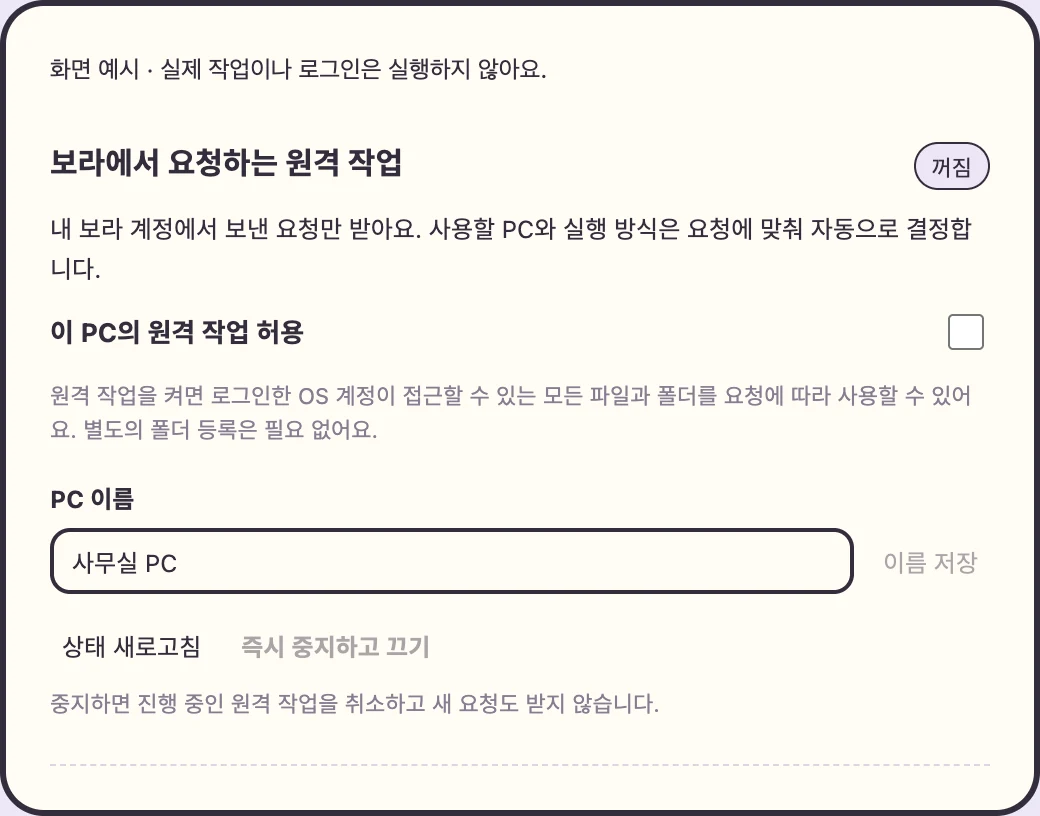
원격 CUA는 작업할 PC에 준비를 마친 뒤, 다른 기기에서도 보라 일반 채팅의 @vivi로 요청하는 흐름입니다. 먼저 A~C를 작업할 PC에서 완료하고, D부터 요청을 보낼 기기에서 진행하세요. 아래 순서는 현재 앱 소스의 설정 기준이며, 설치본의 기능 제공 여부는 이 절 끝의 공개 상태 안내도 확인하세요.
A · 작업할 PC: 설치하고 같은 보라 계정 연결
- 작업을 수행할 PC에 VIVI를 설치하고 실행합니다. 요청을 보낼 보라 계정과 같은 계정으로 로그인하고 최초 연결을 마칩니다.
- PC를 알아보기 쉬운 이름으로 정할 준비를 합니다. 여러 PC가 있다면 “집 Mac”, “사무실 Windows”처럼 구분합니다. 작업 중 PC 전원·인터넷·VIVI 실행을 유지해야 합니다.
B · 작업할 PC: OS 권한을 직접 승인
- VIVI 컴퓨터 사용 → 권한 다시 확인을 엽니다. macOS는 화면 기록·손쉬운 사용, Windows는 로그인 세션과 일반 권한 앱, Linux는 해당 세션과 포털 승인을 위의 OS별 안내대로 확인합니다.
- 필요한 OS 확인창은 그 PC에서 직접 승인합니다. 재시작이 필요하면 VIVI를 다시 실행한 뒤 권한 다시 확인에서 OS 권한 준비 완료를 확인합니다.
C · 작업할 PC: 원격 허용과 PC 이름 확인
- VIVI 설정 → 보라에서 이 PC에 작업 요청 → 이 PC의 원격 작업 허용을 켭니다. 기본값은 꺼짐입니다. 계정 인증과 OS 권한 검사를 통과하면 CUA도 함께 켜집니다.
- PC 이름을 1~80자로 입력하고 저장해요. 파일을 찾기 위한 별도 폴더 등록은 필요 없어요.
- 상태 새로고침을 눌러 요청 대기를 확인합니다. 연결 중이면 기다리고, 확인 필요이면 표시된 이유를 해결합니다. 앱 조작을 하려면 로그인된 사용 가능한 데스크톱과 대상 앱도 준비합니다.
D · 요청할 기기: 보라 일반 채팅에서 @vivi 전송
- 휴대폰이나 다른 PC에서 보라 서비스를 열고, 작업 PC의 VIVI와 같은 계정으로 내 AI의 일반 채팅에 들어갑니다.
- 첫 요청은 범위를 좁혀 보냅니다. 예: “@vivi 사무실 Windows의 Reports 폴더에서 PDF 파일명과 수정일 목록만 알려줘.” PC 이름과 폴더의 현재 경로을 사용하세요.
- 화면 확인을 원하면 “@vivi 사무실 Windows의 현재 화면을 캡처해서 PNG로 보내줘”처럼 결과 형식을 적습니다. 앱 조작은 대상 앱·작업 내용·저장 위치를 구체적으로 적고, 지원 범위를 확인합니다.
- 접수 알림을 확인합니다. 접수는 요청을 받았다는 뜻입니다. 아직 완료로 판단하거나 같은 요청을 바로 반복해서 보내지 않습니다.
E · 결과 확인 후 필요하면 중지·해제
- 완료 또는 진행 불가 알림을 열고 VORA VIVI 작업 대화에서 PC·폴더·결과를 확인합니다. 원본 파일은 첨부를, 새 문서나 PNG는 결과 대화와 AI 생성물을 확인하고 실제 파일을 열어 봅니다.
- 추가 PC 조작은 새 @vivi 요청으로 시작합니다. 이미 받은 결과의 요약·설명은 일반 채팅으로 이어갑니다. 실패했다면 권한·계정·폴더·연결 안내를 해결한 뒤 다시 요청합니다.
- 작업 PC의 원격 설정에서 즉시 중지하고 끄기를 누르면 진행 중 원격 작업과 새 요청 수신을 중단합니다. 다시 사용할 때 같은 준비 순서로 확인해 켭니다.
| 설정 항목 | 설정 방법 | 정상 확인 |
|---|---|---|
| 보라 계정 | VIVI와 요청을 보낼 보라 일반 채팅에 같은 계정으로 로그인 | 두 곳의 계정이 일치하고 VIVI 연결 완료 |
| 이 PC의 원격 작업 허용 | VIVI 설정 → 보라에서 이 PC에 작업 요청에서 켜기 | 계정·OS 권한 검사 통과 후 켜짐, CUA 함께 활성화 |
| PC 이름 | 구분 가능한 이름 입력 → 이름 저장 | 예: 사무실 Windows / 집 Mac |
| 상태 새로고침 | 설정 변경 뒤 버튼으로 연결 상태 확인 | 요청 대기. 확인 필요이면 화면에 나온 이유부터 해결 |
| 실행 유지 | PC 절전·전원·인터넷과 VIVI 실행 확인 | 작업할 때 PC가 켜져 있고 앱이 실행 중 |
내 계정에서 허용한 PC만 대상입니다. PC와 실행 방식은 요청에 맞춰 정해지므로 여러 PC가 있다면 이름·대상 폴더·앱을 명확히 적으세요. 원격 허용이 로컬 CUA 승인 범위를 없애지는 않습니다.
10폴더 등록 없이 파일 요청하기
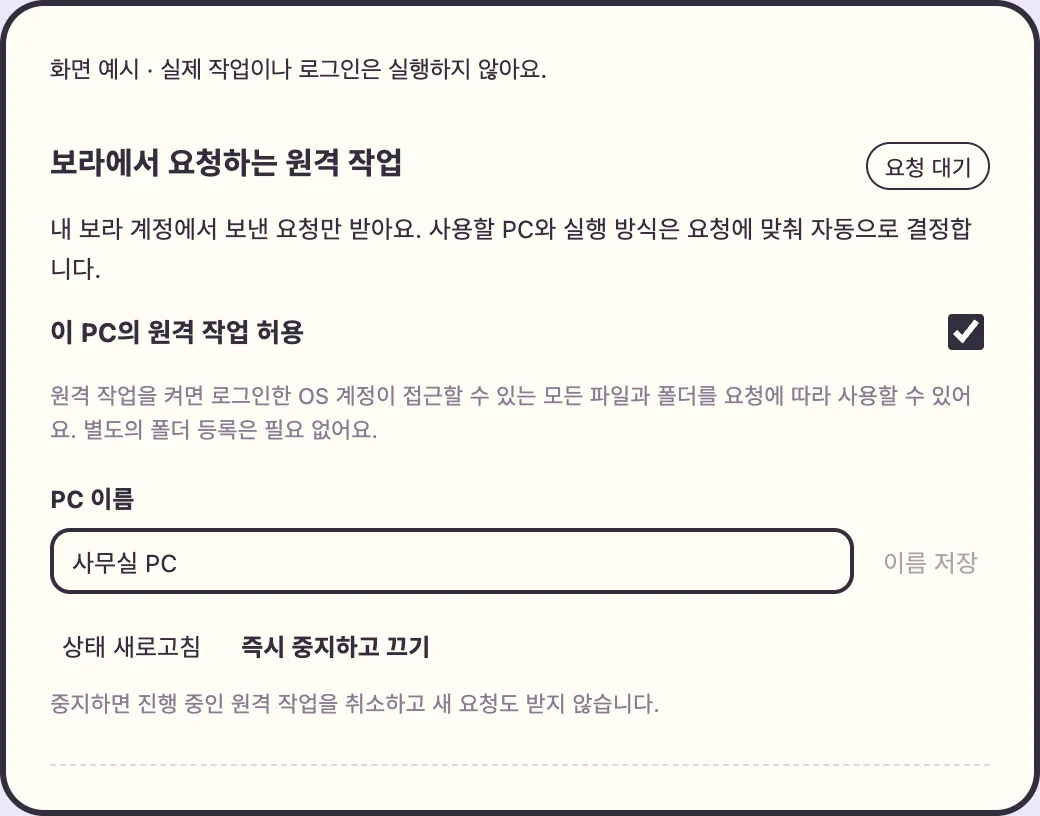
로그인한 OS 계정이 접근할 수 있는 모든 파일과 폴더를 사용할 수 있어요. 폴더 등록이나 개수 제한은 없습니다.
- 원격 작업을 켜면 내 OS 계정이 접근할 수 있는 전체 드라이브에서 요청한 파일을 찾아요.
- “@vivi 사무실 PC의 Documents/Reports에서 최신 매출 PDF를 보내줘”처럼 PC와 위치, 원하는 결과를 알려 주세요.
- 외장 디스크·네트워크 폴더는 연결을 유지해요. 파일을 열 수 없으면 현재 경로와 OS 접근 권한을 확인해 주세요.
11보라 일반 채팅에서 @vivi 호출
메시지 맨 앞에 @vivi를 입력하면, 인용한 답변(없으면 화면의 최신 답변)과 이 대화의 메시지 최대 6개, 지금 붙인 첨부가 함께 전달돼요. 예: “@vivi 위 답변과 첨부를 보고 문서로 정리해 줘”
- 보라 서비스에서 내 AI와의 일반 채팅을 엽니다.
- 메시지에 @vivi와 요청사항을 함께 적습니다. PC 이름, 대상 앱·폴더, 작업 내용, 결과 형식을 포함하면 좋습니다.
- 요청을 보내고 접수 알림을 확인합니다. 접수되면 입력창이 비워질 수 있습니다. 접수는 작업 완료가 아닙니다.
- 작업 완료 또는 진행 불가 알림을 열고 실제 결과를 확인합니다. 결과는 VORA VIVI 작업 대화에서 다시 볼 수 있습니다.
요청 틀: @vivi [PC 이름]의 [폴더 또는 앱]에서 [구체적인 작업]을 하고 [목록/원본 파일/PNG/새 문서]로 보내줘.
또 다른 PC 조작은 새 @vivi 요청으로 시작합니다. 받은 파일의 요약·설명·비교는 일반 채팅으로 이어가세요. 대상이 모호하거나 PC가 오프라인이면 설명을 확인하고 조건을 보완합니다.
등록된 PC 계정은 별도 창에 비밀번호만 입력하고, 이름이 필요할 때만 계정 옵션을 펼쳐요. 구버전·OS 상태에 따라 실제 입력창의 안내를 따라 주세요. 같은 사용자 화면에서 VIVI가 준비되어야 요청을 이어가요. 비밀번호는 채팅에 적지 마세요.
- 함께 전달되는 것은 직접 인용한 답변(없으면 화면에 보이는 최신 메인 답변), 현재 대화의 메시지 최대 6개, 그리고 첨부예요. 첨부는 지금 붙인 파일과 최근 대화의 파일을 우선해 최대 10개까지 담고, 빠진 이전 메시지나 파일이 있으면 알려 줘요. 참조한 메시지는 원본과 맞는지 확인을 거쳐요. 지난 기록 전체가 넘어가거나, 관련 없는 예전 VIVI 결과가 자동으로 포함되지는 않아요.
- 요청창에는 요청과 파일 링크만 남고, 첨부의 분석 내용은 별도 참고로 전달돼요. 일반 채팅에서 쓰던 분석 결과를 활용하며 전체·부분·실패·사용 불가를 구분해요. 긴 첨부는 부분 자료임을 표시하고, 기준 답변 원문이 너무 크면 크기 안내를 보여요.
12원격 요청 예시: 파일·화면·검색·문서
| 목적 | 요청 예시 | 결과 확인 |
|---|---|---|
| 파일 목록 | @vivi 사무실 PC의 Reports 폴더에서 PDF 파일명과 수정일 목록을 알려줘. 원본 전송은 필요 없어. | 목록과 검색 범위. |
| 원본 받기 | @vivi 집 Mac의 보고서 폴더에서 가장 최근 매출 PDF를 원본으로 보내줘. | 정확한 파일의 원본 첨부. |
| 화면 캡처 | @vivi 내 PC의 현재 주 화면을 PNG로 보내줘. / 연결된 각 모니터 화면을 따로 보내줘. | 기본은 주 화면. 모니터별 지원과 일부 성공 여부를 확인. |
| 뉴스·제품 조사 | @vivi PC 브라우저에서 오늘 주요 뉴스 세 개를 출처와 함께 정리해 줘. / Amazon의 저가 완제품 드론 10개를 비교하고 부품은 제외해 줘. | 출처·확인 시각·접근 범위. 전 세계 최저가를 보장하지 않음. |
| Word 문서 | @vivi 설치된 Word의 새 문서로 신입사원 안내문을 한 페이지로 만들어 보내줘. 제목, 준비물, 첫날 일정을 넣어줘. | 새 파일과 실제 페이지·내용. |
| Excel 차트 | @vivi Excel 새 파일에 1월 120, 2월 180, 3월 150의 매출을 입력하고 막대그래프를 만들어 보내줘. 단위는 만원이야. | 전달한 수치·단위·차트가 맞는 새 파일. |
화면 캡처는 OS·디스플레이 구성에 따라 지원 범위가 다릅니다. 모든 OS에서 모든 모니터가 지원된다고 가정하지 말고 결과의 누락·부분 성공 사유를 확인하세요. Word·Excel은 대상 PC의 설치·로그인·라이선스가 필요하며, 새 작업 문서의 결과를 확인한 뒤 사용합니다.
13접수·완료·파일 저장 위치 구분
| 표시 또는 결과 | 의미 | 다음 행동 |
|---|---|---|
| 접수 알림 | 요청을 받았다는 뜻이며 작업 성공은 아님. | 결과 알림 또는 진행 불가 이유를 기다림. |
| 파일 목록·조사 결과 | 작업 결과 대화에서 내용과 범위를 확인. | 출처·날짜·누락을 검토. |
| 찾아온 기존 파일 | 요청한 원본이 첨부로 제공됨. | 파일명·형식·내용을 확인하고 내려받음. |
| 새 문서·PNG 캡처 | 보라 AI 생성물과 결과 대화에서 확인. | 실제 파일을 열어 품질·내용을 검토. |
| 일부 성공·진행 불가 | 권한·앱·연결·대상 정보 등의 제한. | 성공한 범위와 실패 이유를 나눠 보고 조건을 고쳐 재요청. |
알림을 놓쳤다면 VORA VIVI 작업 대화와 AI 생성물을 확인합니다. 같은 작업을 바로 반복 전송하기보다 기존 접수·결과 상태부터 확인하세요. 파일에 대한 후속 설명은 일반 채팅, 추가 PC 조작은 새 @vivi 요청으로 구분하면 이력을 찾기 쉽습니다.
14원격 중지와 상태별 점검
원격 설정의 즉시 중지하고 끄기는 진행 중인 원격 작업을 취소하고 새 요청도 받지 않도록 합니다. 다시 필요할 때 계정·권한·폴더를 확인하고 원격 허용을 켜세요. 로컬 CUA에도 별도의 즉시 중지가 있습니다.
| 상태 | 확인할 내용 |
|---|---|
| 꺼짐 | 원격 요청을 받지 않습니다. 사용할 때 직접 켭니다. |
| 연결 중 | 계정·네트워크 연결을 확인하고 기다립니다. |
| 요청 대기 | 요청을 받을 준비 상태입니다. 개별 작업의 성공 보장은 아닙니다. |
| 작업 중 | 현재 작업 결과를 기다립니다. 다른 작업이 진행 중이라는 안내가 있으면 완료 후 재시도합니다. |
| 확인 필요 | 재로그인·OS 권한·폴더·연결 상태와 화면의 오류 안내를 확인합니다. |
절전·종료·인터넷 끊김·VIVI 종료 상태에서는 원격 작업을 수행할 수 없습니다. PC를 다시 켠 뒤 앱 실행과 요청 대기 상태까지 확인하세요. 이전 요청이 완료됐다고 추정하지 말고 결과 이력을 확인합니다.
로그아웃, 잠금, 다른 사용자, 화면 연결 해제, 오프라인은 서로 다른 상태입니다. 기본 OS 로그인은 등록한 기기의 로컬 계정 암호와 지원되는 설정이 확인된 경우에만 제공하며, 같은 사용자 화면에서 VIVI가 준비된 뒤 요청을 이어갑니다.
15저장한 웹사이트 계정 사용
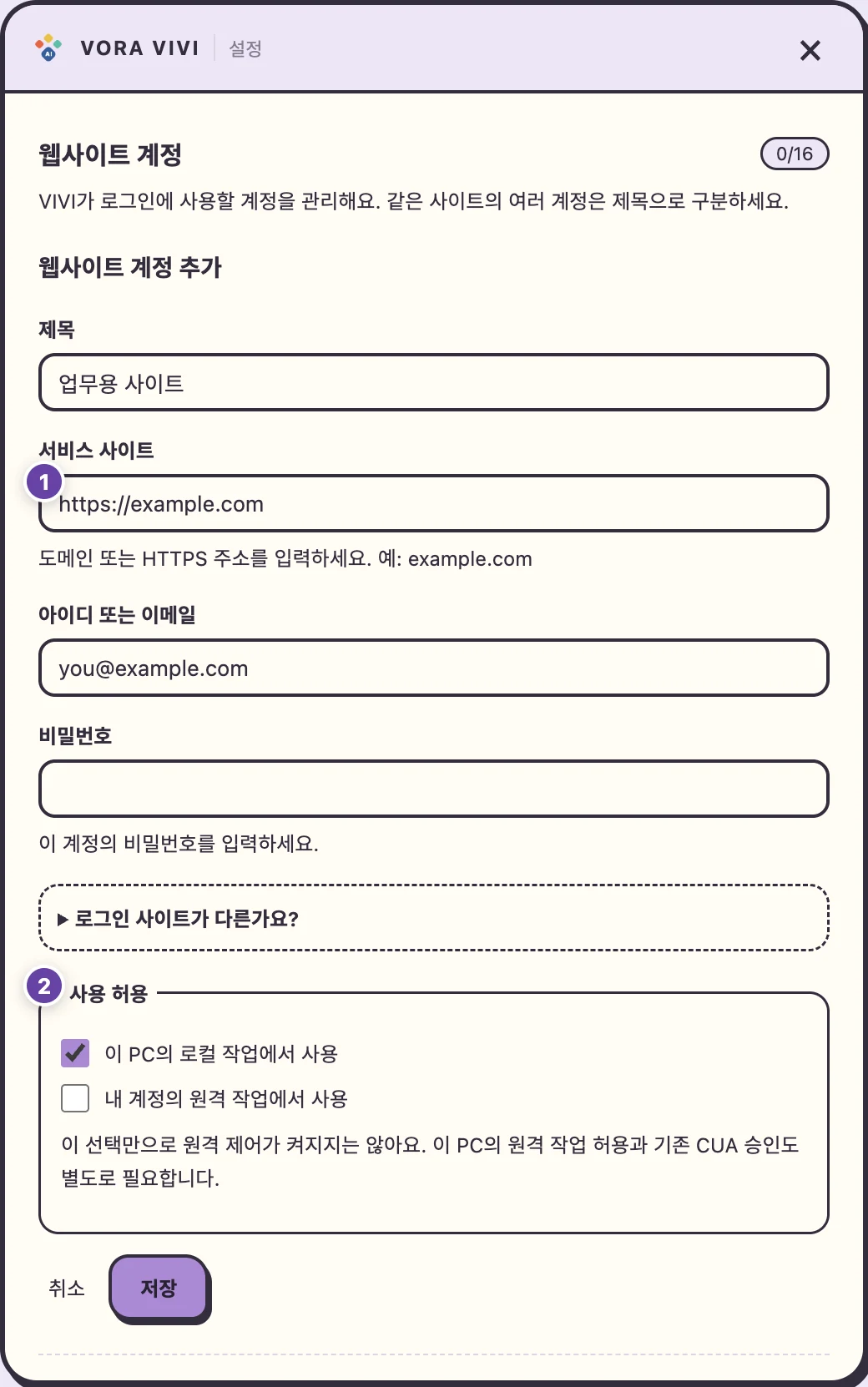
- VIVI를 설치한 PC의 설정 → 웹사이트 계정 → 계정 추가에서 제목·서비스 사이트·아이디·비밀번호를 입력합니다. 같은 사이트의 계정은 “업무용”, “개인용” 같은 제목으로 구분합니다.
- 로그인 또는 SSO 사이트가 다를 때만 추가 로그인 사이트를 등록합니다. 계정은 최대 16개, 추가 로그인 사이트는 계정당 최대 8개입니다.
- 로컬 사용과 원격 사용 허용을 별도로 선택합니다. 신규 계정은 로컬 허용·원격 비허용이 기본입니다.
- 로컬 CUA에서 계정을 선택하거나 원격에서 “@vivi 업무용 포털 계정으로 로그인한 뒤 …”처럼 제목과 할 일을 지정합니다. 원격은 PC 원격 허용·계정 원격 허용·CUA 승인 조건이 함께 필요합니다.
| 계정 추가 항목 | 입력과 사용 범위 |
|---|---|
| 제목 | “회사 업무용”, “개인용”처럼 같은 사이트의 계정을 구분 |
| 서비스 사이트 | 서비스의 도메인 또는 HTTPS 주소 |
| 아이디 또는 이메일 | 해당 사이트 로그인에 사용하는 값 |
| 비밀번호 | 신규 등록 시 입력. 편집에서 비워 두면 기존 비밀번호 유지 |
| 추가 로그인 사이트 (선택) | 서비스와 로그인·SSO 주소가 다를 때만 한 줄에 하나씩 등록. 최대 8개 |
| 이 PC의 로컬 작업에서 사용 | 로컬 CUA에서 선택할 계정. 신규 등록 기본 허용 |
| 내 계정의 원격 작업에서 사용 | 원격에서 사용할 때 별도 허용. 신규 등록 기본 비허용 |
비밀번호는 해당 PC의 macOS Keychain·Windows Credential Manager·Linux Secret Service에 저장하며 AI나 보라 서버에 보내지 않습니다. 다른 PC로 자동 동기화하지 않습니다. 제목·사이트 같은 작업 정보는 계정 선택에 쓰일 수 있습니다. 추가 인증·CAPTCHA는 직접 처리합니다. 계정 편집·삭제는 전용 로그인 세션도 해제하며 실제 웹사이트 회원 탈퇴가 아닙니다.
저장 후 목록의 제목·서비스 사이트·로컬/원격 허용 표시를 확인합니다. 편집으로 정보나 허용 범위를 바꾸고, 더 이상 사용할 계정은 삭제합니다. 등록·수정은 VIVI가 설치된 PC에서 진행하며 비밀번호를 일반 채팅에 전달하지 않습니다. 다른 PC에서 사용하려면 그 PC에 따로 등록해야 합니다.
16카드 정보 추가·수정·삭제
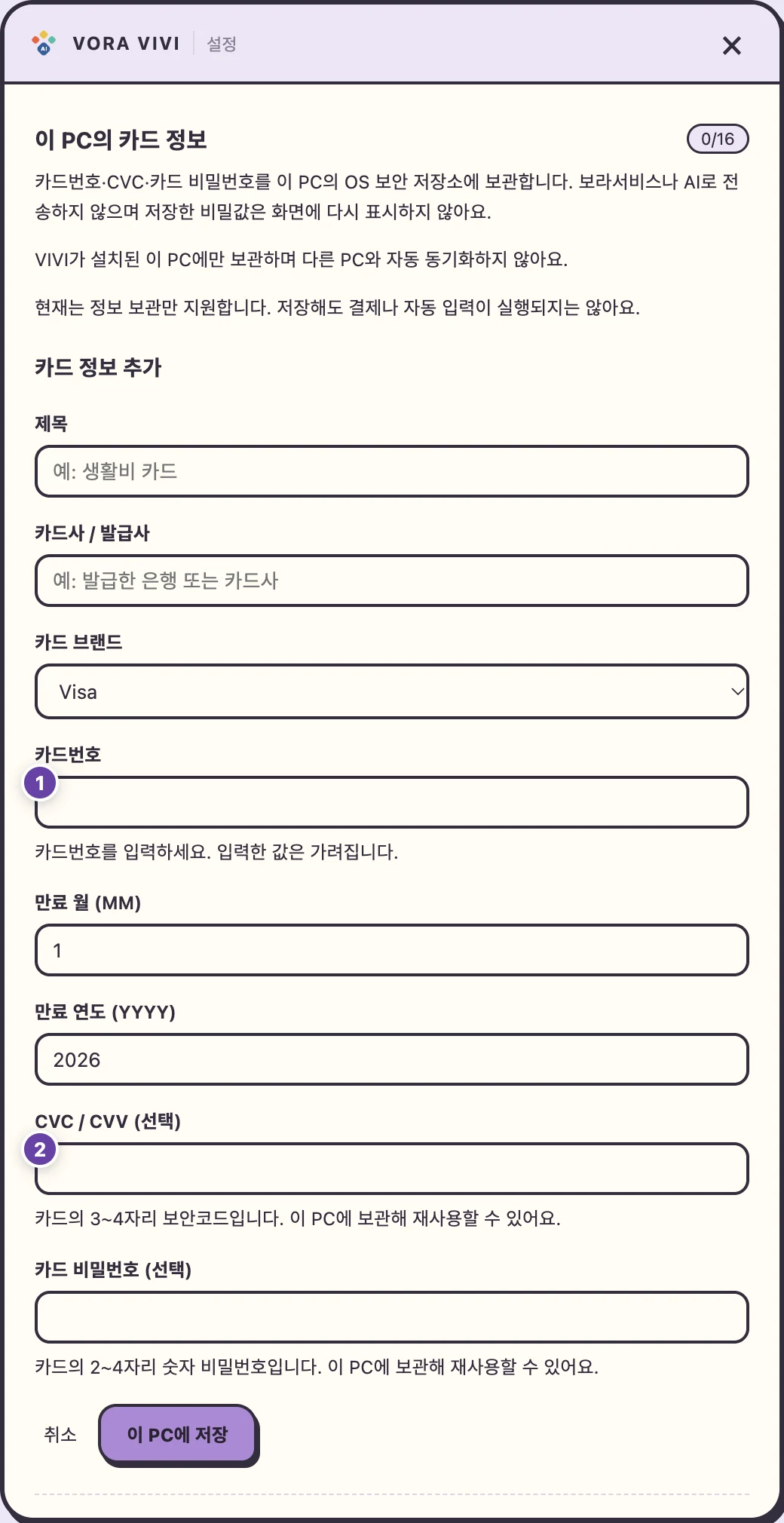
VIVI를 설치한 PC에서 보라 계정 인증을 완료한 뒤 설정 → 이 PC의 카드 정보로 이동합니다. 웹 미리보기에서는 등록하지 않습니다. 해당 항목이 없는 설치 버전은 공식 업데이트의 제공 상태를 확인하세요.
- 카드 추가를 눌러 카드 정보 추가 화면을 엽니다. 최대 16개까지 등록할 수 있습니다.
- 제목, 카드사 / 발급사, 카드 브랜드, 카드번호, 만료 월·연도를 입력합니다. CVC / CVV와 카드 비밀번호는 선택 항목입니다.
- 이 PC에 저장을 누른 뒤 저장 완료 안내를 확인합니다. 입력 중인 카드번호와 비밀값은 가려집니다.
- 목록에서 제목·발급사·브랜드·끝 4자리·만료일을 확인합니다. CVC·카드 비밀번호는 저장 여부만 표시하며 값을 다시 보여주지 않습니다.
| 입력 항목 | 설정 방법 |
|---|---|
| 제목 | “생활비 카드”, “업무용 카드”처럼 구분하기 쉬운 이름 |
| 카드사 / 발급사 | 카드를 발급한 은행 또는 카드사 |
| 카드 브랜드 | Visa, Mastercard, American Express, JCB, UnionPay, Discover, Diners Club, 기타 중 선택 |
| 카드번호 | 새 카드 등록 시 필수. 숫자와 공백·하이픈을 사용할 수 있으며 유효성 검사 통과 필요 |
| 만료 월·연도 | 월은 1~12, 연도는 YYYY 형식으로 입력 |
| CVC / CVV (선택) | 3~4자리 숫자. 등록하지 않아도 카드 정보 저장 가능 |
| 카드 비밀번호 (선택) | 2~4자리 숫자. 웹사이트 로그인 비밀번호와 별도 항목 |
편집에서 카드번호를 비워 두면 기존 번호를 유지합니다. 저장된 CVC·카드 비밀번호도 비워 두면 유지하며, 삭제하려면 저장한 CVC 삭제 또는 저장한 카드 비밀번호 삭제를 선택하고 이 PC에 저장을 누릅니다. 다른 카드번호로 변경하면 새로 입력하지 않은 기존 CVC·카드 비밀번호는 삭제됩니다.
삭제를 누르면 확인 화면이 열립니다. 확인 후 이 PC에 저장한 카드번호·CVC·카드 비밀번호가 삭제됩니다. 실제 카드 해지나 결제 취소는 아닙니다. 저장하지 않고 닫으려면 취소를 사용합니다.
카드번호와 비밀값은 이 PC의 OS 보안 저장소에 보관하며 보라 서비스·AI로 전송하거나 다른 PC와 자동 동기화하지 않습니다. 번호·CVC·비밀번호를 보라 채팅이나 @vivi 요청에 적어서 등록하는 방식이 아닙니다. 보안 저장소를 사용할 수 없다는 안내가 나오면 잠금을 해제한 뒤 다시 시도하고, 인증이 바뀌면 재인증·목록 새로고침을 진행합니다.
17대화·HYPER RAG·도구 링크
- 캐릭터를 클릭해 입력 말풍선을 열고 질문합니다. 긴 답변은 넓은 대화 창에서 확인합니다.
- 내 지식이 필요한 질문은 HYPER RAG와 관련 자료를 활용합니다. 현재 계정에서 쓸 수 있는 기능은 지원하는 도구 목록에서 확인하세요.
- 답변 전문은 화면에서 스트리밍으로 읽고, 관련 질문이나 다음 요청으로 이어갑니다.
- DOCS와 @도구 결과의 URL은 답변 카드에 남습니다. 원하는 카드를 직접 클릭하면 브라우저에서 열립니다. 새 창이 자동으로 열리지 않습니다.
화면의 새 대화/초기화는 현재 입력·첨부·응답을 정리하는 용도입니다. 보라 서비스의 전체 대화 이력을 삭제하는 동작으로 이해하지 마세요. PC에서 실제 조작이 필요한 다음 요청은 컴퓨터 사용 또는 보라의 @vivi로 시작합니다.
18파일 질문과 대화 저장
- 첨부 버튼이나 드래그 앤 드롭으로 파일을 추가하고 업로드 상태를 확인합니다. 업로드가 끝나기 전에 전송하지 마세요.
- “이 문서의 결론과 근거 표를 정리해 줘”처럼 파일과 원하는 결과를 함께 설명합니다. 파일 형식·크기·개수는 현재 계정에서 표시하는 제한을 따릅니다.
- 대화 내보내기에서 제공하는 PDF·DOCX 등의 형식을 선택하고 저장 결과를 확인합니다. 보라로 저장한 대화 파일은 AI 생성물에서 확인합니다.
원격으로 찾아 받은 기존 파일은 원본 첨부이며, 새로 만든 문서나 화면 캡처와 저장 위치가 다를 수 있습니다. 파일을 내려받은 뒤 요약하거나 비교하는 질문은 일반 채팅으로 이어갈 수 있습니다.
19음성 입력과 짧은 답변 읽기
- 설정에서 사용할 마이크·출력 장치와 음성 기능을 확인합니다. 음성 입력을 쓸 때 OS의 마이크 접근을 허용합니다.
- 마이크 버튼으로 질문을 녹음하고 인식된 내용을 확인합니다. 인식이 틀리면 텍스트를 수정해 요청합니다.
- 화면에는 전체 답변이 남고, 음성으로는 짧은 요약을 들을 수 있습니다. 음성 출력과 입력은 필요할 때 각각 사용합니다.
화면 기록·손쉬운 사용 권한은 CUA용이고, 마이크 권한은 음성 입력용입니다. 서로 대신할 수 없습니다. 녹음이 안 되면 입력 장치 선택·음소거·OS 마이크 권한을 확인하세요.
20일정·보라 알림과 방해 금지
설정에서 보라 알림과 캘린더 알림을 켜고 사용할 일정을 확인합니다. Google Calendar는 보라에서 연결하고 접근을 허용한 일정이 대상입니다. Google 알림 설정을 따르거나 사용자 지정 미리 알림 시간을 선택할 수 있습니다.
방해 금지 시간과 음성 설정을 조정해 업무 시간에 맞춥니다. 알림은 실제 일정·서비스 이벤트를 확인하는 수단이며, 캐릭터의 알림 동작 자체가 일정 등록이나 작업 성공을 뜻하지 않습니다.
원격 작업 결과도 보라의 알림에서 열고 VORA VIVI 작업 대화에서 다시 확인합니다. 알림이 보이지 않으면 알림 설정·계정 연결·PC 실행 상태부터 확인하세요.
21캐릭터 꾸미기와 기본 동작
외부 캐릭터팩으로 외형·복장·전신 애니메이션을 바꿀 수 있습니다. 보라 계정과 내 AI의 연결은 유지됩니다. CUA를 켜거나 원격 권한을 부여할 필요는 없습니다.
기본 캐릭터는 대기·입력 듣기·타이핑·검색·파일 운반·알림·완료·오류 복귀·CUA 승인 대기 등 상황에 맞춰 움직입니다. 비눗방울, 종이비행기, 장난감 물고기, 상자 빼꼼, 요요 놀이도 준비 → 놀이 → 정리·복귀로 이어집니다.
설정에서 움직임 줄이기, 공휴일 복장, 언어·지역·테마 등을 조정합니다. 날짜·시간에 따른 모습은 팩의 규칙과 PC 로컬 시간을 따르며, 캐릭터 동작만 보고 실제 작업 완료를 판단하지 마세요.
22캐릭터팩 가져오기·적용·되돌리기
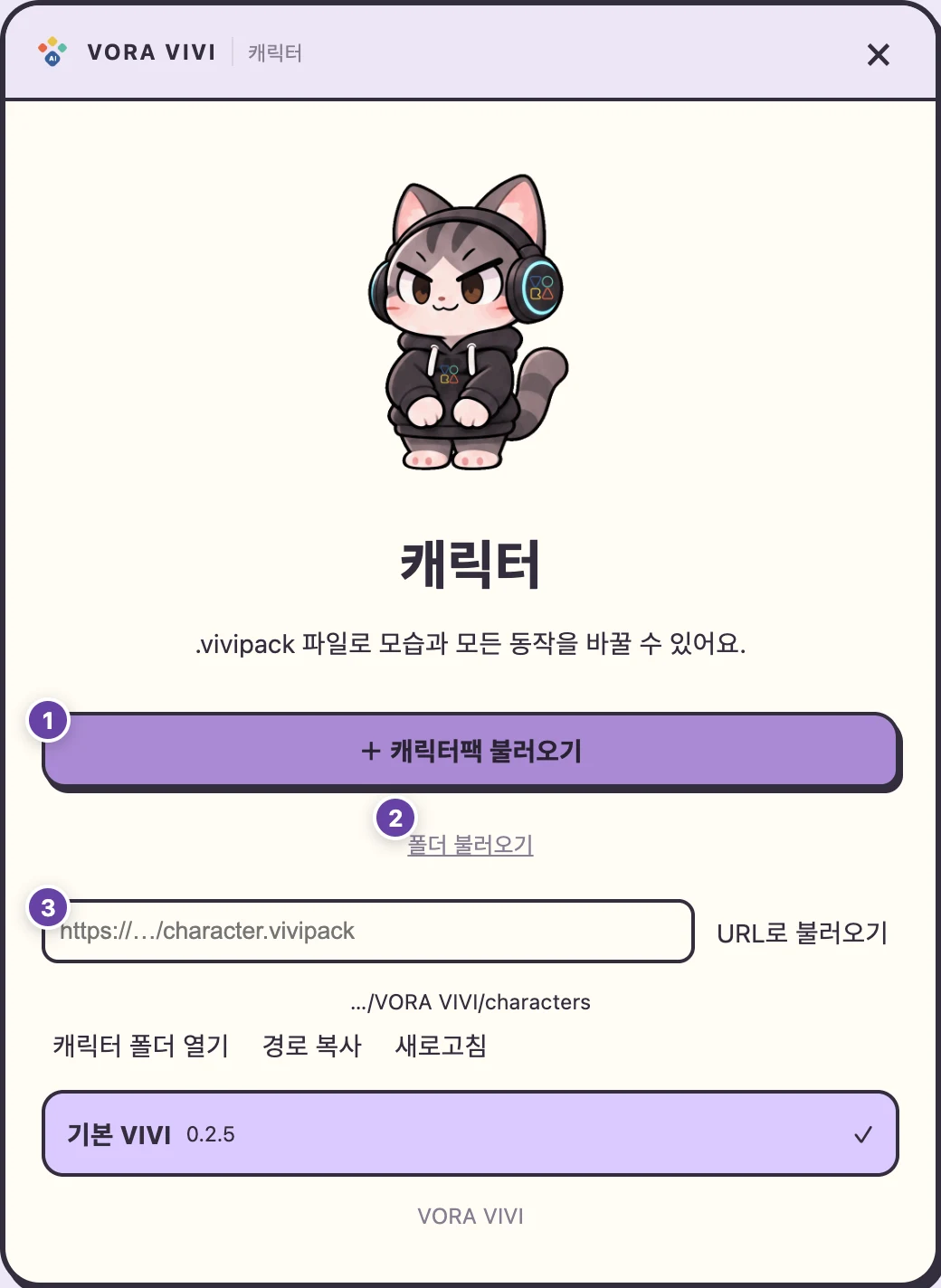
- 공식 꾸미기 페이지에서 기본 전체 팩을 내려받거나 호환되는 .vivipack 파일을 준비합니다.
- VIVI 우클릭 → 캐릭터 → 팩 가져오기에서 파일을 선택합니다. 제공되는 폴더 가져오기나 HTTPS 팩 주소 기능도 사용할 수 있습니다.
- 검증이 끝난 뒤 캐릭터 목록에서 이름·버전을 확인합니다. 적용 결과가 목록의 선택 표시와 화면에 반영됐는지 확인합니다.
- 다른 캐릭터나 기본 VIVI로 돌아가려면 설치된 팩 목록에서 해당 항목을 선택합니다. 직접 폴더에 넣었다면 목록을 새로고침하세요.
유효하지 않은 팩은 적용하지 않고 현재 캐릭터를 유지합니다. 공식 앱 설치 폴더의 기본 리소스를 직접 수정하지 마세요. 꾸미기 페이지의 현재 전체 팩 다운로드를 사용하면 원화·연결·JSON을 함께 받을 수 있습니다.
23운영체제별 캐릭터 폴더
VIVI 우클릭 → 캐릭터 → 캐릭터 폴더 열기에서 현재 PC의 정확한 위치를 여는 것이 가장 확실합니다. 경로 복사도 사용할 수 있습니다.
| OS | 기본 경로 |
|---|---|
| macOS | ~/Library/Application Support/im.vora.vivi/characters/ |
| Windows | %APPDATA%\im.vora.vivi\characters\ |
| Linux | ~/.local/share/im.vora.vivi/characters/ |
각 경로 아래에 <packId>/<packVersion>/character.json이 오도록 배치합니다. macOS는 Finder → 이동 → 폴더로 이동, Windows는 탐색기 주소창에 경로를 붙여 넣습니다. Linux에서 XDG_DATA_HOME을 지정했다면 그 경로가 우선합니다. 사용자 계정과 PC별 폴더이므로 다른 PC에는 따로 가져옵니다.
24AI와 나만의 캐릭터팩 만들기
- 공식 꾸미기 페이지의 전체 샘플 팩, JSON 규격, 한국어 제작 SKILL.md를 준비합니다.
- 이미지 생성과 파일 출력이 가능한 AI에 SKILL.md와 사용할 캐릭터 참고 이미지를 전달합니다.
- “이 캐릭터의 전신 원화와 진입·복귀 연결 프레임을 만들고 투명 배경·160px 미리보기를 검수한 .vivipack으로 제공해 줘”라고 요청합니다.
- 샘플 packId를 자신의 고유 이름으로 바꾸고 packVersion을 올립니다. 같은 ID·버전을 다른 내용으로 덮어쓰지 않습니다.
- 완성된 팩을 가져온 뒤 실제 크기·밝고 어두운 배경에서 대기·작업·중단·복귀를 확인합니다.
제작 AI의 이미지 생성·파일 출력 기능과 비용은 해당 서비스 조건을 따릅니다. JSON 설명만 만들었다고 원화가 완성되는 것은 아닙니다. 앱 재빌드나 API 키를 캐릭터팩에 넣을 필요는 없습니다.
25팩 파일 구조와 검증 규칙
| 항목 | 역할 |
|---|---|
| character.json | 팩 ID·버전·이름·클립·이벤트·전환·복장 규칙. |
| clips/<동작>/frames.json | 프레임 파일 순서와 재생 시간. |
| PNG·WebP 원화 | 같은 캔버스 크기와 투명 배경의 전신 프레임. |
| checksums.json | 포함된 경우 파일별 SHA-256. 수정한 파일의 값도 갱신. |
| .vivipack | 캐릭터 폴더 내용물을 ZIP으로 묶은 팩. ZIP 루트에 character.json이 있어야 함. |
팩의 경로는 모두 팩 루트 기준입니다. frameCount와 frames 배열 길이, 파일명 대소문자, clips에 등록한 이름과 eventBindings의 참조가 맞아야 합니다. 스크립트·실행 파일 없이 이미지와 JSON으로 구성하고, 압축을 푼 전체 크기는 최대 512MiB입니다.
개인 팩을 처음 만들 때 checksums.json은 생략할 수 있습니다. 포함한다면 원화를 바꿀 때마다 해당 해시를 다시 계산합니다. 폴더 자체를 한 겹 더 ZIP에 넣어 character.json이 하위에 숨지 않도록 확인하세요.
26전신 원화·전환·크기 맞추기
- 모든 프레임을 동일한 투명 캔버스로 만들고 얼굴·몸·앞발·뒷발·소품이 함께 움직이는 전신 원화를 사용합니다.
- 원화는 최대 2048×2048, 표시 높이는 80~320px입니다. 권장 실물 확인 높이는 160px입니다.
- 한 클립은 1~240프레임, 프레임당 16~30,000ms 범위입니다. 실제 제작한 수를 frameCount에 적습니다.
- anchor는 발의 기준점, bubbleAnchor는 말풍선 기준점이며 0~1 좌표입니다. 프레임마다 접지점과 투명 여백을 맞춥니다.
- 반복 클립은 entryPose와 exitPose를 같게 합니다. 다른 자세 사이에는 전신 연결 원화를 만들고 transitions로 진입·복귀 경로를 연결합니다.
한 그림 흔들기, 팔다리 조각 회전, 단순 페이드를 완성된 전신 동작과 전환 대신 사용하지 마세요. 반복 경계·중간 중단·기본 자세 복귀에서 깜박임·튀는 위치·크기 변화·이중 잔상을 확인합니다. 복장별 연결이 없으면 억지로 합성하지 않고 현재 자세를 유지할 수 있습니다.
27상황별 동작과 파일 운반
| 상황 | 연결 예시 |
|---|---|
| 대기·생활 | idle, idle.rest, idle.groom, idle.stretch, idle.sleep |
| 질문·답변 | chat.waiting, chat.streaming, chat.complete, chat.error, chat.cancelled |
| 입력·읽기 | input.listening, input.transcribing, tts.speaking |
| 파일 | file.uploading, file.saving 및 단일·복수 파일 이벤트 |
| 알림·CUA | notification, calendar.reminder, cua.working, cua.awaiting-approval, cua.complete |
| 미디어·데이터 | media.image, media.video, media.audio, data.table, data.chart |
| 질문 유형 | answer.weather, answer.news, answer.stocks, answer.academic.paper, answer.academic.patent |
이벤트는 앱에서 발생한 상황이고 클립은 실제 그림 시퀀스입니다. 여러 이벤트가 같은 클립을 쓸 수 있으며 전용 원화가 없으면 fallback을 사용할 수 있습니다. eventBindings와 variants의 clipBindings에서 실제 클립 이름을 연결합니다.
기본 팩은 실제 검증된 파일 1개에 상자 운반, 2개 이상에 용달차 연기를 사용합니다. 배치가 진행되는 동안 남은 파일 수가 줄어도 연출을 바꾸지 않고, 중간에 추가한 파일은 다음 배치로 처리합니다. 동작 수와 신규 원화 수는 서로 다른 수치입니다.
28시간·계절·지역별 복장과 생활
언어와 국가는 별도 설정입니다. variants에서 hours·weekdays·months·seasons·dayparts·지역·날짜 조건과 priority를 정합니다. 여러 조건을 함께 쓰면 모두 일치해야 하고, 일치한 변형 중 우선순위가 높은 것을 선택합니다.
| 규칙 | 뜻 |
|---|---|
| 시간대 | 아침 05–10시, 낮 10–17시, 저녁 17–21시, 밤 21–05시. 시작 포함·끝 제외. |
| 개별 hours | [22, 6]처럼 자정을 넘길 수 있음. 현재 기본 밤 복장은 22–06시. |
| 요일·계절 | 요일은 일요일 0~토요일 6. 기본 계절은 북반구 봄 3–5월·여름 6–8월·가을 9–11월·겨울 12–2월. |
| 공휴일 | 기본 KR·JP·US·GB의 2026~2027년 데이터. 추모일에는 축하 의상으로 바꾸지 않으며 새 임시공휴일 등은 갱신 필요. |
아침 기상·눈 비비기·기지개, 낮 업무·공부, 저녁 휴식·음악·춤, 밤 졸기·잠자기처럼 행동도 바뀝니다. PC 로컬 시간으로 주기적으로 다시 확인하고 앱 복귀 때 갱신합니다. 작업·음성·알림이 오면 대기를 중단합니다. 꾸미기 페이지에서 각 복장과 진입·복귀 경로를 미리 볼 수 있습니다.
29질문 유형별 새 동작 추가
- character.json의 answerCategories에 새 ID, ko·ja·en 이름, description, queryExamples, evidenceHints를 등록합니다. ID는 소문자로 시작하는 영문·숫자·하이픈 최대 40자이고 팩당 최대 16종입니다.
- 질문 예시와 근거 조건은 각각 1~6개를 씁니다. 실제 완료 답변을 판단하려면 evidenceSource: answer, 실제 도구 결과가 필요하면 tool-result를 사용합니다.
- 새 전신 원화 클립을 clips에 등록하고 eventBindings의 answer.custom.<id>에 하나 이상 연결합니다. 진입·복귀 transitions와 대체 fallback도 준비합니다.
- 같은 유형의 동작이 여러 개면 연결 가능한 후보에서 무작위 선택합니다. 둘 이상이면 직전 동작 반복을 피합니다. 매 토큰·프레임마다 바꾸지 않습니다.
- 맞는 질문·무관한 질문·취소·다음 대화·로그아웃·팩 변경을 시험해 이전 연출이 뒤늦게 되살아나지 않는지 확인한 뒤 버전을 올려 가져옵니다.
기본 날씨·뉴스·특허·논문·주식 연기는 질문 의도와 실제 도구 결과를 함께 확인합니다. 단어를 언급하거나 번역·기존 문서 요약에 우연히 나왔다고 해당 연기를 선택하지 않습니다. 확장 정의는 연출 데이터이며 도구 실행·파일 접근·CUA 권한을 부여하지 않습니다.
30CUA·원격 작업 문제 해결
| 증상 | 확인 순서 |
|---|---|
| 원격 허용이 켜지지 않음 | 같은 계정으로 재연결 → OS 화면 기록·손쉬운 사용 → 앱 재실행 → 권한 다시 확인 → 원격 허용. |
| PC가 없거나 오프라인 | 전원·절전·인터넷·VIVI 실행 → 계정 일치 → 요청 대기 상태 → 명확한 PC 이름으로 재요청. |
| 파일을 못 찾음 | 현재 경로·디스크 연결 → OS 파일 권한 → 파일명·확장자·수정일 → 동명 파일 구분. |
| 대상 앱이나 문서를 못 찾음 | 앱과 문서가 같은 로그인 세션에 있는지 확인 → 앱 이름·문서 이름을 요청에 명시 → 상태와 오류를 확인. |
| 백그라운드 미지원 | 자동 모드라면 이 PC의 전면 조작 안내를 확인하세요. 백그라운드 모드를 직접 선택했다면 전면 모드로 새 작업을 시작하거나 수동으로 처리하세요. |
| Word·Excel 결과 없음 | 설치·로그인·라이선스 → 실제 데이터·요구사항 → 결과 알림의 실패 이유. |
| 캡처 일부만 도착 | 요청한 모니터 범위와 OS 지원 확인 → 부분 성공 이유 → 필요한 화면을 명시해 재요청. |
| 접수됐는데 결과가 없음 | 기존 작업 대화·알림 확인 → 대상 PC 연결과 작업 상태 → 조건을 해결한 뒤 재요청. |
| macOS 설정을 열었는데 계속 권한 부족 | 화면 기록과 손쉬운 사용을 각각 켰는지 확인 → 현재 VORA VIVI 설치본 확인 → 앱 다시 시작 → 권한 다시 확인. |
| macOS 목록에 VIVI가 없음 | VIVI에서 해당 권한 설정 열기 → 손쉬운 사용은 추가(+)로 설치된 앱 선택 → 직접 허용 → 재시작. |
| Windows UAC 또는 관리자 앱에서 멈춤 | OS 보안창을 직접 처리 → 일반 권한 앱으로 돌아오기 → 권한 재확인과 대상 앱 상태 확인. |
| Linux에서 공유를 허용해도 조작 안 됨 | Wayland/X11 세션 확인 → 필요한 포털 화면·세션 승인 → AT-SPI와 조작 방식 지원 확인. 미지원이면 지원 환경으로 전환. |
| 원격으로 요청했는데 OS 승인을 기다림 | 요청한 휴대폰이 아닌 작업 PC에서 승인창 처리 → VIVI 권한 재검사 → 원격 상태 새로고침 후 재요청. |
문제를 보고할 때 OS, VIVI 버전, 발생 시간, 로컬/원격 구분, 요청 문구, 상태·오류 메시지를 함께 기록하면 좋습니다. 비밀번호나 민감한 화면 전체를 보낼 필요는 없습니다.
작업이 끝나면 실제로 된 일과 안 된 일을 그대로 알려 줘요. Mac에서 앱별 자동화 권한이 필요한데 없었다면, 어떤 권한이 빠졌는지 정확히 짚고 켜는 위치까지 안내해요. 컴퓨터 사용이 꺼져 있어도 요청은 사라지지 않고, 권한 준비가 실제로 끝나면 원래 요청이 한 번만 실행돼요. 입력이 제대로 들어갔는지 확실하지 않을 때는 자동으로 반복하지 않아요. 권한을 바꿨다고 실패한 입력을 몰래 다시 실행하지도 않으니, 필요하면 다시 요청해 주세요.
31캐릭터팩 문제 해결
| 증상 | 확인할 것 |
|---|---|
| 목록에 없음 | character.json 위치, packId/packVersion 구조, 팩 가져오기 결과, 목록 새로고침. |
| 팩 검증 실패 | 필수 JSON 필드, 파일 참조·대소문자, 실제 frameCount, 용량, checksums.json. |
| 잘리거나 위치가 튐 | 모든 캔버스 크기·투명 여백·anchor·발 접지점과 160px 실물 화면. |
| 전환이 끊김 | 이전 exitPose → 다음 entryPose의 transitions와 실제 연결 원화. |
| 해시 불일치 | 수정 파일의 SHA-256 갱신. 개인 팩이라면 선택적인 checksums.json을 생략할 수 있음. |
| 복장이 바뀌지 않음 | 언어와 지역 구분, PC 로컬 시간, 공휴일 설정, 조건 priority, 복장 진입·복귀 연결. |
| 질문 유형 연기가 안 나옴 | 실제 질문·완료 답변·도구 근거, answerCategories와 이벤트 이름, 재생 가능한 전환, fallback. |
기본 팩으로 바꿔 정상 표시되는지 비교한 뒤 자신의 팩을 수정합니다. 밝고 어두운 배경, 반복 경계, 취소·새 대화 후 복귀를 함께 확인하면 문제 범위를 좁히기 쉽습니다.
32자주 묻는 질문
VIVI가 마음대로 PC를 조작하나요?
컴퓨터 사용과 원격 작업은 기본적으로 꺼져 있습니다. 직접 켜고 대상·작업·권한을 지정하며, 작업 승인과 중지 기능을 사용합니다.
원격 허용만 켜면 CUA도 켜지나요?
네. 계정 인증과 OS 권한 검사를 통과하면 CUA도 활성화돼요. macOS 화면 기록·손쉬운 사용 같은 OS 승인은 별도예요. 폴더 등록은 필요 없어요.
PC를 꺼도 @vivi가 실행되나요?
아니요. 해당 PC가 켜져 있고 인터넷에 연결돼 있으며 VIVI가 실행 중이어야 합니다. 앱 조작에는 사용 가능한 데스크톱 세션도 필요합니다.
친구 PC나 다른 계정 PC도 쓸 수 있나요?
내 보라 계정으로 로그인하고 원격 허용한 PC만 사용합니다. 친구 계정이나 허용하지 않은 PC를 대상으로 하지 않습니다.
매번 로그인해야 하나요?
최초 가입·인증은 필요합니다. 로그인 유지를 사용하면 재연결할 수 있고, 로그아웃이나 접근 철회 후에는 다시 인증합니다.
모바일과 캐릭터 변경은 어떻게 되나요?
VIVI 설치 앱은 데스크톱 전용입니다. 캐릭터팩은 작업할 PC에서 가져옵니다. 캐릭터 변경과 CUA·원격 권한은 별개입니다.
33공식 자료·다운로드·전체 동작
2026-11-13 기준 공식 소개·꾸미기 페이지와 VORA VIVI 앱의 설정·권한·캐릭터 규격을 대조해 정리했습니다. 배포 앱의 기능 제공 상태와 실제 작업 결과는 설치 버전 및 운영 환경에서 확인하세요.