
이미지 워크스페이스
똥손도 금손으로, 말하는 대로 그려주는 AI 이미지 워크스페이스
VORA Chat and Tool Demo
이미지 워크스페이스 — 사용 흐름 체험
똥손도 금손으로, 말하는 대로 그려주는 AI 이미지 워크스페이스가이드의 실제 요청 예시를 골라 입력부터 결과 확인까지 체험해 보세요.
외부 전송·저장·결제 없이 브라우저 안에서만 작동하는 데모입니다.
ⓘ 데모에서는 파일명만 표시하며 파일을 업로드하지 않습니다.
요청을 보내면 이 도구에 맞는 처리 과정과 결과 형태가 나타납니다.
@vpaint 노을 지는 바닷가 풍경을 따뜻한 일러스트로 만들어줘
- 1요청 범위 확인
- 2초안·세션 생성
- 3전용 화면 준비
- 4새 탭 링크 반환
VORA 채팅 입력@vpaint 노을 지는 바닷가 풍경을 따뜻한 일러스트로 만들어줘
https://guide.vora.im/ko/tools/image-workspace/#workspace-demo새 탭에서 열기 ↗ ⓘ 실제 작업 링크는 1시간 동안 유효합니다.
실제 사용 시점의 자료와 입력 조건에 따라 결과가 달라집니다.
이미지 워크스페이스 도구란?
그림에 자신 없는 '똥손'도 '금손'으로 만들어주는 AI 이미지 워크스페이스예요. 원하는 그림을 글로 설명하기만 하면 AI가 대신 그려주고, 마음에 안 드는 부분은 그 자리에서 바로 고칠 수 있어요. 낙서 수준의 스케치를 실사 사진처럼 바꾸거나, 사진 속 원하지 않는 부분만 지우거나, 이미지 배경을 양옆으로 넓히는 것까지 — 포토샵을 몰라도 말로 요청하면 됩니다.
@vpaint를 입력하면 새 탭에 전용 편집 화면이 열리고, 여기서 이미지 생성부터 세부 편집까지 한 번에 끝낼 수 있어요.
주요 기능
이 도구는 크게 "AI로 만들기"와 "직접 다듬기" 두 가지로 나뉘어요.
- 글로 이미지 생성 (생성): "노을 지는 바닷가"처럼 원하는 장면을 글로 설명하면 AI가 새 이미지를 만들어줘요.
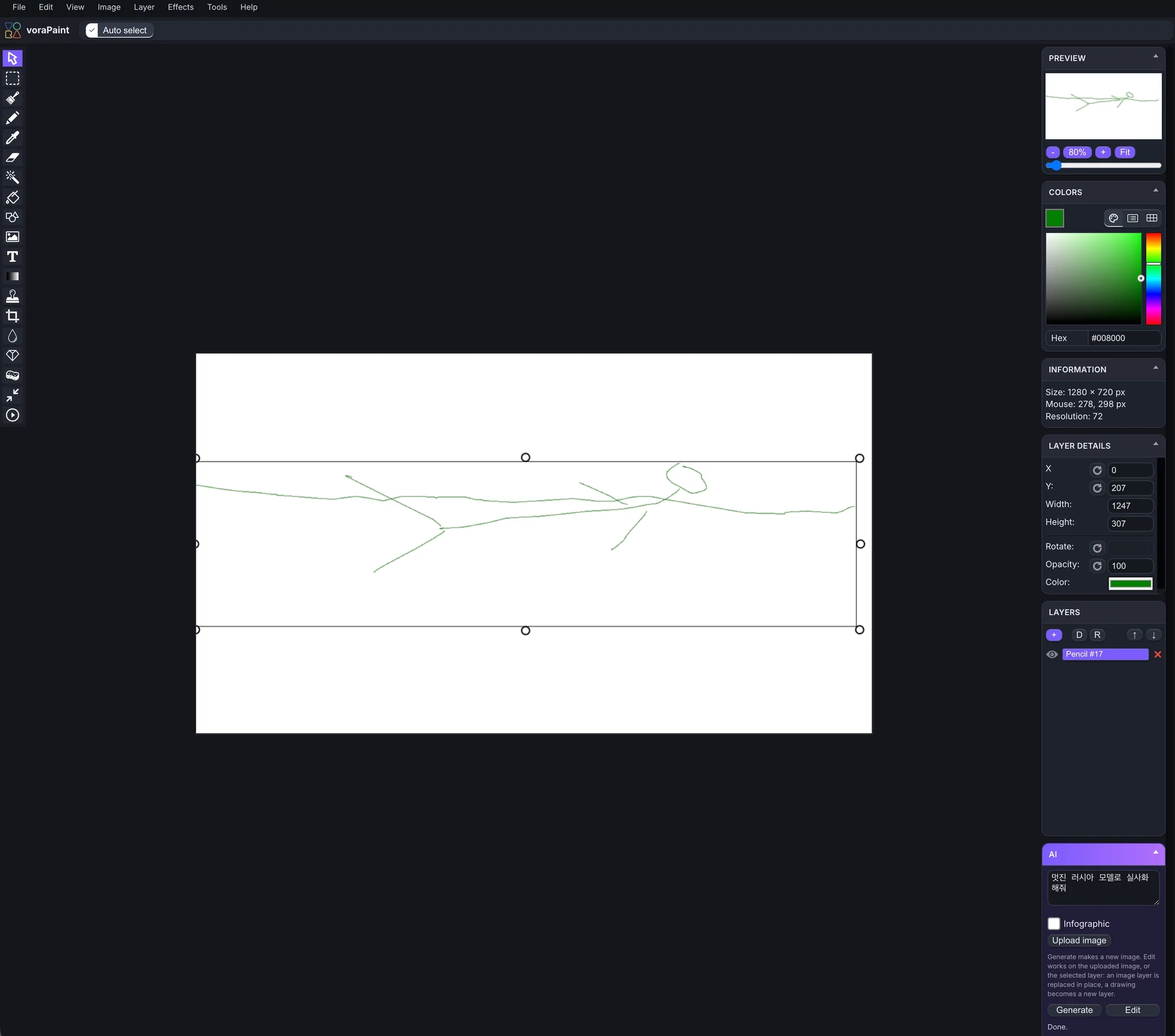
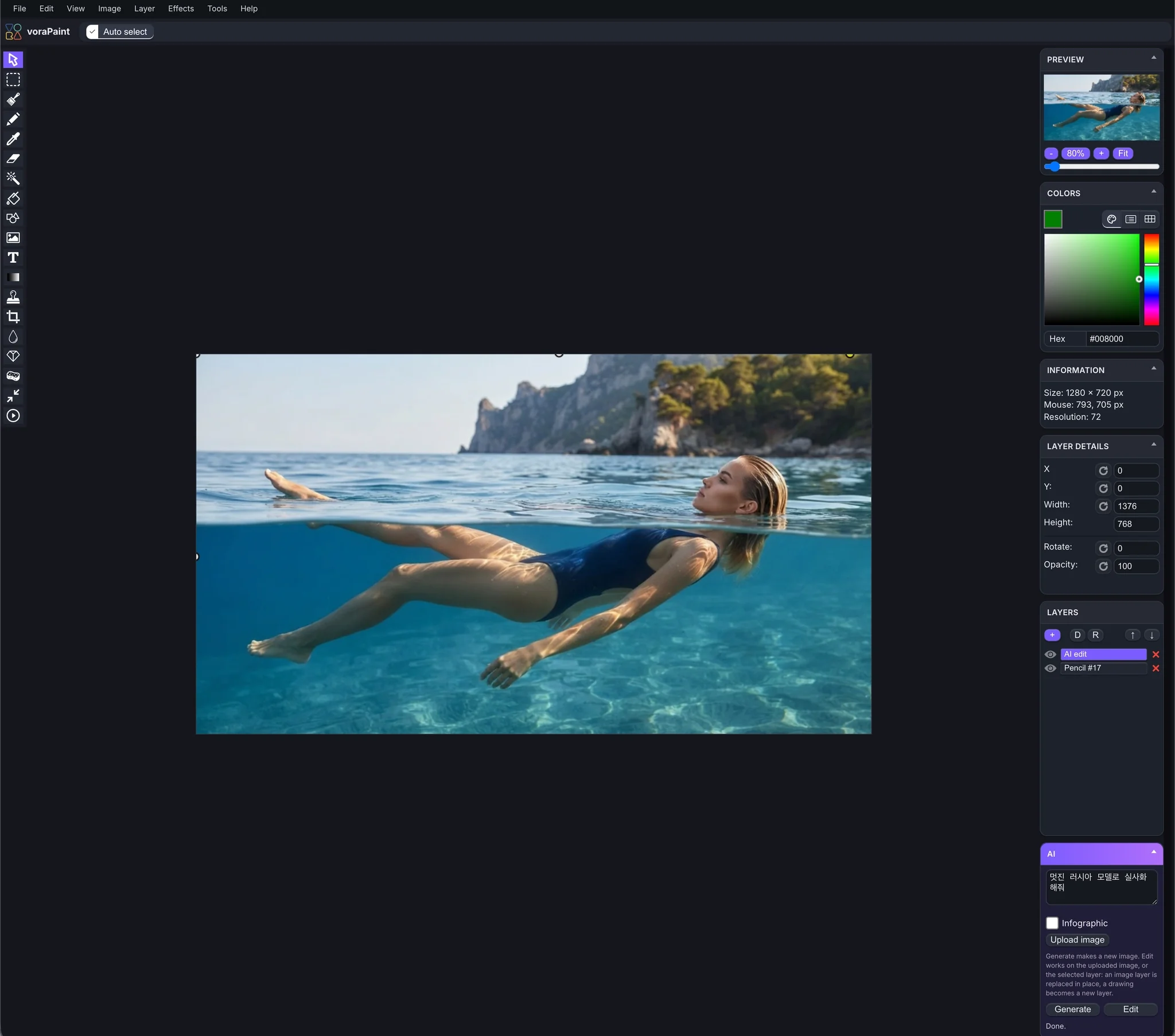
- 내 스케치·사진을 AI로 변신 (편집): 대충 그린 그림이나 가져온 사진을 "실사풍으로", "수채화풍으로"처럼 요청하면 그 느낌으로 바꿔줘요. 똥손의 낙서도 완성된 그림이 됩니다.
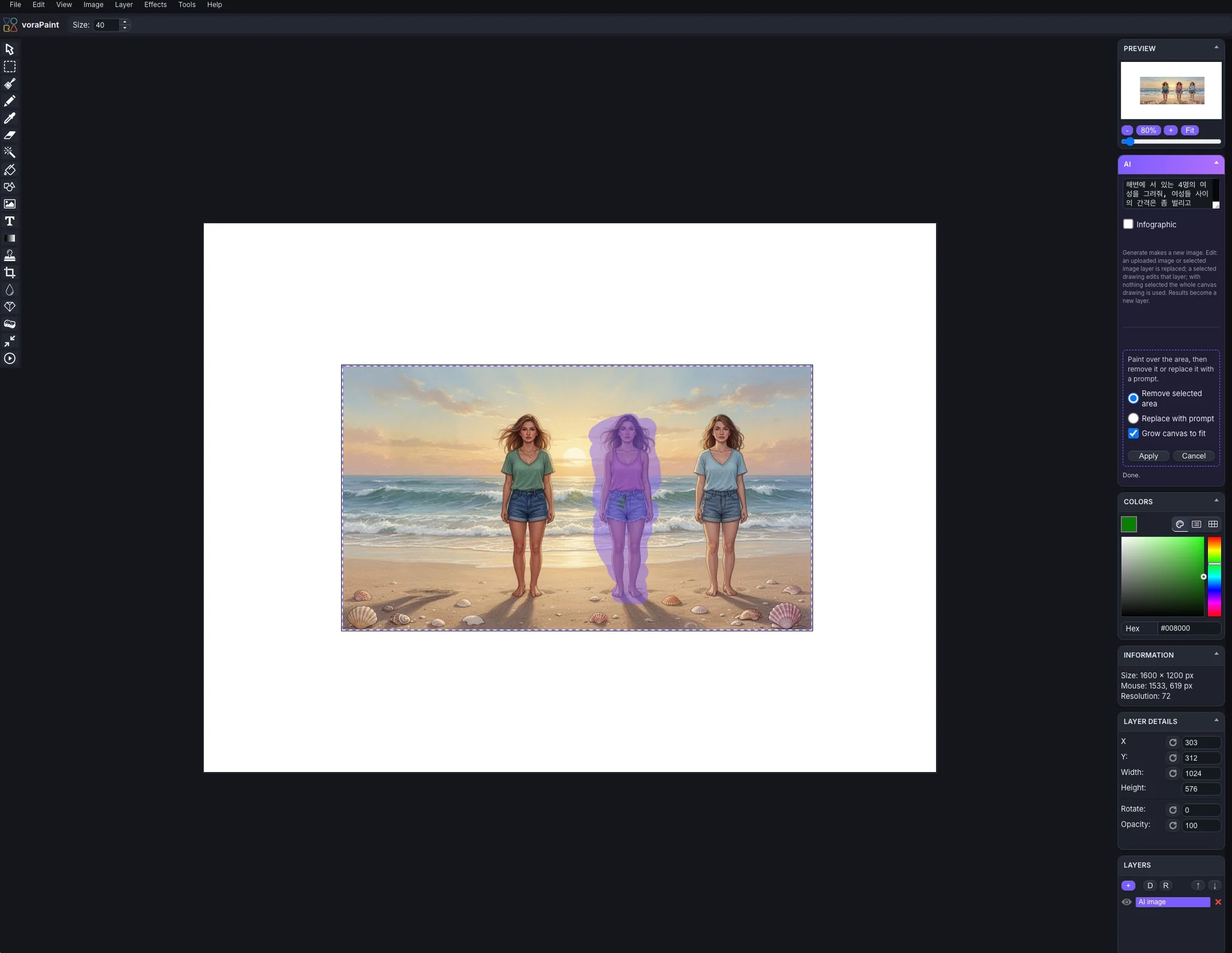
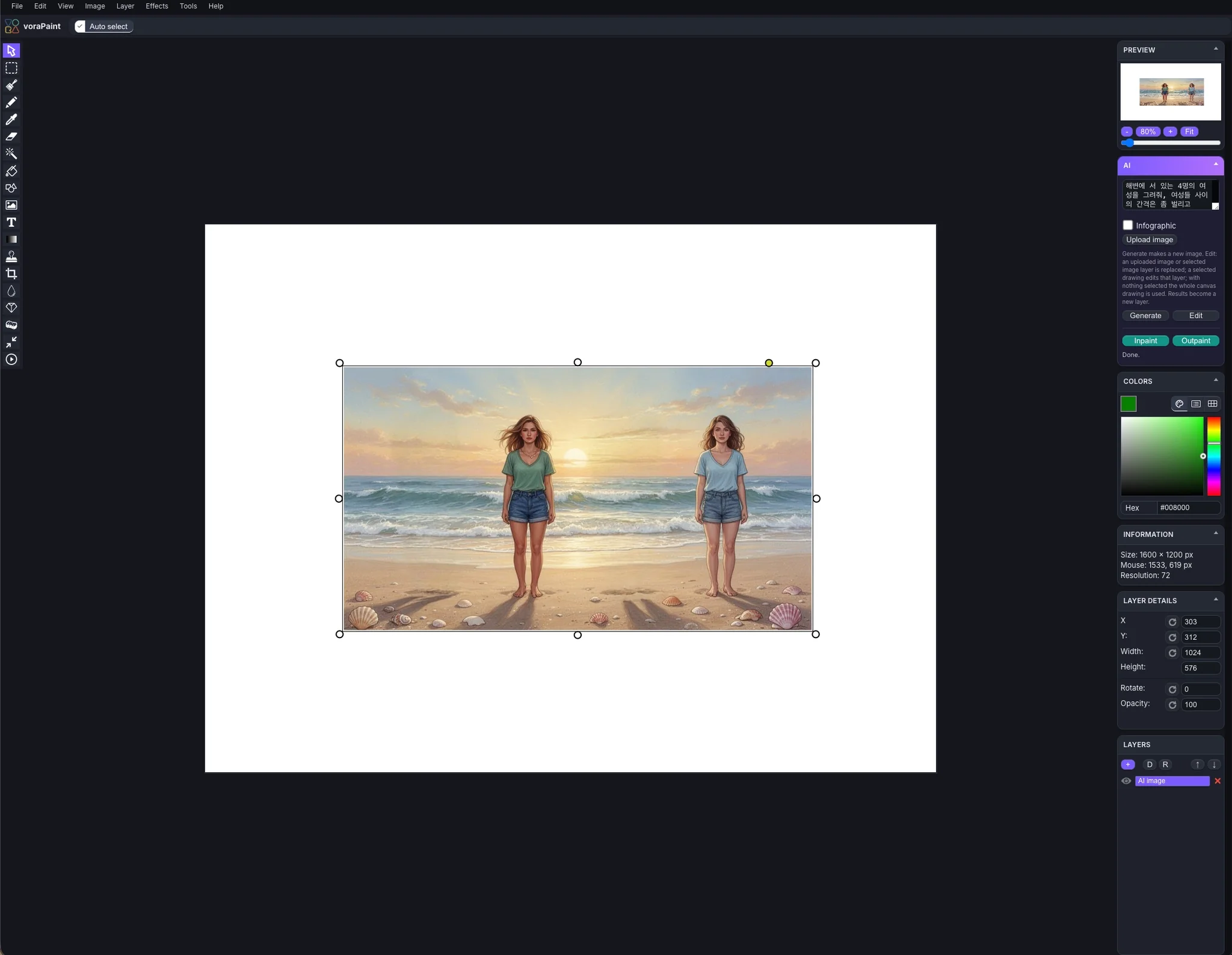
- 부분만 고치기 (인페인트): 사진에서 원하지 않는 사람·사물이 있는 영역만 칠하면, 그 부분만 자연스럽게 지우거나 다른 것으로 바꿔줘요.
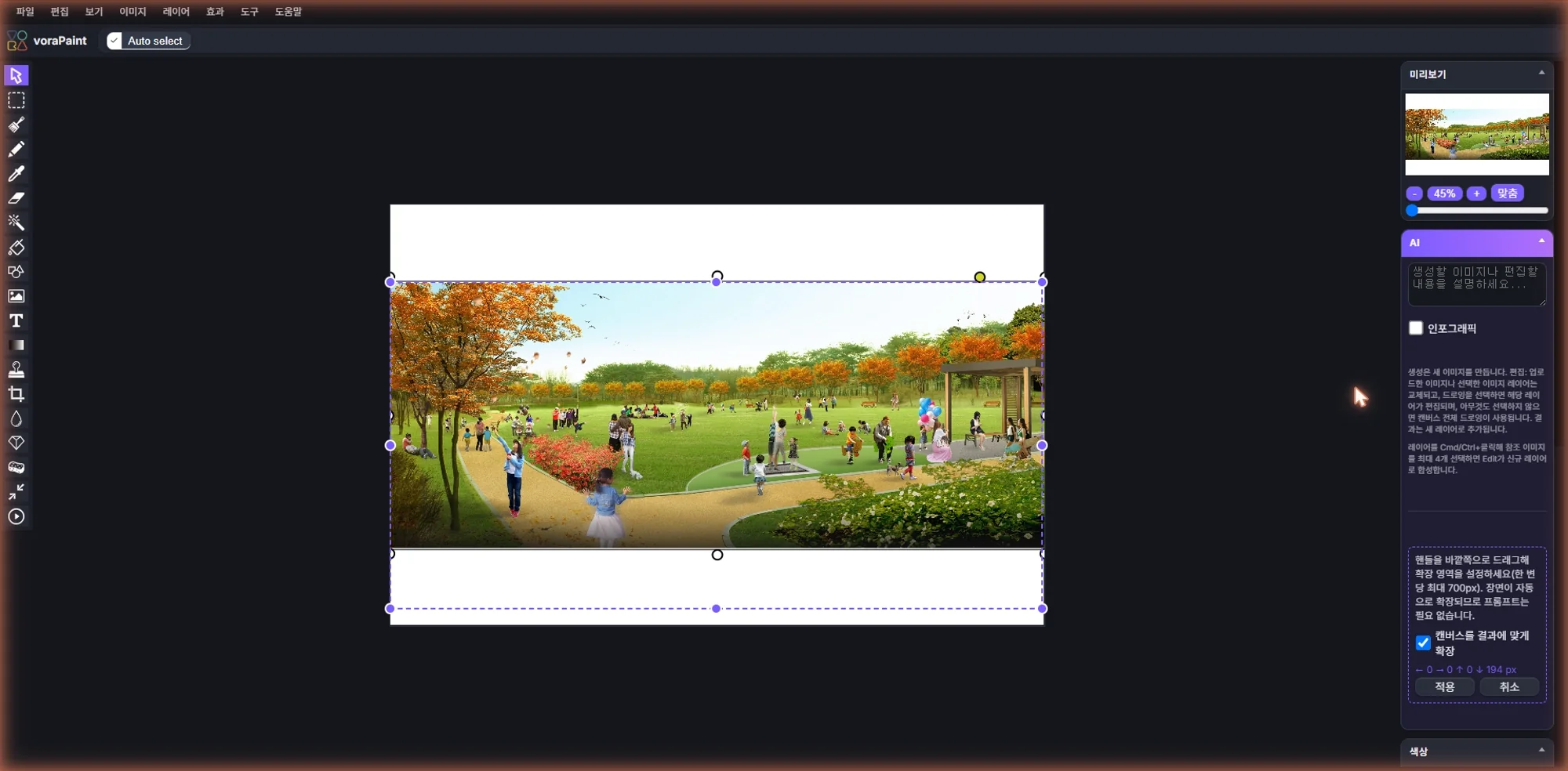
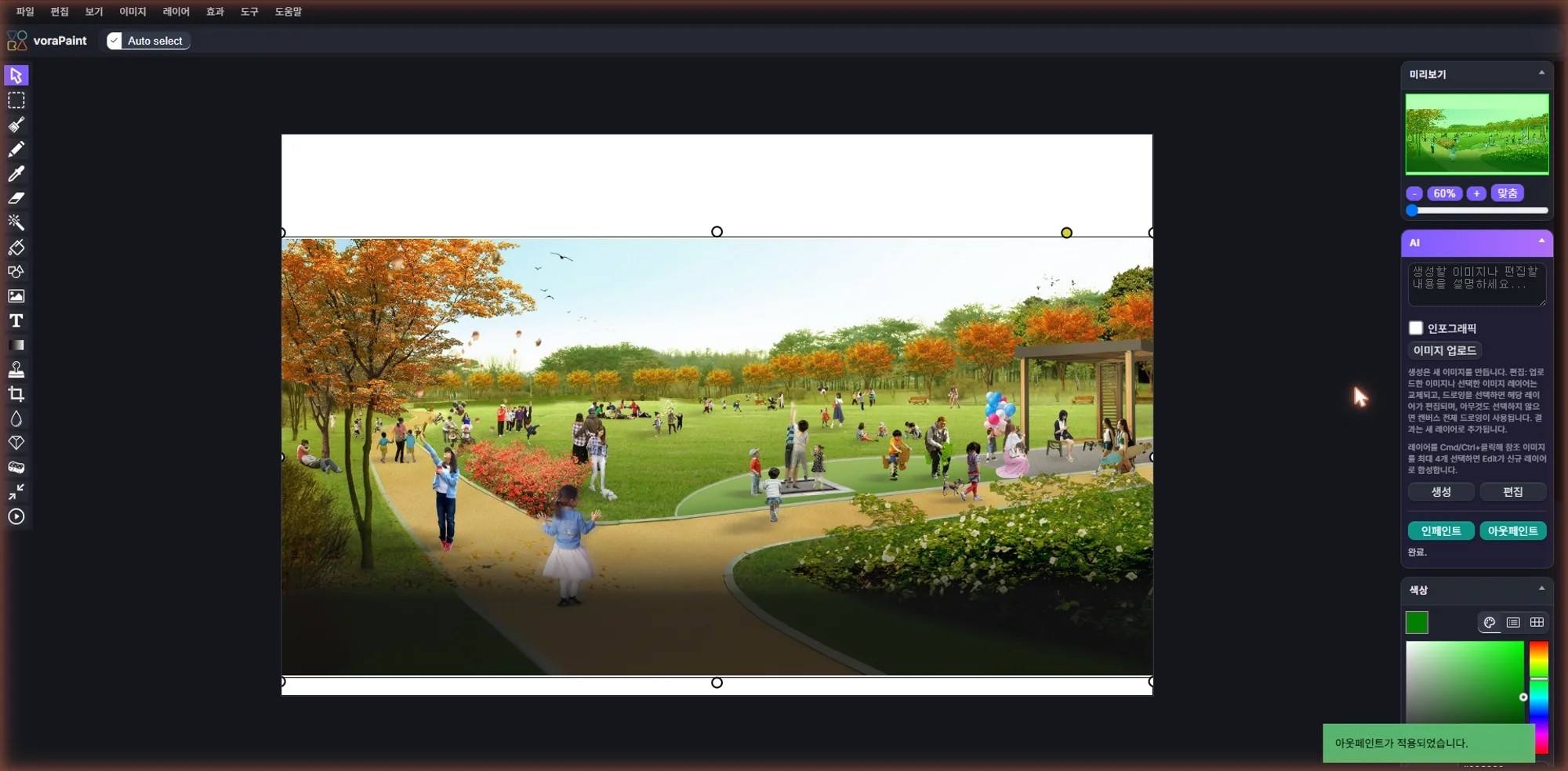
- 이미지 밖으로 넓히기 (아웃페인트): 잘려 있던 배경을 상하좌우로 자연스럽게 이어 그려 화면을 넓혀줘요.
- 인포그래픽 만들기: 정보를 제목·항목·아이콘이 정리된 인포그래픽 형태로 자동 생성해요.
- 전문 편집 도구: 브러시·지우개·레이어·필터 등 일반 이미지 편집기의 기능도 그대로 갖추고 있어, AI 결과물을 세밀하게 다듬을 수 있어요.
📷 기능 미리보기
① 낙서 스케치 → 실사 이미지로 변신 (before / after)
② 인페인트로 인물·사물 제거
③ 아웃페인트로 배경 확장
어떤 상황에서 사용할 수 있나요?
이미지 워크스페이스 도구는 다음과 같은 상황에서 특히 유용해요.
- 그림 실력과 상관없이, 머릿속 장면을 이미지로 만들고 싶을 때
- 대충 그린 스케치를 그럴듯한 완성 이미지로 바꾸고 싶을 때
- 사진에서 원하지 않는 부분만 깔끔하게 지우거나 바꾸고 싶을 때
- 잘린 사진의 배경을 넓혀 더 넓은 화면으로 만들고 싶을 때
- 대화 내용이나 자료를 한눈에 보이는 인포그래픽으로 정리하고 싶을 때
어떻게 사용하나요?
채팅에서 시작하기 — @vpaint
입력창에 @vpaint를 입력하는 방식에 따라 3가지로 쓸 수 있어요.
1. 빈 편집 화면 열기
@vpaint만 입력하면 아무것도 없는 빈 편집 화면이 새 탭에 열려요. 직접 그리거나 이미지를 올려서 시작하고 싶을 때 쓰세요.
2. 글로 설명해서 이미지 생성
@vpaint 뒤에 원하는 그림을 설명하면 AI가 이미지를 만들어 편집 화면을 열어줘요.
@vpaint 노을 지는 바닷가 위 등대@vpaint 위 대화 내용을 인포그래픽으로(인포그래픽으로 정리해줘요)
3. 인터넷 이미지를 불러와 편집
@vpaint 뒤에 이미지 주소(URL)와 편집 지시를 함께 적으면, 그 이미지를 불러와 자동으로 편집해줘요.
@vpaint https://example.com/photo.png 배경을 밤하늘로 바꿔줘
편집 화면에서 이미지 넣기
편집 화면에 내 이미지를 올리는 방법은 3가지예요. 채팅과 달리, 여기서는 URL이 없어도 됩니다.
- 이미지 업로드 버튼으로 파일 선택
- 복사·붙여넣기 (Ctrl+V / Cmd+V)
- 파일을 화면으로 드래그앤드롭
올린 이미지를 AI로 바꾸기
- 오른쪽 레이어 목록에서 바꾸고 싶은 이미지 레이어를 클릭해 선택해요.
- AI 칸에 원하는 스타일이나 변경 내용을 적어요. (예: "수채화풍으로 바꿔줘")
- 편집 버튼을 누르면 선택한 이미지가 그 스타일로 바뀌어요.
🛠️ 전문 편집 기능 자세히 보기 (포토샵처럼 쓰고 싶다면)
편집 화면 상단 메뉴에는 전문 이미지 편집기 수준의 기능이 모두 들어 있어요. 각 항목이 어떤 역할을 하는지 아래에서 확인하세요.
파일 (File) — 그림 파일 자체를 다루는 메뉴
- 새로 만들기 / 열기: 빈 캔버스를 새로 만들거나 저장된 작업을 불러오기
- 이미지 검색: 웹에서 이미지를 찾아 캔버스로 가져오기
- 내보내기 / 다른 이름으로 저장: 완성본을 PNG·JPEG 등 이미지 파일로 저장
- VORA URL로 저장: 작업물을 VORA 링크 형태로 저장
- 인쇄 / 빠른 저장·불러오기: 바로 인쇄하거나, 작업 상태를 임시 저장·복원
편집 (Edit) — 되돌리기와 복사·붙여넣기
- 실행 취소 / 다시 실행: 방금 한 작업을 취소하거나 되살리기
- 선택 영역 삭제·복사, 클립보드에 복사, 붙여넣기, 모두 선택: 일반적인 편집 조작
보기 (View) — 화면 표시 방식
- 그리드 / 가이드: 격자·안내선을 켜서 정렬을 돕기
- 전체 화면: 편집 화면을 꽉 차게 보기
이미지 (Image) — 그림 전체에 적용하는 조정
- 정보 / 히스토그램: 이미지 크기·색상 분포 등 정보 확인
- 캔버스 크기 / 여백 제거 / 크기 조정: 작업 공간이나 이미지 크기를 바꾸기
- 회전 / 뒤집기 / 위치 이동: 이미지를 돌리거나 뒤집고 옮기기
- 불투명도 / 색상 보정 / 색상 자동 조정: 투명도와 색감을 조정
- 색상 심도 감소 / 색상 팔레트: 사용하는 색 수를 줄이거나 팔레트를 바꾸기
레이어 (Layer) — 그림을 여러 겹으로 나눠 따로 편집
- 새로 만들기 / 선택 영역에서 새로 만들기 / 복제 / 삭제: 레이어 추가·복제·삭제
- 표시·숨기기 / 이름 바꾸기 / 이동 / 지우기: 레이어 관리
- 래스터로 변환: 도형·텍스트를 일반 그림으로 굳히기
- 합성 / 아래 레이어와의 차이·병합 / 이미지 병합: 여러 레이어를 겹치거나 하나로 합치기
- 레이어는 그림을 층층이 나눠, 배경·인물·글자 등을 각각 따로 수정할 수 있게 해주는 기능이에요.
효과 (Effects) — 사진에 씌우는 다양한 필터
- 효과 브라우저: 모든 필터를 한눈에 보고 고르기
- 일반 필터 / Instagram 필터: 기본 필터와 인스타 감성 필터 모음
- 흑백·청사진·세피아, 상자 흐림·줌 흐림·틸트 시프트, 노이즈 제거·선명하게, 디더링·도트 스크린·모자이크, 엠보싱·가장자리, 유화·연필·빈티지, 색상 강화·생동감·비네트, 히트맵·나이트 비전·솔라라이즈 등 — 사진 느낌을 다양하게 바꾸는 필터들
도구 (Tools) — 정밀 편집을 돕는 특수 기능
- 콘텐츠 채우기: 지운 자리를 주변과 어울리게 자동으로 메우기
- 색상 확대/축소·색상 바꾸기: 특정 색만 골라 조정하거나 다른 색으로 교체
- 알파 복원: 투명 영역 복구
- 스프라이트 / 키 포인트: 편집 보조 도구
- 언어 / 검색 / 설정: 사용 언어 변경, 기능 검색, 환경 설정
도움말 (Help) — 키보드 단축키, 문제 신고, 정보
왼쪽 툴바 & 오른쪽 패널 — 왼쪽 세로줄에는 브러시·연필·지우개·도형·텍스트·자르기·스포이드·매직 지우개·도장(복제)·그라디언트·AI 마스크 등 직접 그리고 다듬는 도구가, 오른쪽에는 색상 선택(HSV·Hex)·이미지 정보·레이어 관리·선택 레이어의 위치·크기·투명도 조절 패널이 있어요.
💾 결과물을 VORA에 저장하기
편집 화면은 새 탭에서 열리고, 화면과 링크는 1시간이 지나면 만료돼요. 완성한 이미지는 [VORA에 저장] 버튼으로 VORA에 저장해 두세요.
저장한 파일은 설정 > 내 AI 생성물에 쌓이고, 채팅방을 삭제하거나 링크가 만료된 뒤에도 그대로 남아 있어요.
📁 내 AI 생성물이란?
AI를 사용하면서 만들어진 이미지·문서·영상 등 AI 생성물이 저장되는 공간이에요. (설정 > 내 AI 생성물)
- 채팅방에서 만든 결과물은 시간이 지나면 링크가 만료되지만, 여기에 저장한 파일은 그대로 남아 있어요
- 채팅방을 삭제해도 저장된 파일은 지워지지 않아요
- 보관 용량은 최대 200MB예요. 용량이 꽉 차면 새로 저장되지 않으니, 필요 없는 파일은 정리해 주세요
※ 'AI 지식창고'와는 다른 기능이에요. AI 지식창고는 내가 직접 올린 문서를 AI가 읽고 답변에 참고하는 공간이고, 내 AI 생성물은 반대로 AI가 만들어 준 결과물이 모이는 공간이에요.
실전 요청 체크리스트
이미지 워크스페이스 요청에는 목표, 입력 자료, 범위와 결과 형식을 함께 적으세요. 이미 있는 예시보다 조건을 한 단계 더 구체화하면 재질문을 줄이고 결과를 바로 활용하기 쉽습니다.
- 새로 만들지 기존 이미지를 편집할지 정하고, 참고 이미지를 필요한 순서로 넣으세요.
- 캔버스 비율, 유지할 영역, 바꿀 영역과 원하는 스타일을 구체적으로 적으세요.
- 중간 결과마다 확인할 기준과 최종 파일의 용도·형식을 지정하세요.
결과 확인·보관·재사용
이미지 워크스페이스 결과는 초안 또는 조회 시점의 정보로 보고, 아래 항목을 확인한 뒤 다음 작업에 연결하세요.
- 편집하지 말아야 할 인물·제품·텍스트가 보존됐는지 확인하세요.
- 확대했을 때 경계, 손가락·얼굴, 글자와 배경 연결이 자연스러운지 점검하세요.
- 완성본을 저장한 뒤 필요한 파일은 AI 지식창고로 옮겨 후속 채팅에서 다시 활용하세요.