
画像ワークスペース
絵が苦手でも、言うだけで描いてくれるAI画像ワークスペース
VORA Chat and Tool Demo
画像ワークスペース — 利用フロー体験
絵が苦手でも、言うだけで描いてくれるAI画像ワークスペースガイドの実例を選び、入力から結果確認までの流れを体験できます。
外部送信・保存・決済を行わず、ブラウザ内だけで動くデモです。
ⓘ デモではファイル名だけを表示し、アップロードは行いません。
送信すると、このツールに合った処理と結果形式が表示されます。
@vpaint 夕暮れの海辺を温かいイラストにして
- 1依頼範囲を確認
- 2下書き・セッション生成
- 3専用画面を準備
- 4新規タブURLを返却
VORAチャット入力@vpaint 夕暮れの海辺を温かいイラストにして
https://guide.vora.im/ja/tools/image-workspace/#workspace-demo新しいタブで開く ↗ ⓘ 実際の作業リンクは1時間有効です。
実際の結果は、利用時点の情報と入力条件によって変わります。
画像ワークスペースツールとは?
絵に自信のない「下手」でも「上手」にしてくれるAI画像ワークスペースです。 描きたい絵を言葉で説明するだけでAIが代わりに描いてくれ、気に入らない部分はその場ですぐに直せます。らくがきレベルのスケッチを実写写真のように変えたり、写真の不要な部分だけを消したり、画像の背景を左右に広げたり——Photoshopを知らなくても、言葉で頼むだけでOKです。
@vpaintを入力すると新しいタブに専用の編集画面が開き、画像生成から細部編集まで一気にできます。
主な機能
このツールは大きく「AIで作る」と「自分で仕上げる」の2つに分かれます。
- 言葉から画像生成(生成): 「夕日の海辺」のように描きたいシーンを言葉で説明するとAIが新しい画像を作ります。
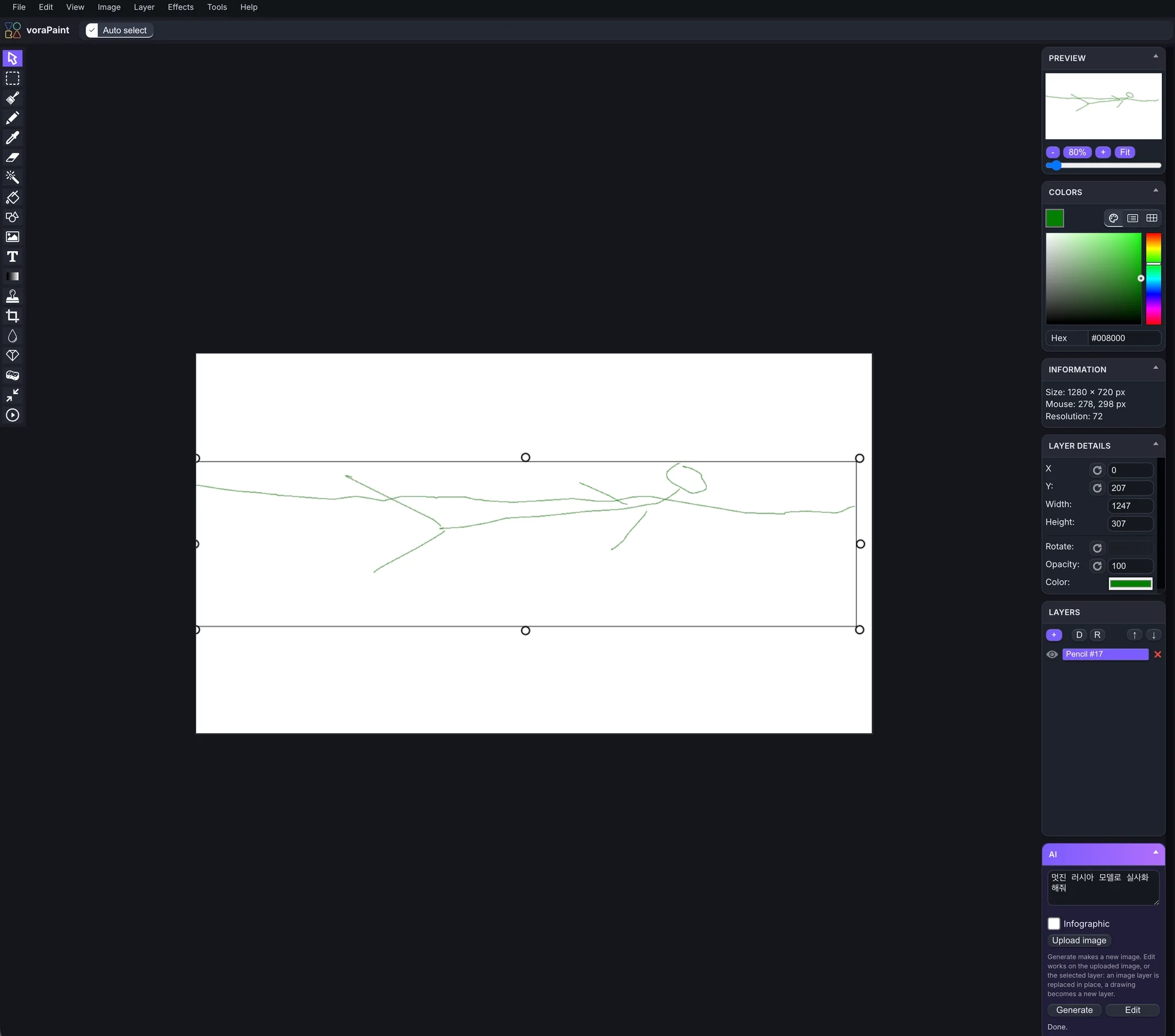
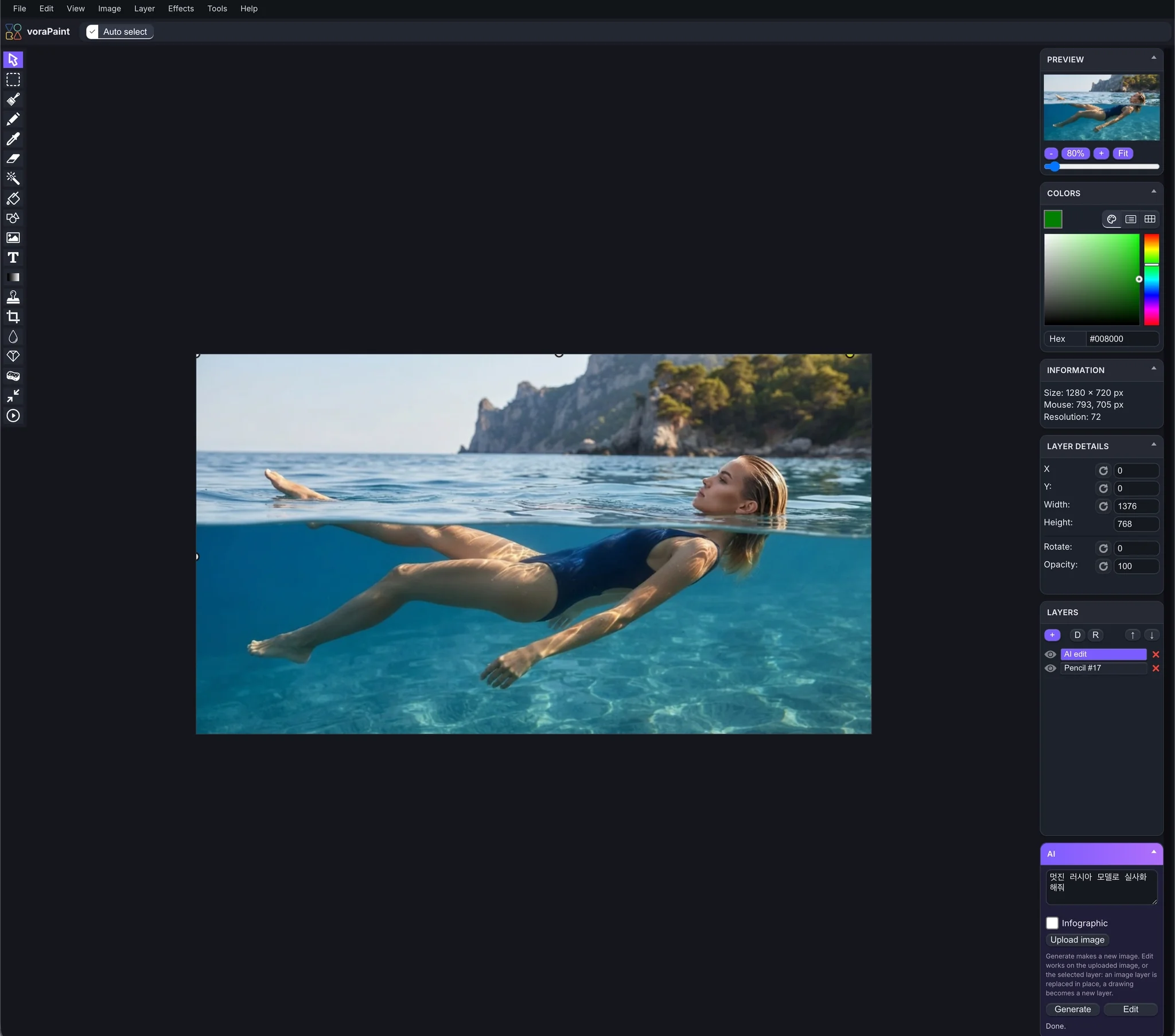
- 自分のスケッチ・写真をAIで変身(編集): ざっくり描いた絵や取り込んだ写真を「実写風に」「水彩画風に」のように頼むと、その雰囲気に変えてくれます。下手な落書きでも完成した絵になります。
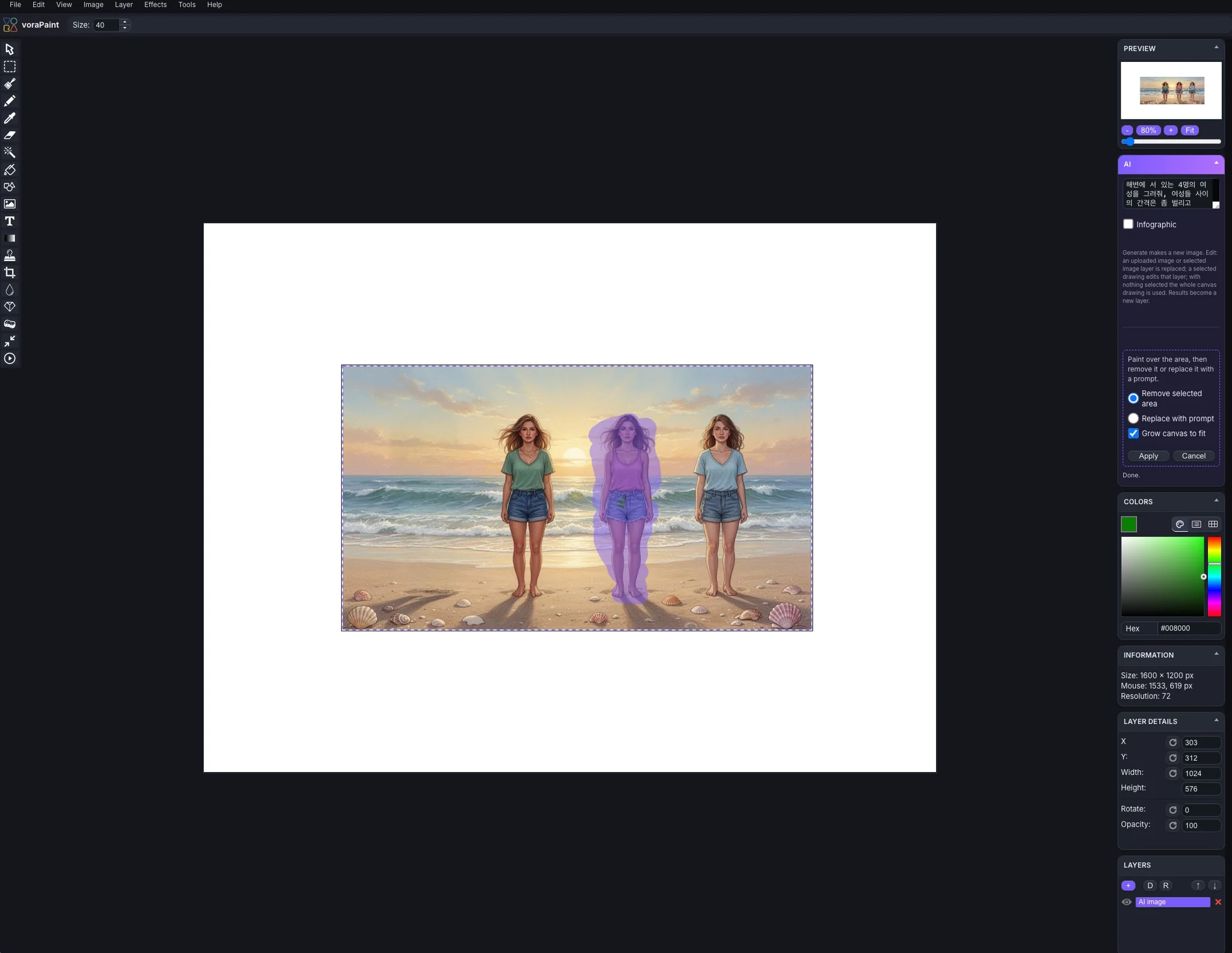
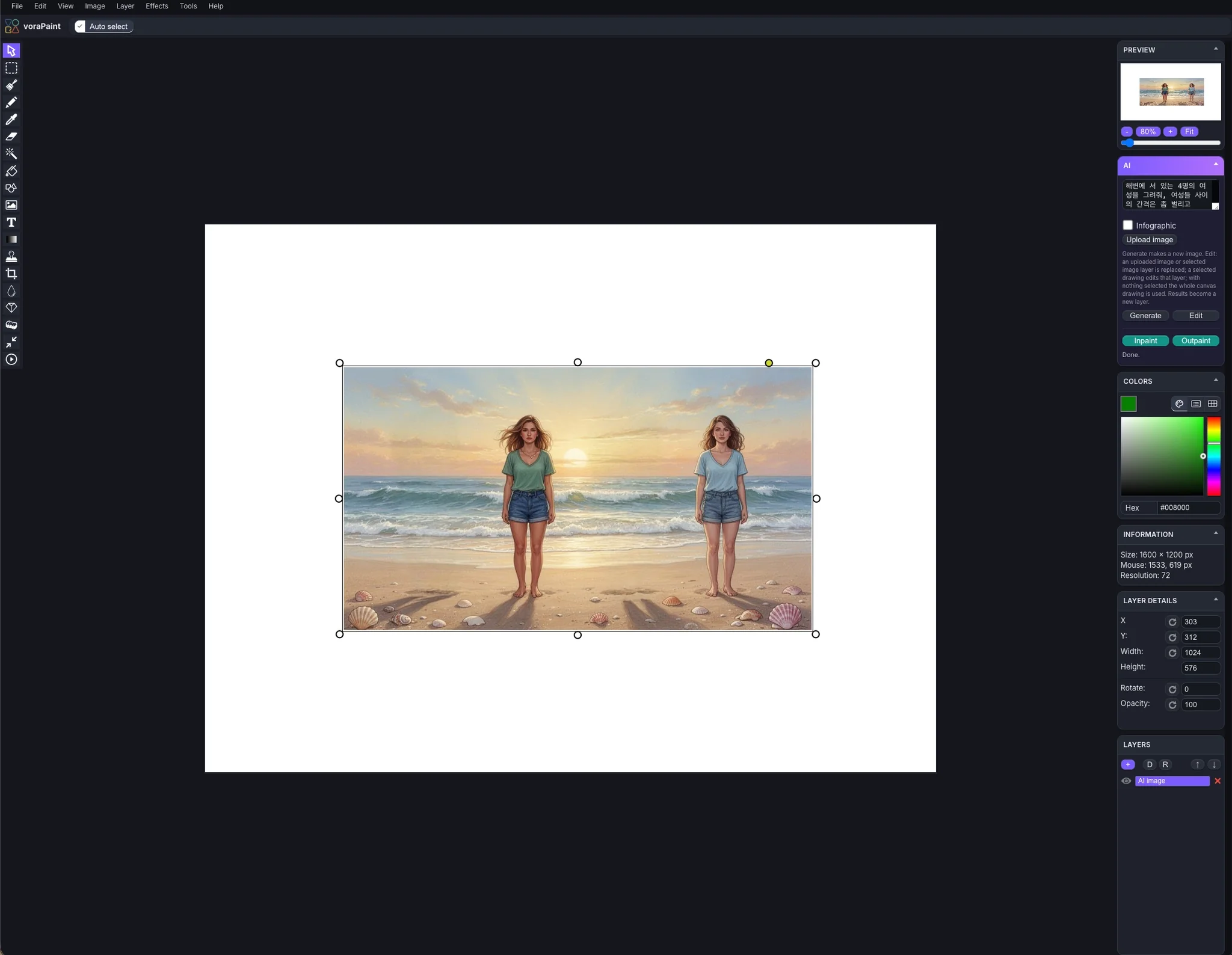
- 一部だけ直す(インペイント): 写真の中の不要な人・物がある領域だけを塗ると、その部分だけを自然に消したり別のものに変えたりします。
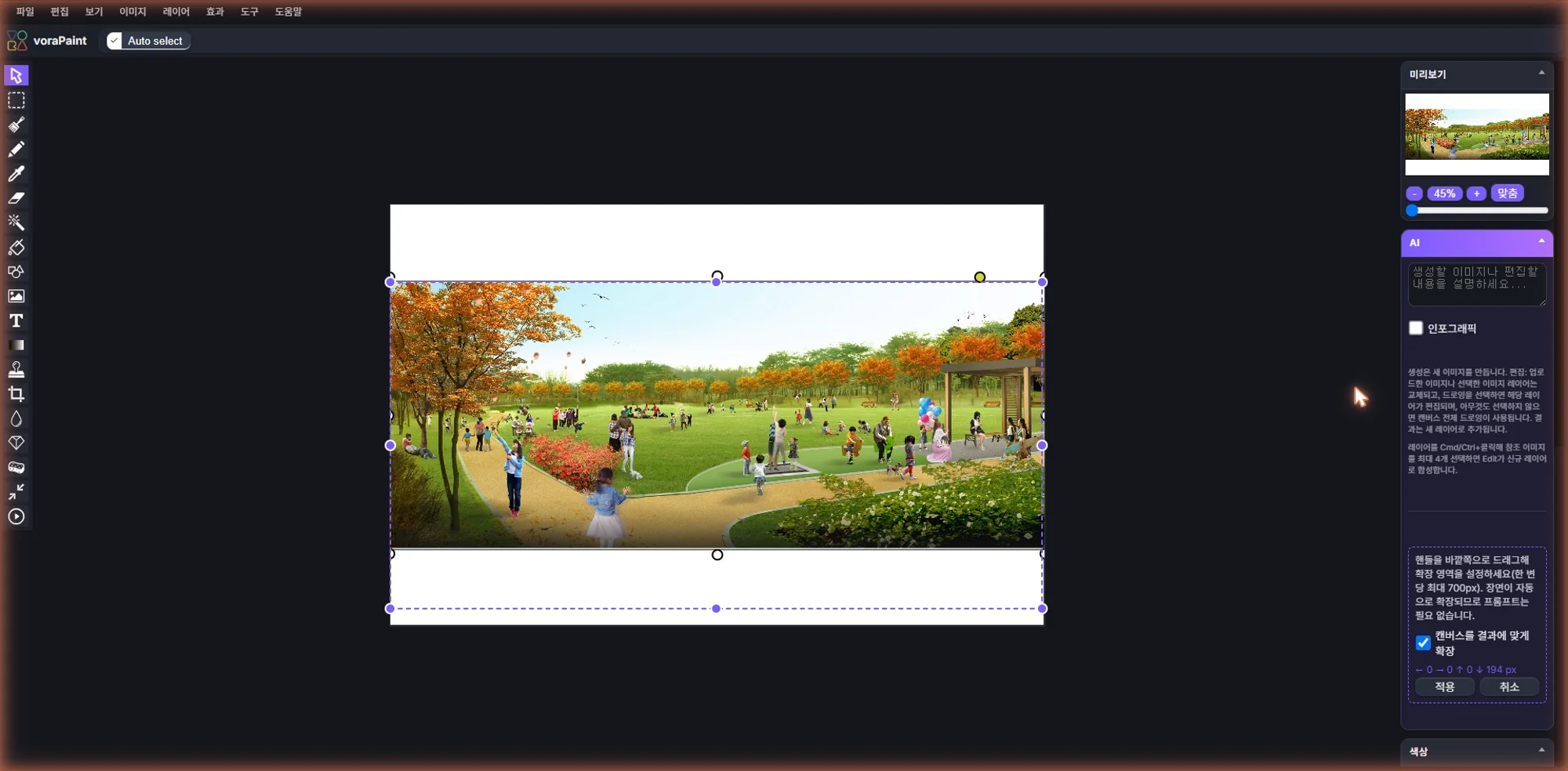
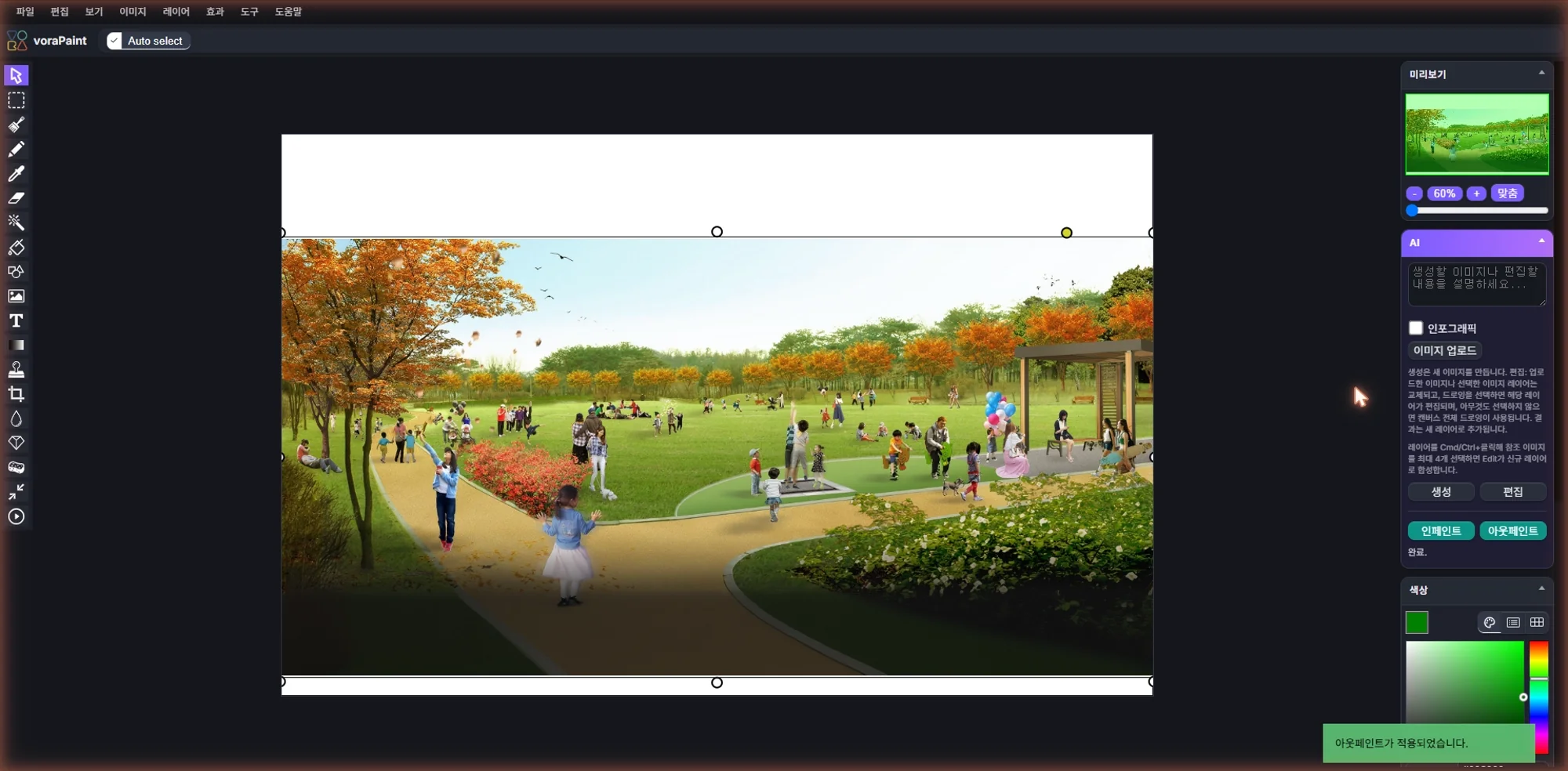
- 画像の外側に広げる(アウトペイント): 切れていた背景を上下左右に自然に描き足して画面を広げます。
- インフォグラフィック作成: 情報をタイトル・項目・アイコンが整理されたインフォグラフィック形式で自動生成します。
- 専門的な編集ツール: ブラシ・消しゴム・レイヤー・フィルターなど、一般的な画像編集ソフトの機能もそのまま備えていて、AIの結果を細かく仕上げられます。
📷 機能プレビュー
① らくがきスケッチ → 実写画像に変身(before / after)
② インペイントで人物・物を削除
③ アウトペイントで背景を拡張
どんなときに使えますか?
画像ワークスペースツールは、こんなときに特に役立ちます。
- 絵の実力に関係なく、頭の中のシーンを画像にしたいとき
- ざっくり描いたスケッチをそれらしい完成画像にしたいとき
- 写真の不要な部分だけをきれいに消したり変えたりしたいとき
- 切れた写真の背景を広げてより広い画面にしたいとき
- 会話内容や資料を一目でわかるインフォグラフィックに整理したいとき
使い方
チャットから始める — @vpaint
入力欄に@vpaintを入力する方法に応じて3つの使い方があります。
1. 空の編集画面を開く
@vpaintだけ入力すると、何もない空の編集画面が新しいタブに開きます。自分で描いたり画像をアップロードして始めたいときに使います。
2. 言葉で説明して画像生成
@vpaintの後に描きたい絵を説明すると、AIが画像を作って編集画面を開きます。
@vpaint 夕日の海辺に立つ灯台@vpaint 上の会話内容をインフォグラフィックに(インフォグラフィックに整理します)
3. インターネットの画像を読み込んで編集
@vpaintの後に画像のアドレス(URL)と編集指示を一緒に書くと、その画像を読み込んで自動で編集します。
@vpaint https://example.com/photo.png 背景を夜空に変えて
編集画面で画像を入れる
編集画面に自分の画像を入れる方法は3つです。チャットと違い、ここではURLなしでOKです。
- 画像アップロードボタンでファイルを選択
- コピー・貼り付け(Ctrl+V / Cmd+V)
- ファイルを画面にドラッグ&ドロップ
入れた画像をAIで変える
- 右側のレイヤー一覧で、変えたい画像レイヤーをクリックして選択します。
- AI欄に希望のスタイルや変更内容を書きます。(例:「水彩画風に変えて」)
- 編集ボタンを押すと、選択した画像がそのスタイルに変わります。
🛠️ 専門的な編集機能を詳しく見る(Photoshopのように使いたいなら)
編集画面の上部メニューには、専門的な画像編集ソフト並みの機能がすべて入っています。各項目がどんな役割かを以下で確認してください。
ファイル (File) — 画像ファイル自体を扱うメニュー
- 新規作成 / 開く: 空のキャンバスを作るか保存した作業を読み込む
- 画像検索: Webで画像を探してキャンバスに取り込む
- エクスポート / 別名で保存: 完成物をPNG・JPEGなどの画像ファイルで保存
- VORA URLで保存: 作業物をVORAリンク形式で保存
- 印刷 / クイック保存・読み込み: そのまま印刷したり、作業状態を一時保存・復元
編集 (Edit) — 元に戻すとコピー・貼り付け
- 実行取消 / やり直し: 直前の作業を取り消す・復元
- 選択領域削除・コピー、クリップボードにコピー、貼り付け、すべて選択: 一般的な編集操作
表示 (View) — 画面の表示方法
- グリッド / ガイド: 格子・ガイド線を表示して整列を助ける
- 全画面: 編集画面をいっぱいに表示
画像 (Image) — 画像全体に適用する調整
- 情報 / ヒストグラム: 画像サイズ・色の分布などの情報を確認
- キャンバスサイズ / 余白削除 / サイズ調整: 作業空間や画像のサイズを変える
- 回転 / 反転 / 位置移動: 画像を回したり反転させたり移動
- 不透明度 / 色補正 / 色自動調整: 透明度と色合いを調整
- 色深度削減 / カラーパレット: 使う色の数を減らすかパレットを変える
レイヤー (Layer) — 画像を層に分けて別々に編集
- 新規作成 / 選択領域から作成 / 複製 / 削除: レイヤーの追加・複製・削除
- 表示・非表示 / 名前変更 / 移動 / クリア: レイヤー管理
- ラスター化: 図形・テキストを通常の画像に固定
- 合成 / 下のレイヤーとの差分・統合 / 画像統合: 複数のレイヤーを重ねるか一つにまとめる
- レイヤーは画像を層に分け、背景・人物・文字などをそれぞれ別に編集できるようにする機能です。
エフェクト (Effects) — 写真にかけるさまざまなフィルター
- エフェクトブラウザー: すべてのフィルターを一目で見て選ぶ
- 一般フィルター / Instagramフィルター: 基本フィルターとインスタ風フィルターのセット
- モノクロ・青写真・セピア、ボックスブラー・ズームブラー・チルトシフト、ノイズ除去・シャープ、ディザリング・ドットスクリーン・モザイク、エンボス・エッジ、油彩・鉛筆・ヴィンテージ、色強調・自然な彩度・ビネット、ヒートマップ・ナイトビジョン・ソラリゼーションなど——写真の雰囲気をさまざまに変えるフィルター
ツール (Tools) — 精密な編集を助ける特殊機能
- コンテンツ塗りつぶし: 消した部分を周囲となじむように自動で埋める
- 色の拡大/縮小・色の置換: 特定の色だけを調整・別の色に交換
- アルファ復元: 透明領域の復元
- スプライト / キーポイント: 編集補助ツール
- 言語 / 検索 / 設定: 表示言語の変更、機能検索、環境設定
ヘルプ (Help) — キーボードショートカット、問題報告、情報
左ツールバー&右パネル — 左の縦バーにはブラシ・鉛筆・消しゴム・図形・テキスト・切り抜き・スポイト・マジック消しゴム・スタンプ(複製)・グラデーション・AIマスクなど直接描いて仕上げるツールが、右側には色選択(HSV・Hex)・画像情報・レイヤー管理・選択レイヤーの位置・サイズ・不透明度を調節するパネルがあります。
💾 作成物をVORAに保存する
編集画面は新しいタブで開き、画面とリンクは1時間が経つと期限切れになります。完成した画像は [VORAに保存] ボタンでVORAに保存しておきましょう。
保存したファイルは 設定 > マイAI生成ファイル に集められ、チャットを削除したりリンクが期限切れになった後もそのまま残ります。
📁 マイAI生成ファイルとは?
AIを使う中で作成された画像・文書・動画などのAI生成物が保存される場所です。(設定 > マイAI生成ファイル)
- チャットで作成した結果物は時間が経つとリンクが期限切れになりますが、ここに保存したファイルはそのまま残ります
- チャットを削除しても、保存したファイルは消えません
- 保存容量は最大200MBです。容量がいっぱいになると新たに保存できなくなるため、不要なファイルは整理してください
※「AIナレッジベース」とは異なる機能です。AIナレッジベースは自分がアップロードした文書をAIが読み取り、回答の参考にする場所です。マイAI生成ファイルはその逆に、AIが作成した結果物が集まる場所です。
実践リクエストのチェックリスト
画像ワークスペースを依頼するときは、目的・入力資料・範囲・出力形式をまとめて伝えましょう。既存の例より条件を一段具体化すると、確認の往復が減り、結果をすぐ活用できます。
- 新規作成か既存画像の編集かを決め、参考画像を必要な順に入れます。
- キャンバス比率、維持する領域、変更する領域、希望スタイルを具体化します。
- 中間確認の基準と最終ファイルの用途・形式を指定します。
結果の確認・保存・再利用
画像ワークスペースの結果は、下書きまたは検索時点の情報として扱い、次の項目を確認してから次の作業につなげてください。
- 編集対象外の人物・製品・文字が保たれているか確認します。
- 拡大して境界、指・顔、文字、背景のつながりを確認します。
- 完成版を保存し、必要なファイルはAIナレッジベースへ移して次のチャットで再利用します。