
DEEP GUIDE · 詳細ガイド
VORA CELL ガイド (@voracell)
VORA CELL(@voracell)ガイド。AIパネル・セル・数式・グラフを実画面8枚で解説。オフラインアプリ、無料VORAからのWeb起動専用AI・出力、オートモード結果のAI生成物保存も案内します。
VORA Chat and Tool Demo
VORA CELL (@voracell) — 利用フロー体験
@voracellで始めるVORA CELL。AIパネル・セル・数式・グラフ、添付資料、単独起動、オートモード(バックグラウンド実行)を案内。アプリはオフライン編集に対応し、AI・VORA出力は無料登録後にVORAからWeb版を起動した場合のみ利用できます。ガイドの実例を選び、入力から結果確認までの流れを体験できます。
外部送信・保存・決済を行わず、ブラウザ内だけで動くデモです。
送信すると、このツールに合った処理と結果形式が表示されます。
@voracell : テスラの産業競争力は?添付した競合指標を比較表とグラフにまとめ、出典列を残して。
- 1依頼範囲を確認
- 2下書き・セッション生成
- 3専用画面を準備
- 4新規タブURLを返却
VORAチャット入力@voracell : テスラの産業競争力は?添付した競合指標を比較表とグラフにまとめ、出典列を残して。
https://guide.vora.im/ja/tools/xls-generation/#workspace-demo新しいタブで開く ↗ ⓘ AI関連機能と「VORAへエクスポート」は、無料サービスVORAに登録し、インターネットに接続してVORAから各ツールのWeb版を呼び出した場合にのみ利用できます。ダウンロードしたアプリや直接開いたWeb版では利用できません。 韓国語UIの実際の編集画面です。
実際の結果は、利用時点の情報と入力条件によって変わります。
01. VORA CELL を始める
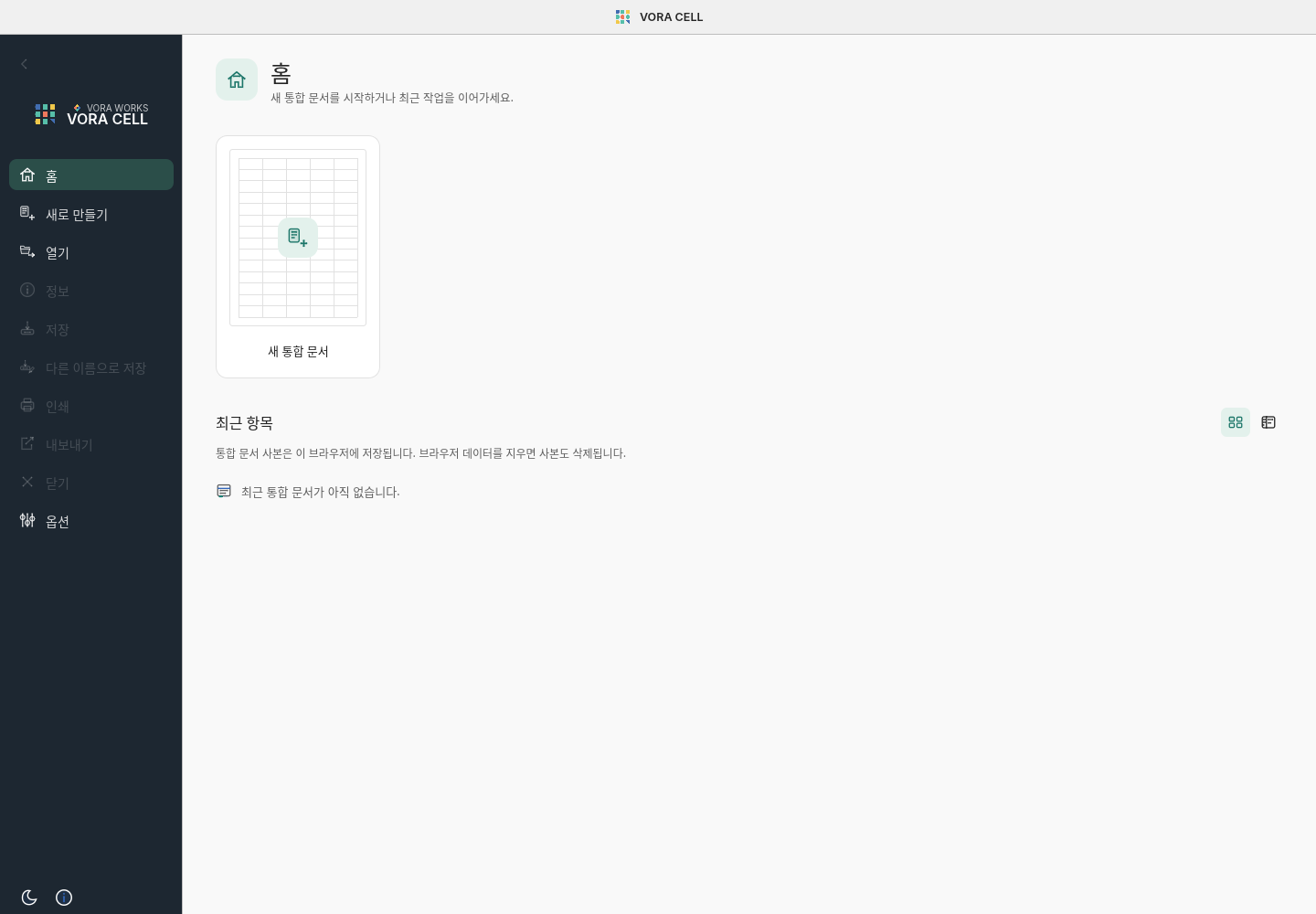
セル、数式、表、グラフ、ピボットを編集するスプレッドシートです。計算結果と元データを一つのブックで確認できます。
VORA WORKSでOS(macOS・Windows・Linux)に対応するアプリをダウンロードしてインストールすると、インターネットに接続せずに通常の文書編集とローカル保存を利用できます。製品ごとの公開・ダウンロード状況はダウンロードページで確認してください。
ファイルメニューから新規文書を作成するか既存ファイルを開きます。VORAチャットから開始すると、依頼と選択した資料を引き継いでAI作業を続けられます。
02. @voracell の呼び出しと独立起動
| 入力方法 | 操作の流れ |
|---|---|
| @voracell | 依頼を付けずにエディターだけを開きます。テーマや挨拶は不要です。 |
| @voracell : … | 質問や作成目的を添えます。返された編集リンクで依頼を確認します。 |
| @voracell : 添付資料から作成して | 使用する添付を選び、形式・言語・分量を指定します。ファイルURLはアクセス可能な完全なHTTPS URLを使います。 |
| @voracell : バックグラウンドで作成して | テーマや添付とともに依頼するとオートモードで実行できます。完了結果はAI生成物ページで確認します。 |
03. オートモード:バックグラウンド実行
@voracellにテーマ・添付資料と「バックグラウンドで作成して」という依頼を添えます。編集画面を順に操作せず、生成とXLSX保存を任せます。
バックグラウンド実行の結果はVORAのAI生成物(AI Creations)ページに保存されます。受付と完了の案内を区別し、完了後に内容とレイアウトを確認してください。
04. テーマ・添付・会話から依頼する
- @voracell : テスラの産業競争力は?添付した競合指標を比較表とグラフにまとめ、出典列を残して。 バックグラウンドで作成して。
- @voracell : 添付資料の事実と数値を保ち、要約・比較・次の行動をバックグラウンドでまとめて。
- @voracell : 上の回答の比較表と結論を使い、日本語の成果物をバックグラウンドで作って。不明な情報は明示して。
05. 受付・完了とAI生成物の確認
| 状態 | 確認事項 |
|---|---|
| 受付 | 処理が登録された状態で、生成・保存の完了ではありません。 |
| 生成中 | 完了案内を待ちます。同じ依頼を繰り返すと別の処理になる場合があります。 |
| 完了 | AI生成物(AI Creations)ページに保存されたXLSXを開き、名前・内容・ダウンロードを確認します。 |
| 失敗・取消 | エラー案内を確認します。受付カードだけで保存済みと判断しないでください。 |
06. 自動生成後の最終確認
- 元資料の数値・名前・日付・出典と照合します。
- 文字の欠け、重なり、表の改行、数式、フォントを確認します。
- 必要な箇所をエディターで修正し、最終版を保存します。
07. 依頼の書き方と資料の選択
何を、誰に向けて、どの形式と分量で作るかを先に伝えます。保持する値・表・用語、変更範囲、根拠がない情報の扱いを指定してください。
@voracell : テスラの産業競争力は?添付した競合指標を比較表とグラフにまとめ、出典列を残して。
08. セル・シート・数式バー
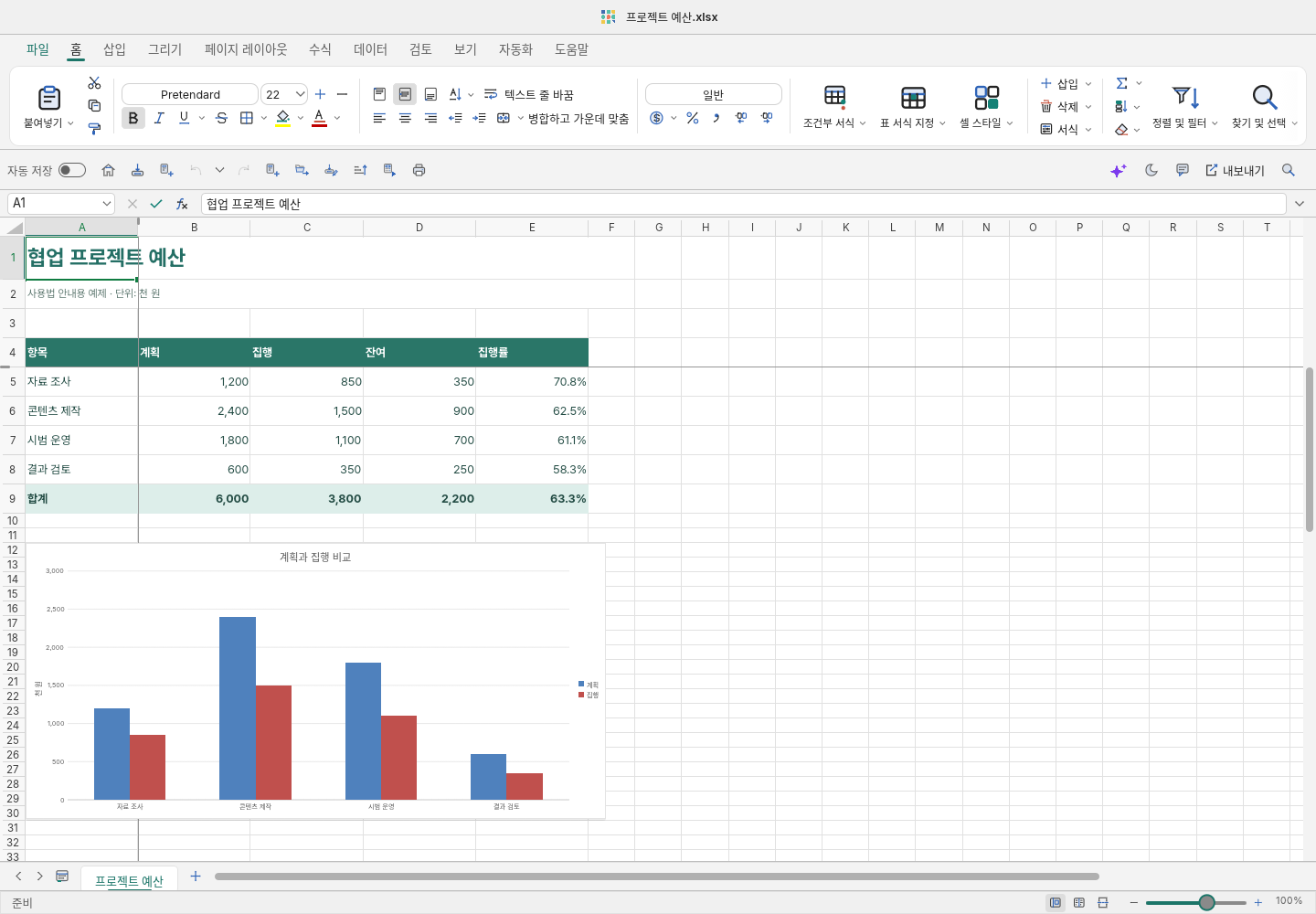
名前ボックスで選択セルの位置を確認し、数式バーで値や数式を編集します。下のシートタブで切り替え、ホームで表示形式、配置、セルスタイルを設定します。広い表ではウィンドウ枠の固定とズームを使います。
09. 選択範囲と添付データ
シート名とA1:E20などの範囲を指定し、見出し、単位、日付形式を説明します。添付の分析と現在のセルの上書きは別です。原本を保持するなら新しいシートへ結果を作成するよう依頼します。
10. AI依頼・適用・元に戻す
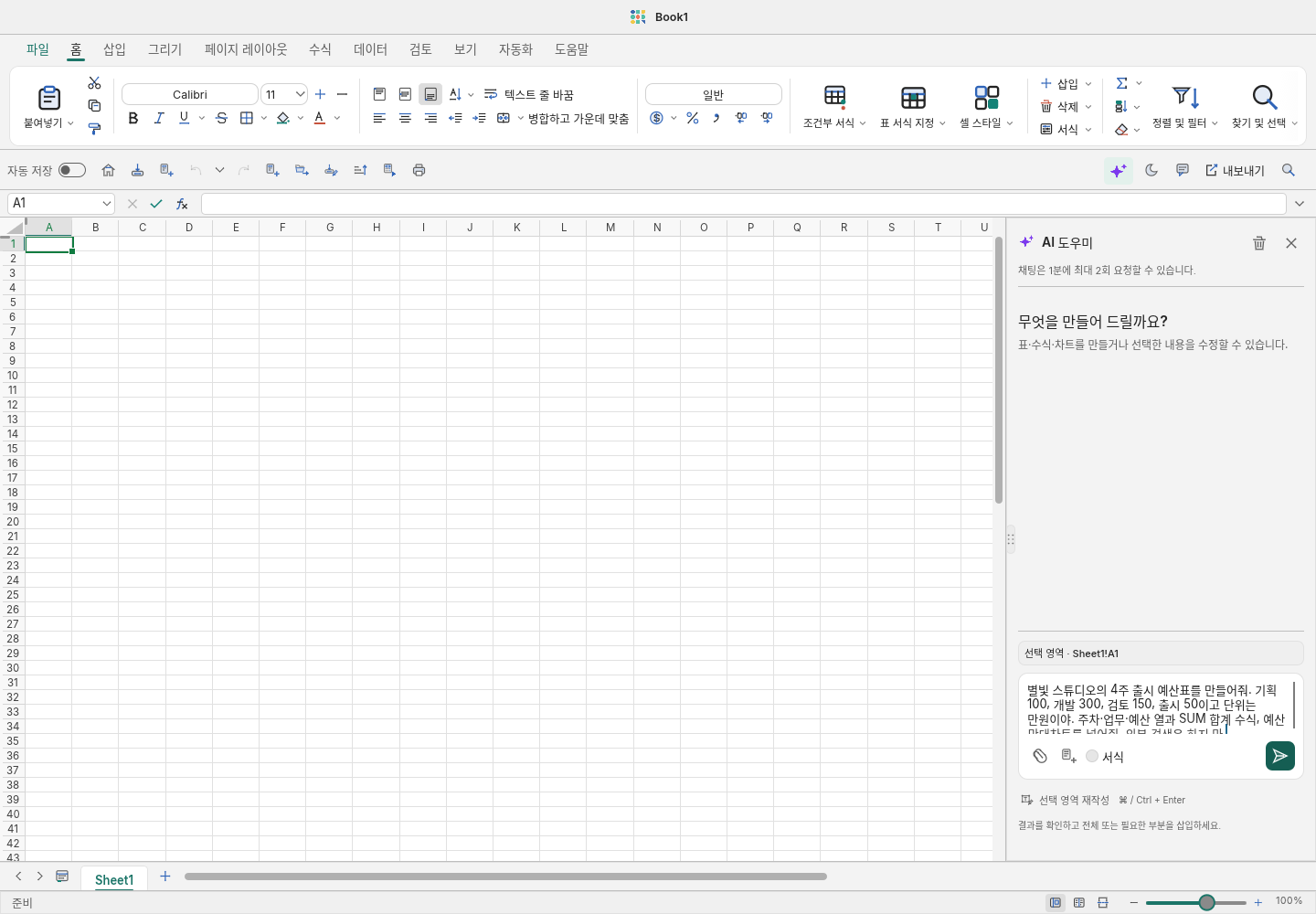
AI連携は、無料VORAサービスに登録し、VORAチャットから対象ツールのWeb版を呼び出すと利用できます。起動リンクを開き、AIアシスタントが有効になっていることを確認します。インストールアプリのオフライン編集、単独起動のWeb版、エディターのAIアシスタント、バックグラウンドのオートモードは、それぞれ異なる使い方です。
VORAで@voracellを呼び出すと、Web版のブックとAIアシスタントを一緒に使えます。CELLは独立したスマート文書画面に切り替えるのではなく、実際のセル・数式・グラフをAIと編集します。新しいブックの生成と既存シートの選択範囲の修正を区別します。
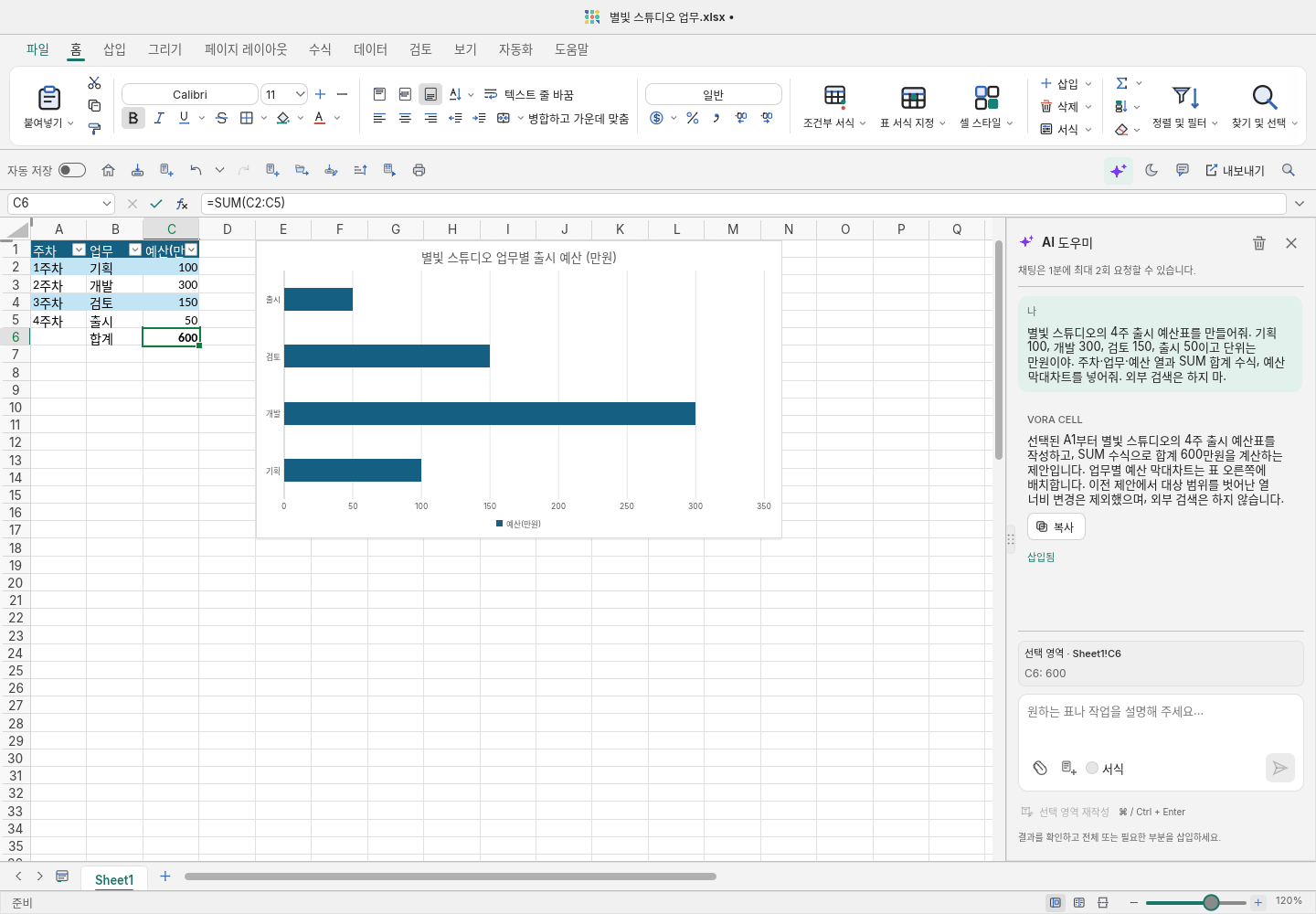
- 新しいデータには列名・単位・期間・必要な計算を指定します。例:「4週間の公開予算表を作り、企画100・開発300・検証150・公開50をSUMで合計して。単位は万ウォン」。
- 既存データはシートと範囲を先に選び、値の維持・数式変更・グラフ作成などの目的を明確にします。現在の選択範囲と参考添付を区別して伝えます。
- AIの提案・反映状態を確認し、実際のセル値と数式を点検します。合計・参照範囲・空欄・単位を確認し、必要なら取り消して範囲を絞り再依頼します。.voracやXLSXなど、目的に合う形式で保存します。
11. 数式の作成と計算確認
数式は=で始めます。例のB9は=SUM(B5:B8)で計画額を合計します。相対・絶対参照、空白セル、ゼロ除算、日付・数値形式を確認し、数行を手計算と比較します。数式リボンには関数、名前、エラー確認の機能があります。
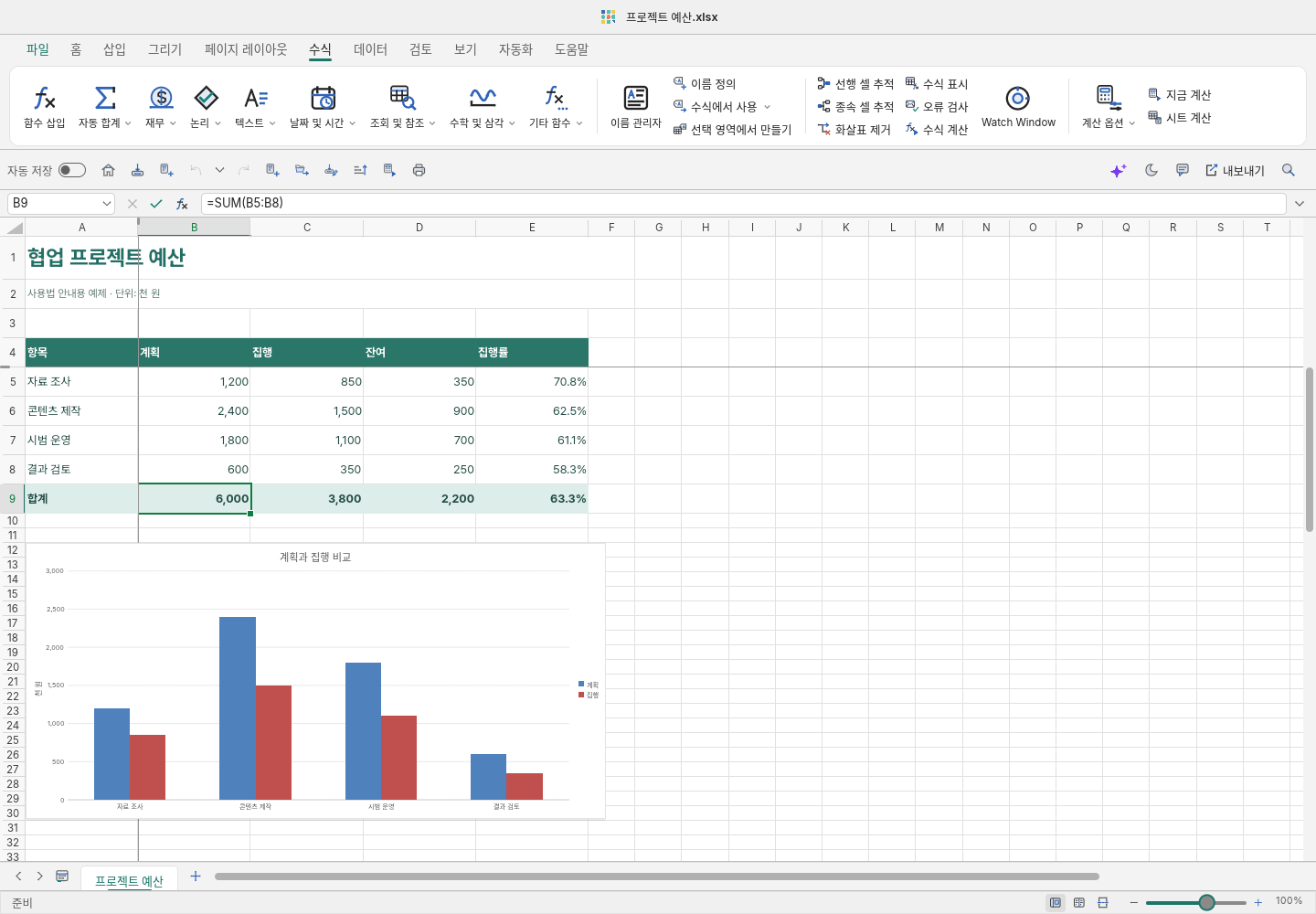
12. データ範囲からグラフを作る
見出しを含む元データ範囲を選び、挿入からグラフを追加します。系列、項目、タイトル、単位、軸、凡例を確認してサイズを調整します。元の値を変更したらグラフも確認し、単位の異なる値を同じ軸へ無意識に混在させないでください。
13. 並べ替え・フィルター・規則・ピボット
データリボンから並べ替え、フィルター、重複削除、入力規則を使います。表全体を選び行の対応を保持してください。ピボットでは元範囲と行・列・値の集計方法を確認し、合計と追加データの反映を点検します。
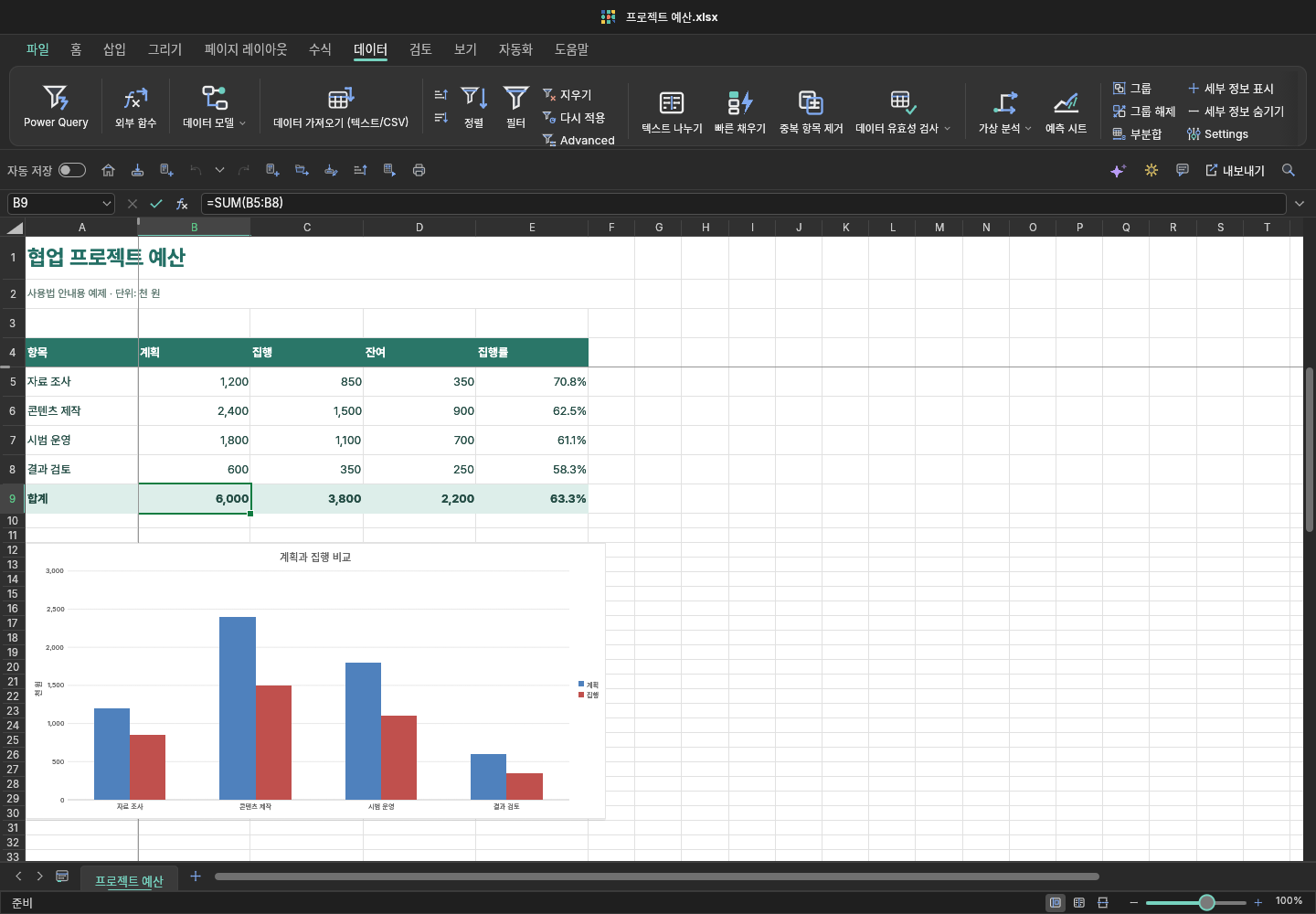
14. テンプレートとファイル互換性
通常テンプレートにはXLSX・XLSM・XLTX・XLTMを使用し、個人テンプレート保存や公開共有は該当メニューから行います。.voracは文書と会話の保存用で、通常テンプレートの形式とは区別します。マクロ、外部リンク、複雑なグラフは、開けることと同じ動作・表示になることを区別してください。
15. .vorac・XLSX・PDFの保存
.voracには編集可能なブックと会話・入力下書きを保存し、再度開くと通常のセル編集を続けられます。他のアプリとの交換にはXLSX、配布にはPDF、単純なデータ交換にはCSVを使います。CSVは複数シート、グラフ、書式をすべて保持しません。
| 保存形式 | 用途 |
|---|---|
| .vorac | 文書と会話を保持し、同じエディターで作業を再開します。 |
| XLSX | 他の文書アプリで編集するコピーです。専用の会話履歴を含む形式ではありません。 |
| 印刷・配布用のコピーです。出力前にページと欠けを確認します。 | |
| VORA | 接続されたセッションからXLSXをAI生成物(AI Creations)に保存します。登録完了を確認してください。 |
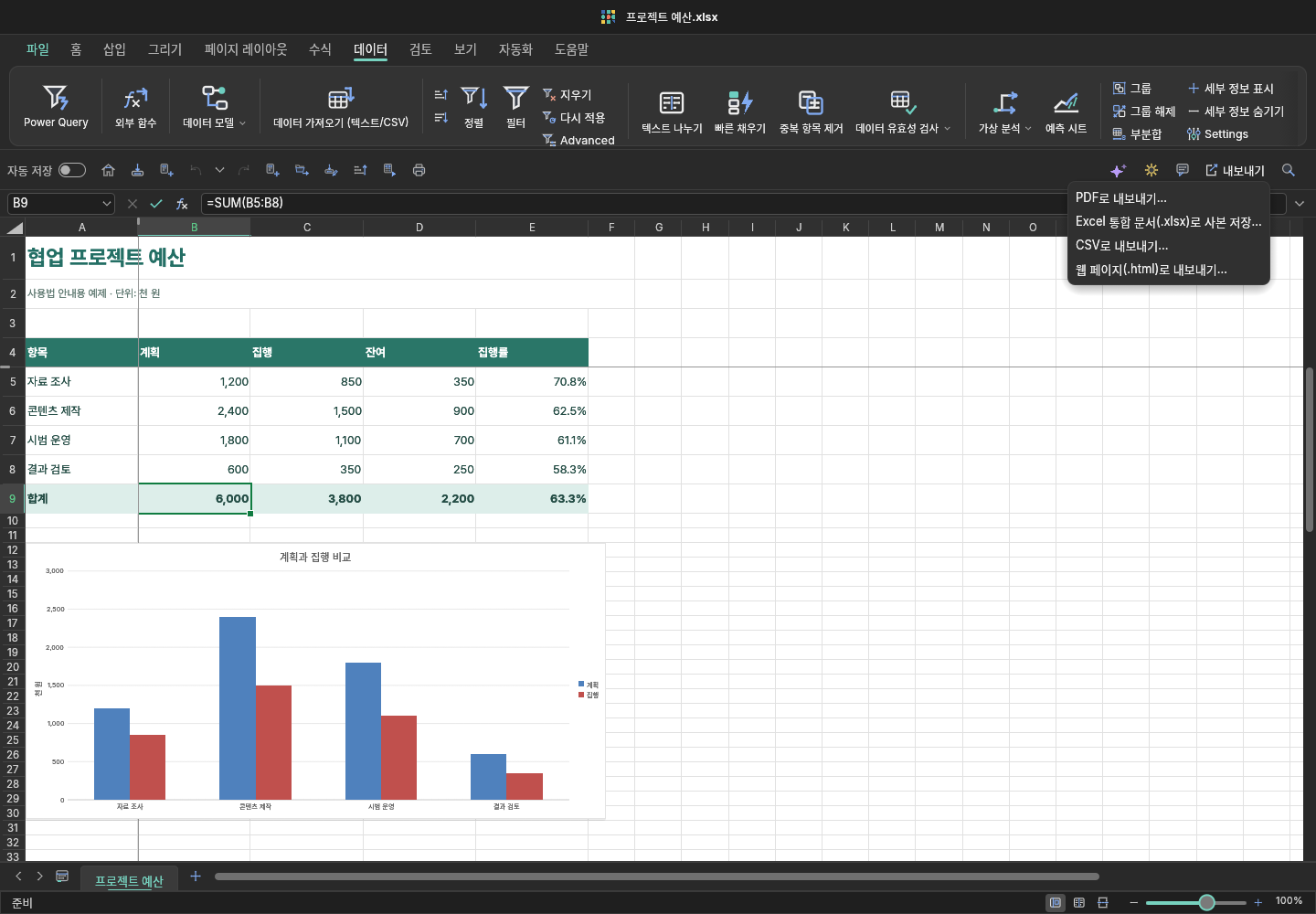
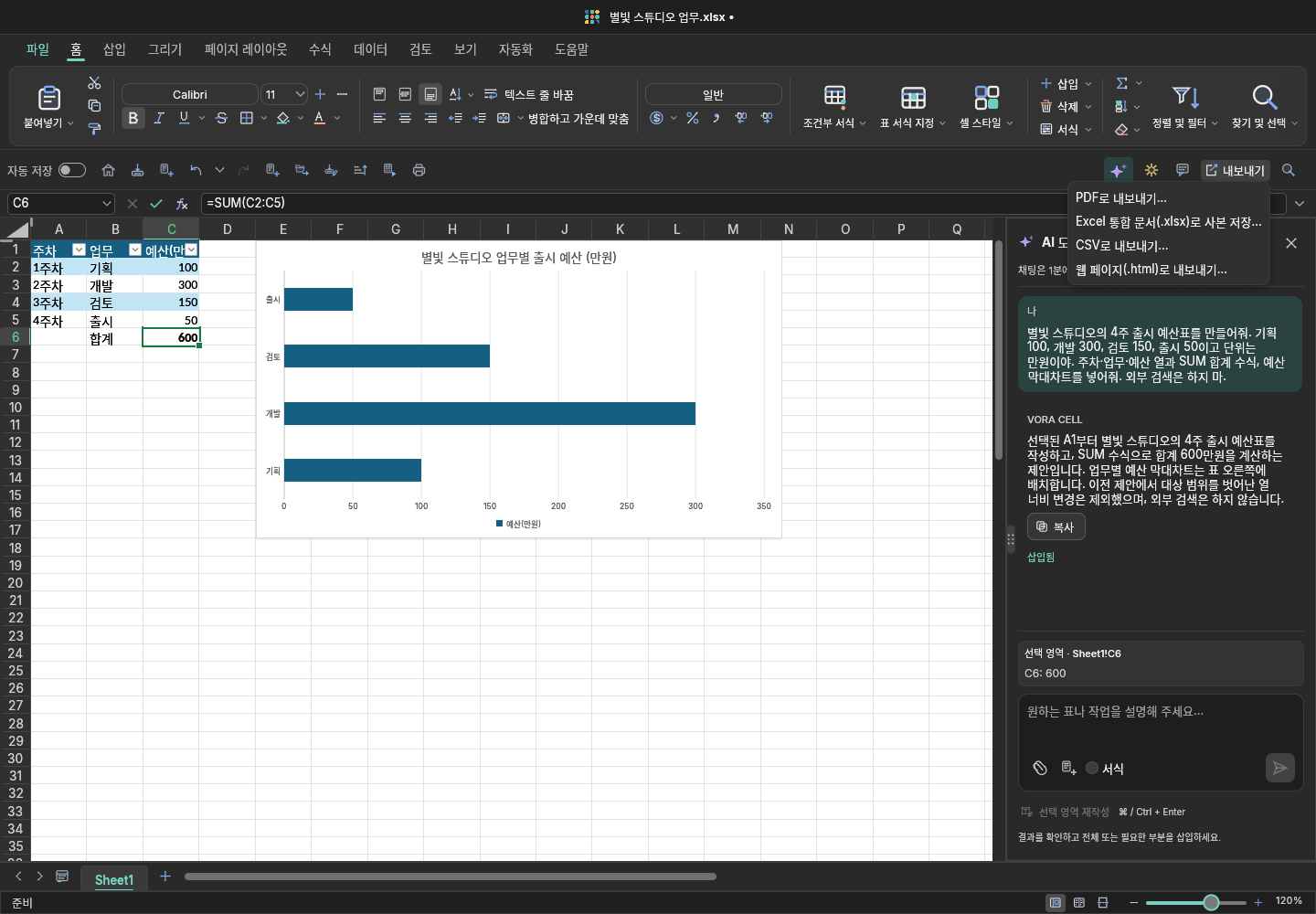
16. トラブル対処と最終確認
| 状況 | 対処 |
|---|---|
| AIやVORA保存がロック | VORAから新しいツールリンクを開き接続を確認します。ローカル保存は別に利用します。 |
| 最近のファイルが見つからない | 同じ端末・ブラウザーかを確認し、保存したファイルを開きます。最近の項目はクラウド同期一覧ではありません。 |
| 表示・出力が異なる | フォント、用紙、倍率、対応形式を確認し、原本のコピーと出力を比較します。 |
| 長時間の処理・中断 | エラーと進行状況を確認します。未保存の編集内容を確保してから再試行します。 |