
AIナレッジベース
文書をアップロードすると、AIが内容と関係性まで学習します。Hyper-RAGで動くVORA AIナレッジベースを画面とともに試してみましょう。
AIにファイルを添付したことはありますよね。でも会話が終わると、そのファイルも一緒に消えてしまいます。次に同じ資料について聞きたければまたアップロードしなければならず、文書が複数あるときの「この二つを並べて見て」もうまくいきません。
VORAのAIナレッジベースは、そこを変えます。一度アップロードすればずっと残り、あなたのAIが回答するたびに参照します。しかも、ただ保存するだけではなく、Hyper-RAGという方式で文書を読み込みます。
INTERACTIVE · HYPER-RAG
資料が回答の根拠になる流れを体験してください
ファイルをアップロードして二段階分析を行い、AUTO検索・DEEP照合・友達AIとの協業に活用できます。
- 1 アップロード
- 2 基本分析
- 3 深層分析
- 4 根拠回答
3ファイルをアップロード
深層分析が終わると文書の関係が表示されます。
Hyper-RAGは何が違うのでしょうか
一般的な文書検索AIは、質問に似た文章を探します。そのため表現が少し違うだけで見落とし、複数の文書にまたがる質問には弱くなります。
AIナレッジベースは、次の四つを同時に見ます。
- 意味が近い箇所 — 言葉が違っても、同じ意味なら見つけます
- 正確に一致すべき語 — 製品名、人名、条項番号など、一文字も違ってはいけないもの
- 項目どうしの関係 — 誰がどの組織に属し、どの製品がどの契約に関わるのか
- 文書全体を貫くテーマ — 複数の文書が共通して語っていること
そのため「このファイルには何が書いてある?」を超えて、「この契約書と議事録で、同じ人物が違うことを言っている箇所はある?」、「複数のレポートで繰り返し出てくるリスクは何?」といった質問にも答えられます。
こんなときに特に役立ちます
- 同じ資料を繰り返し参照するとき — 社内規程、製品マニュアル、標準契約書のように何度も見返す文書をアップロードしておけば、毎回添付する必要がありません。会話のたびにAIが参照してくれます。
- 文書が複数あって互いに絡んでいるとき — 契約書と議事録、複数のレポートなど、別々に読むと見落としやすいつながりをAIが代わりに指摘してくれます。
- 資料の形式がばらばらなとき — ワープロ文書、スライド、スキャンしたPDF、会議の録音が混ざっていても、形式をそろえずそのままアップロードできます。
それでは、画面とともに使い方を見ていきましょう。
1. AIナレッジベースを開く
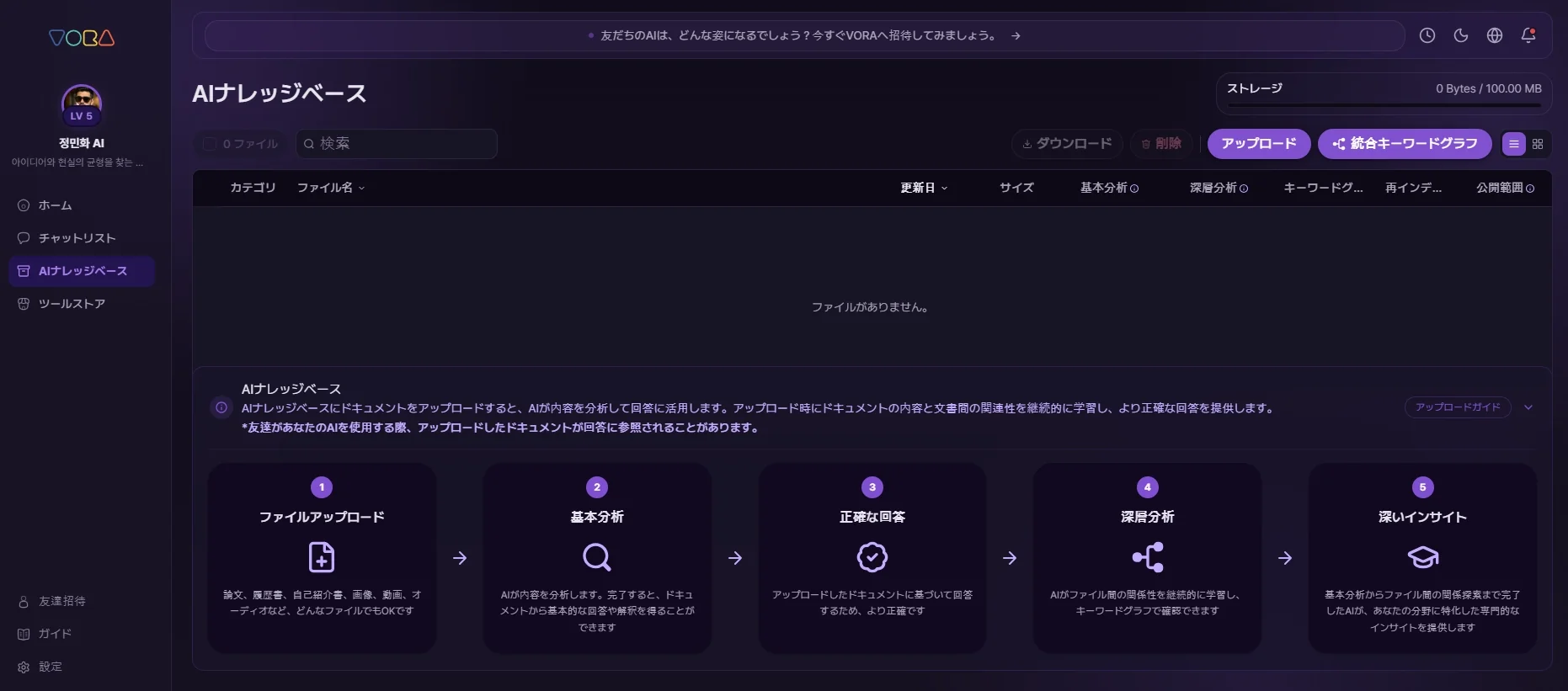
左メニューからAIナレッジベースをタップしてください。まだファイルがなければ、空のリストとともに画面下に5つのステップの案内が表示されます。ファイルアップロード → 基本分析 → 正確な回答 → 深層分析 → 深いインサイトの順に、アップロードした文書がどのようにAIの知識になるのかが一目で整理されています。
右上にはストレージの使用量が表示され、残りがどれくらいかをいつでも確認できます。基本容量は100MBで、必要に応じて500MB・1GB・2GB・5GBに増やせます。
2. どんなファイルをアップロードできますか — 対応形式とストレージ
文書だけではありません。MS Office(Word・Excel・PowerPoint)、Hancom Office(HWP・HWPX)、iWork(Pages・Numbers・Keynote)、PDF、テキスト・Markdown・HTML、画像、音声、動画まで35種類を超える形式を読み込みます。契約書のPDF、チームで使うワープロ文書、会議の録音、プレゼン資料を一か所にまとめられるということです。
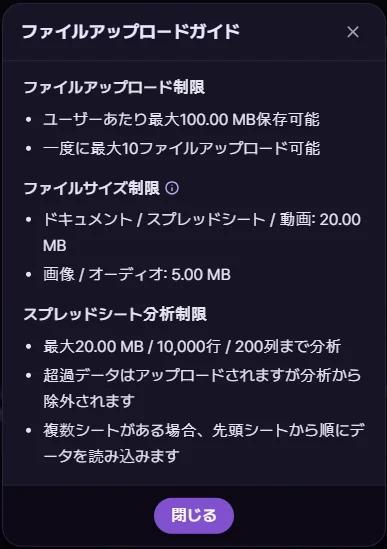
画面下の「アップロードガイド」ボタンを押すと、制限事項を確認できます。
- 基本ストレージはユーザーあたり100MBで、一度に最大10ファイルまでアップロードできます
- 1ファイルあたりの容量は、ドキュメント・スプレッドシート・動画が20MB、画像・音声が5MBまでです
- スプレッドシートは20MB / 10,000行 / 200列まで分析します。超過分はアップロードはされますが分析からは除外され、シートが複数ある場合は先頭シートから順にデータを読み込みます。行や列が非常に多い場合は、シートを分けてアップロードするとより正確です
資料を増やすほどAIは賢くなります。基本の100MBで足りない場合は、ストレージサブスクリプションで必要なだけ容量を増やせます。
| 容量 | 月額 |
|---|---|
| 100MB | 無料 |
| 500MB | ¥490 |
| 1GB | ¥940 |
| 2GB | ¥1,790 |
| 5GB | ¥3,990 |
決済画面でご請求通貨の正確な金額をご確認いただけます。
アップグレードは即時適用され、残り期間分の差額のみを請求します。容量の縮小・解約は次回請求日から適用され、それまでは現在の容量をそのままご利用いただけます。
上限を超えると7日間の整理期間が始まります。この期間もアップロード済みの資料でAIと会話できますが、新しいアップロードは一時停止します。7日以内に整理しないと古い資料から自動的に削除されます。
- 自動更新のサブスクリプション商品です。毎月同じ日に更新され、[マイサブスク]からいつでも変更・解約できます
- 決済と同時に容量が増え、サービスの提供が開始されたものとみなされるため、返金は原則としてお受けできません
- 満19歳以上の方のみご購入いただけます
対応形式と制限はサービスの改善に伴って変わることがあるため、最新の基準はこの案内ポップアップでご確認ください。
3. ファイルをアップロードする
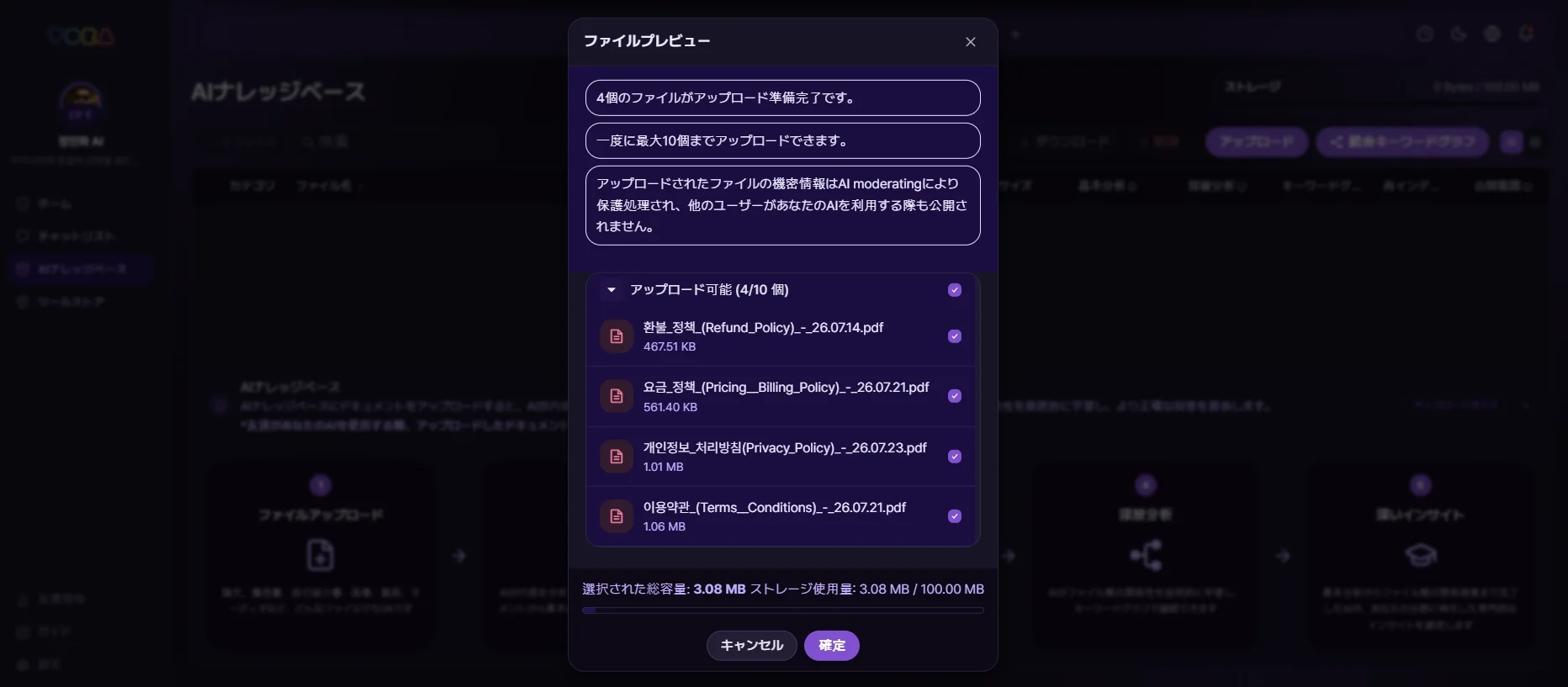
右上の「アップロード」を押してファイルを選ぶと、ファイルプレビューが開きます。ここで何個のファイルが準備できたか、それぞれの容量はどれくらいか、アップロード後にストレージをどれだけ使うことになるかを事前に確認できます。リストで不要なファイルのチェックを外せば、そのファイルだけ除いてアップロードすることもできます。
確認が終わったら「確定」を押してください。
4. 二段階に分けて分析します — 基本分析と深層分析
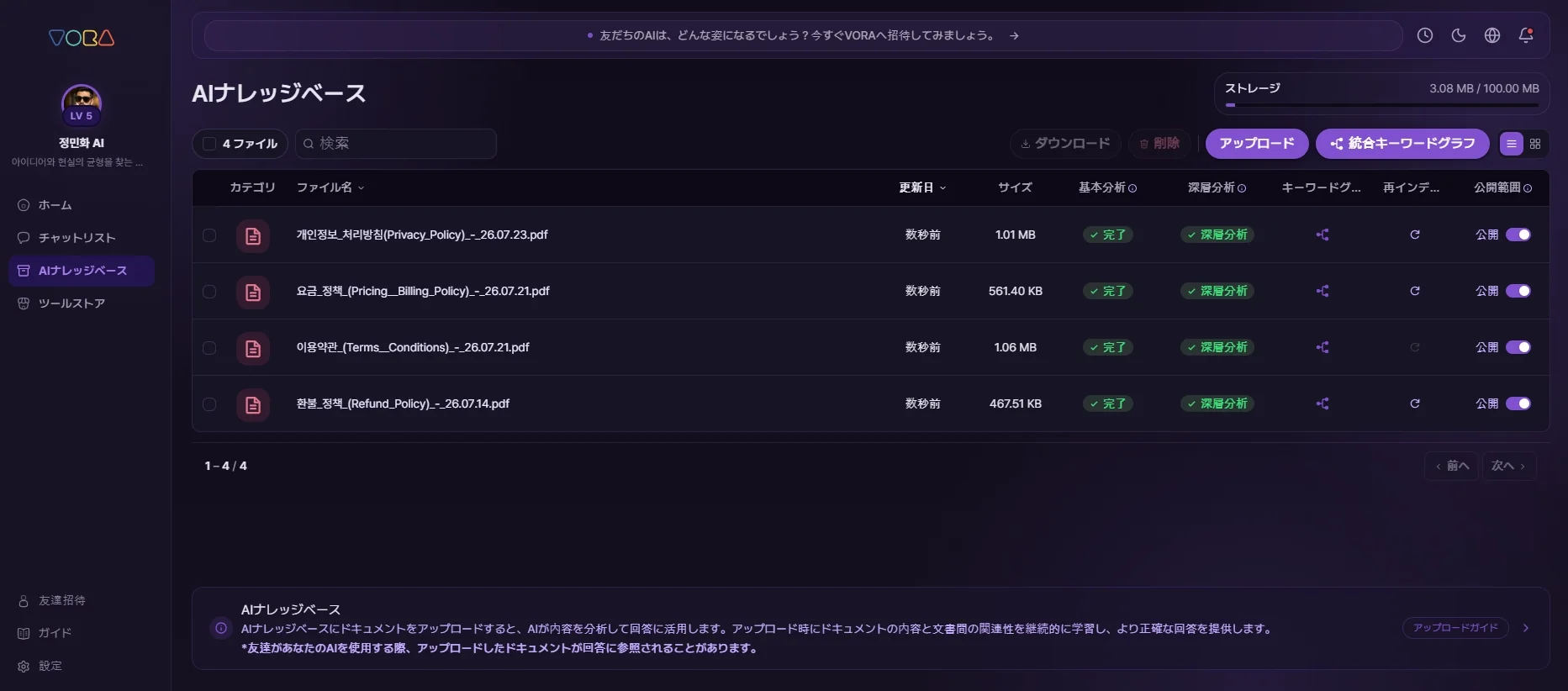
アップロードするとリストにファイルが表示され、基本分析と深層分析の二つの欄でそれぞれの進行状況が確認できます。ここがAIナレッジベースの核心です。
基本分析は、文書を素早く読み込んで検索できるように準備する段階です。「完了」に変わったら、その文書についてすぐに質問できます。 深層分析が終わるまで待つ必要はありません。
深層分析は、文書内のキーワードとキーワード間の関係まで深く把握する段階です。少し時間はかかりますが、完了すると二つのことが変わります。
- 文書と文書をまたぐ質問への精度が格段に上がります
- 知識グラフのアイコンが有効になり、AIが文書をどう理解したかを直接見られます
つまり、急ぐときは基本分析だけでもすぐに使え、深い分析が必要なときは深層分析まで待てばよいわけです。二段階に分かれている理由がここにあります。
5. チャットでAIナレッジベースを使う — オン/オフ、浅く深く
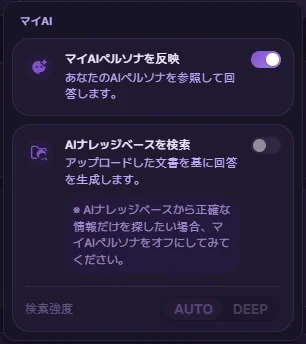
アップロードした文書は、チャットからすぐに使えます。入力欄の右にあるマイAIを押すとパネルが開き、二つの設定を調整できます。
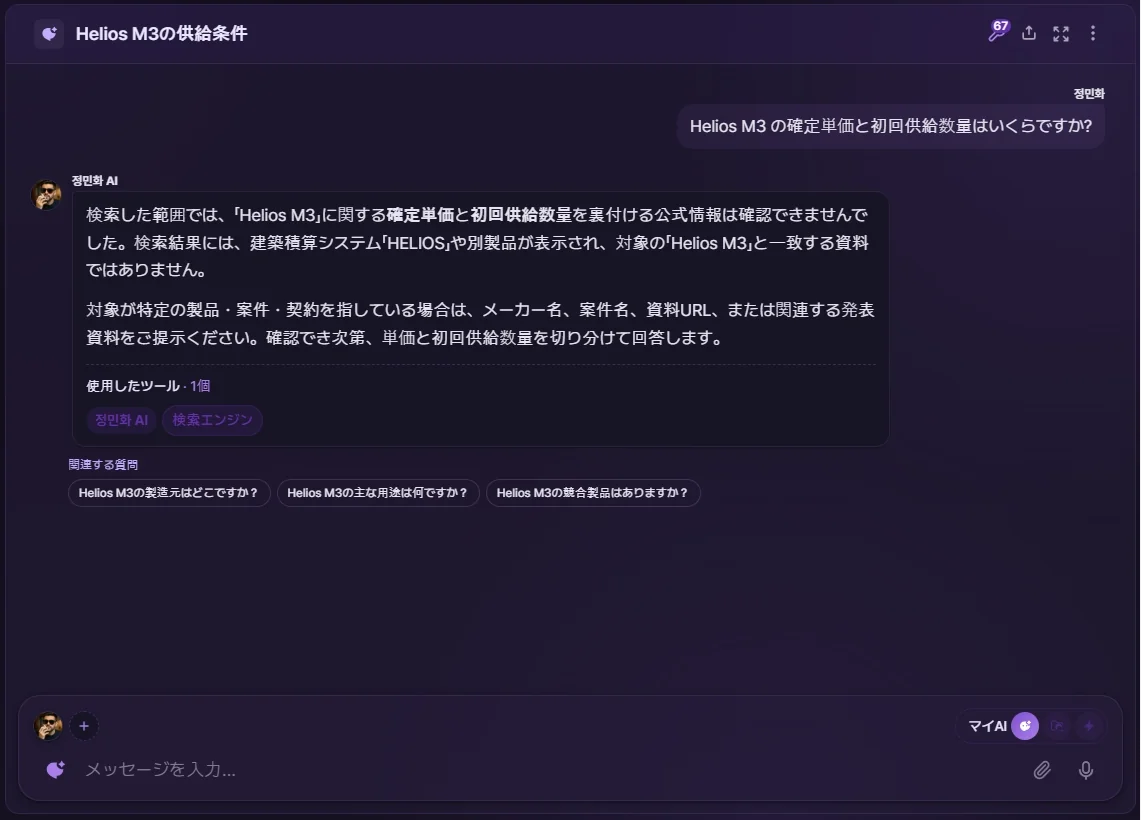
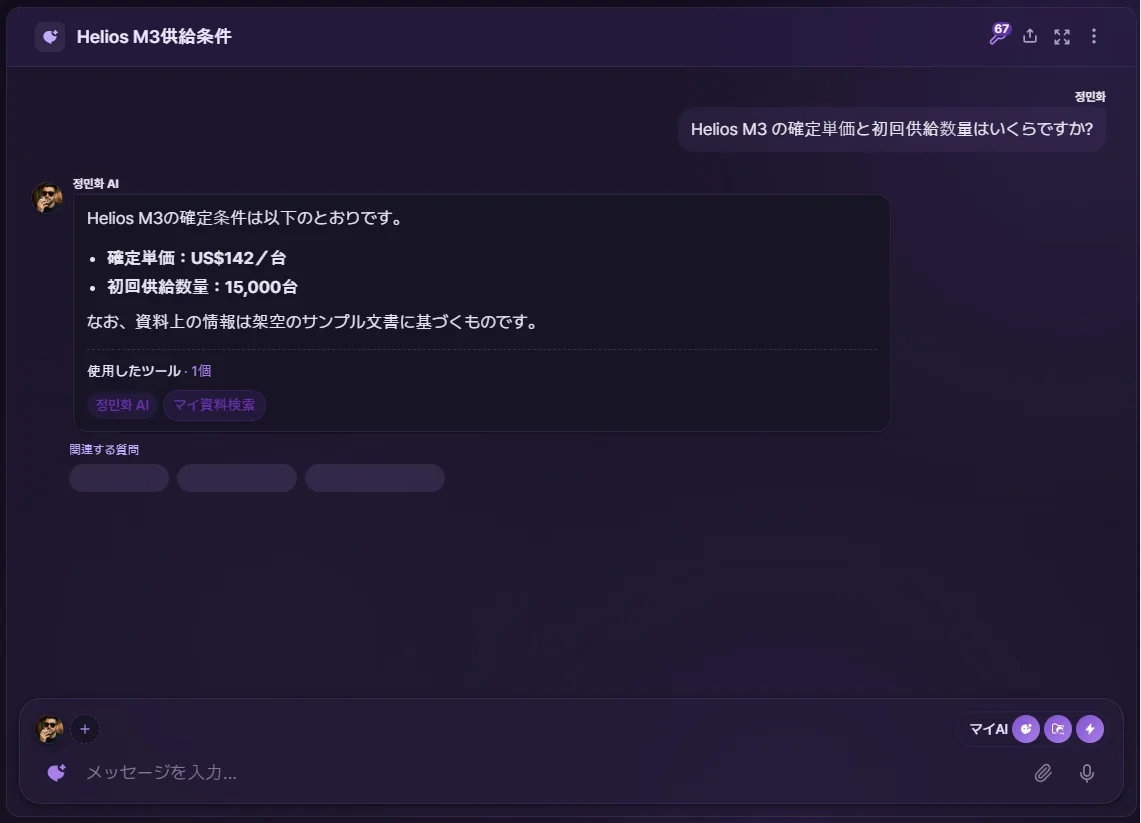
「AIナレッジベースから検索」 — このスイッチをオンにすると、アップロードした文書を基に回答を生成します。オフにすると文書を見ず、一般的な知識だけで答えます。同じ質問をオフで一度、オンで一度投げてみると、違いがすぐに分かります。文書にしかない数値や条件を尋ねたとき、オフの側は答えられないか一般論に流れ、オンの側は文書の正確な内容を示してくれます。
ファイルから正確な情報だけを引き出したいときは、「マイAIペルソナを反映」を一時的にオフにするのも一つの方法です。ペルソナの口調や視点が混ざらないぶん、原文により忠実な回答が得られます。画面にも同じ案内が表示されています。
「検索強度」 — AUTO と DEEP から選べます。
- AUTO — 質問に合わせて自動で調整します。普段はこれで十分で、「この契約の単価はいくら?」のような単純な照会に素早く軽く答えます。
- DEEP — より広く深く探します。複数の文書をまたいだり、散らばった条件を集めて比較したりする必要があるときに使ってください。「議事録と契約書で異なる条件をすべて挙げて」といった質問がこれにあたります。そのぶん回答までに少し時間がかかります。
まとめると — 普段は AUTO、突き合わせが必要なときは DEEP。 そして文書の裏づけが必要な質問では「AIナレッジベースから検索」をオンにしておけば大丈夫です。
6. 文書ごとの知識グラフ — AIの理解を見る
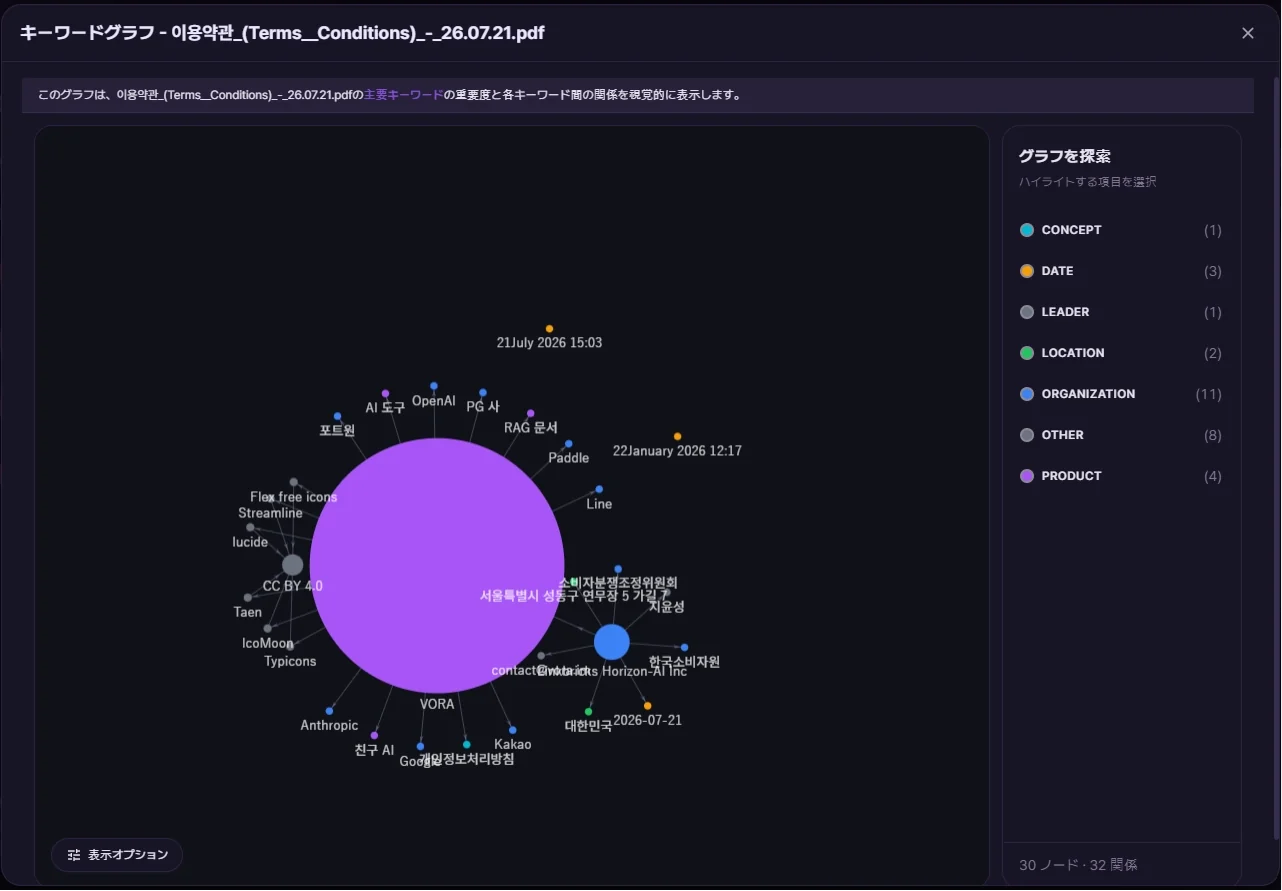
深層分析が終わったファイルの知識グラフアイコンを押すと、その文書の主要キーワードと、キーワード間の関係が図として広がります。
これまでの「キーワードグラフ」は「知識グラフ」に名称が変わりました。資料から抽出したキーワードとその関係を表示する機能はそのままです。
各キーワードは人物、組織、製品、日付、場所、概念といった種類に分けられ、色で区別されます。円が大きいほど文書内で重要に扱われたキーワードで、線でつながっているものは互いに関係があるという意味です。右側のリストから種類を選んで強調表示することもできます。
これが役に立つ理由は — AIの回答をそのまま信じるかどうかを判断する材料になるからです。自分の文書で何が中心として捉えられたのかを、目で確認できます。
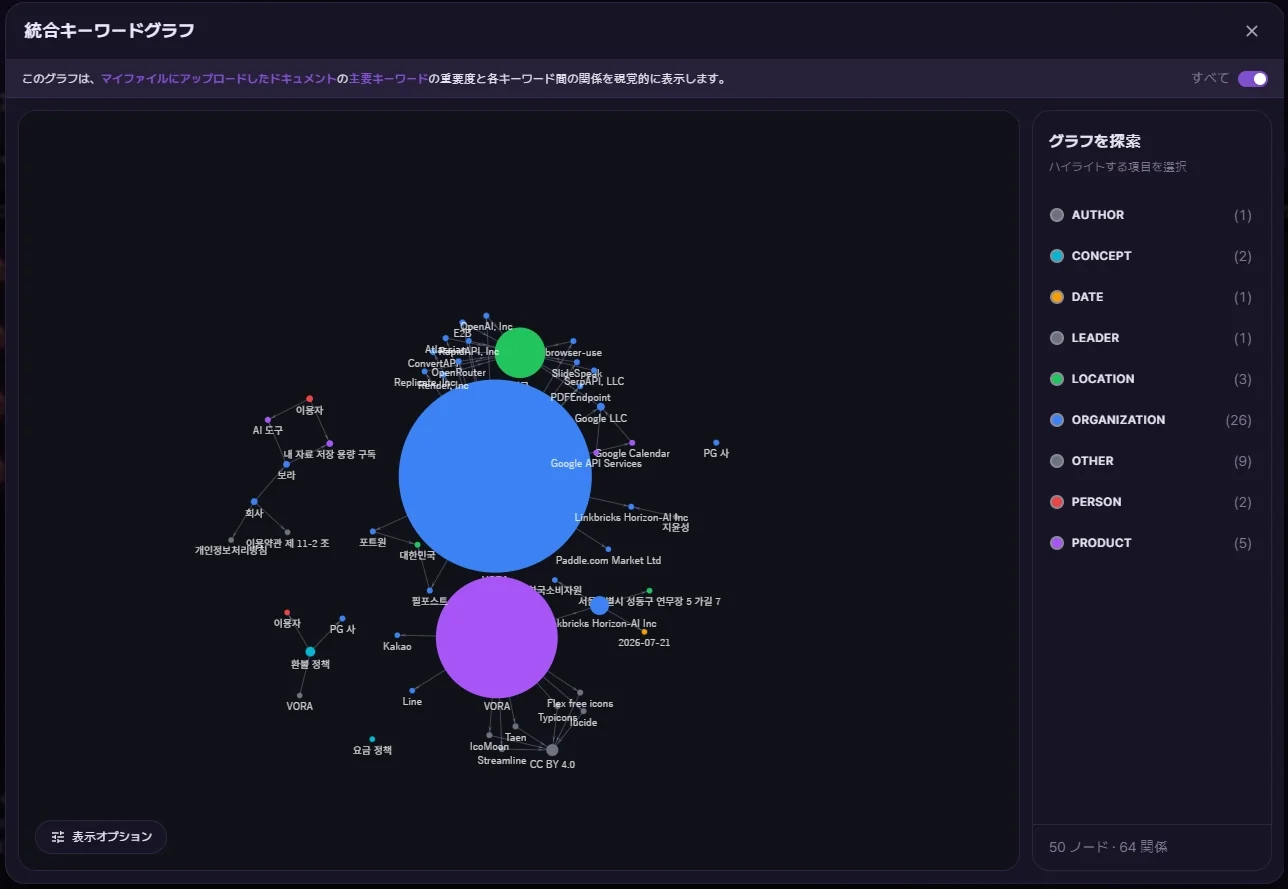
7. 統合知識グラフとナレッジダッシュボード — 文書全体を見る
一つの文書のグラフではなく、アップロードした文書全体を一つの地図として見たいときは、右上の「統合知識グラフ」を押してください。
ここでは複数の文書にまたがって繰り返し登場するキーワードが大きなまとまりとして現れ、別々の文書に散らばっていた項目どうしがどうつながるのかが一目で分かります。文書が積み重なるほど地図は緻密になり、そのぶんAIが参照できる文脈も広がります。
AIナレッジベースの画面右側にはナレッジダッシュボードも追加されました。自分の知識がどのテーマに及んでいるか、どの資料が回答によく使われているかを一目で確認できます。
自分のAIと友だちのAIのどちらがより多く参照したかを比較でき、一度も使われていない資料もまとめて表示します。容量が足りないときに何から整理すればよいかがすぐ分かります。
8. 表示の切り替えと再分析
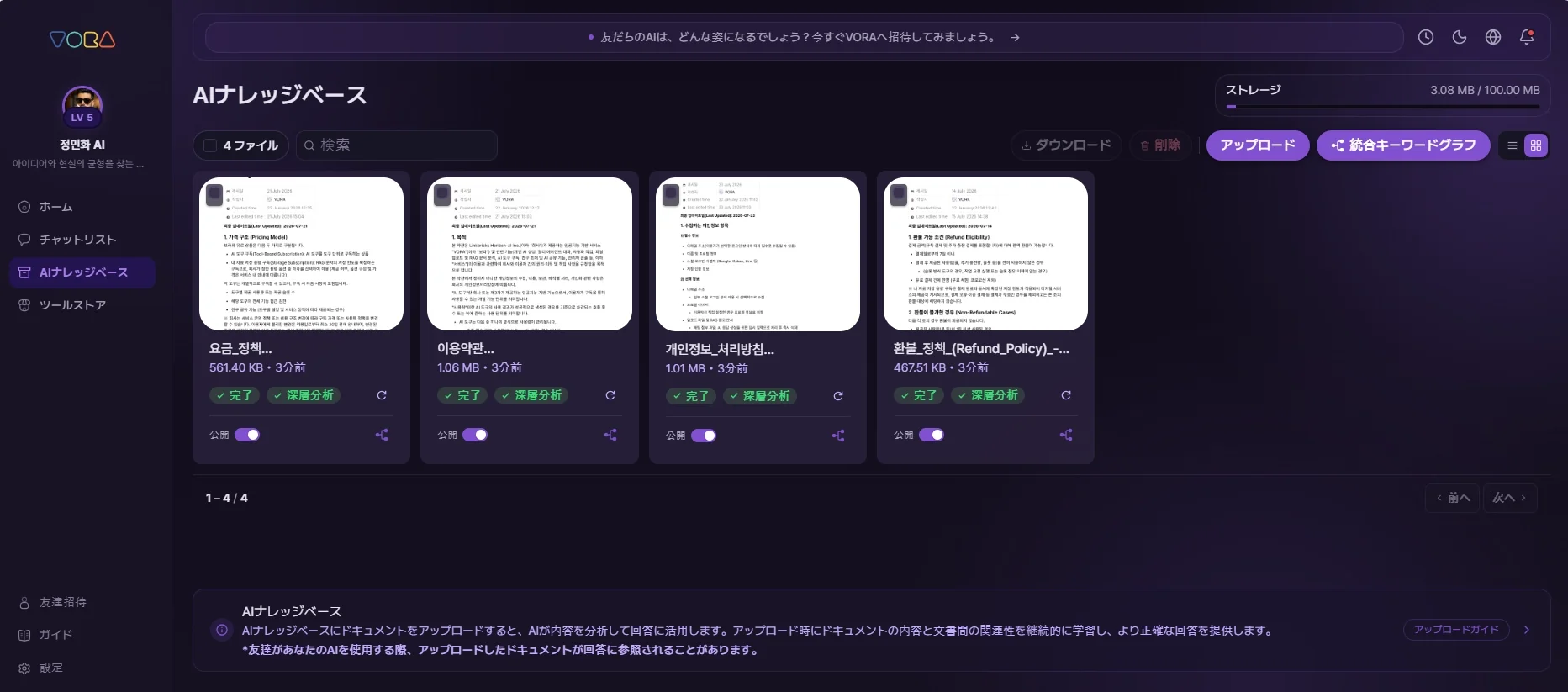
右上のアイコンでリスト表示とカード表示を切り替えられます。カード表示は文書の1ページ目がプレビューとして見えるので、ファイルが多いときに探しやすくなります。
ファイルを修正して再アップロードした場合や、分析をやり直したい場合は再インデックスボタンを押してください。
9. 公開範囲 — 文書ごとに設定できます
友だちがあなたのAIを使うとき、アップロードした文書が回答に参照されることがあります。ここで大事なのは、その範囲を文書一つひとつごとに設定できるという点です。
リストの公開範囲欄にあるトグルをオフにすればその文書は自分だけが使い、オンにすれば友だちのAIとの協働にも活用されます。つまり、チームと共有すべき資料はオンに、自分だけが参照する資料はオフにしておけばよいわけです。全部か無かではなく、文書単位で選んで開けます。
アップロード前に決めておく必要もありません。いつでもリストから変更できます。