
VORA SLIDE (@voraslide)
@voraslideで始めるVORA SLIDE。AI連携・スマートモード・生成・修正・原本保持、添付資料、単独起動、オートモード(バックグラウンド実行)を案内。アプリはオフライン編集に対応し、AI・VORA出力は無料登録後にVORAからWeb版を起動した場合のみ利用できます。
VORA Chat and Tool Demo
VORA SLIDE (@voraslide) — 利用フロー体験
@voraslideで始めるVORA SLIDE。AI連携・スマートモード・生成・修正・原本保持、添付資料、単独起動、オートモード(バックグラウンド実行)を案内。アプリはオフライン編集に対応し、AI・VORA出力は無料登録後にVORAからWeb版を起動した場合のみ利用できます。ガイドの実例を選び、入力から結果確認までの流れを体験できます。
外部送信・保存・決済を行わず、ブラウザ内だけで動くデモです。
送信すると、このツールに合った処理と結果形式が表示されます。
@voraslide : テスラの産業競争力は?根拠と競合比較を含む6枚の発表資料にまとめて。
- 1依頼範囲を確認
- 2下書き・セッション生成
- 3専用画面を準備
- 4新規タブURLを返却
VORAチャット入力@voraslide : テスラの産業競争力は?根拠と競合比較を含む6枚の発表資料にまとめて。
https://guide.vora.im/ja/tools/ppt-generation/#workspace-demo新しいタブで開く ↗ ⓘ AI関連機能と「VORAへエクスポート」は、無料サービスVORAに登録し、インターネットに接続してVORAから各ツールのWeb版を呼び出した場合にのみ利用できます。ダウンロードしたアプリや直接開いたWeb版では利用できません。 韓国語UIの実際の編集画面です。
実際の結果は、利用時点の情報と入力条件によって変わります。
VORA SLIDE を始める
スライド、文字、表、グラフ、画像を直接編集し、発表するプレゼンテーションツールです。
VORA WORKSでOS(macOS・Windows・Linux)に対応するアプリをダウンロードしてインストールすると、インターネットに接続せずに通常の文書編集とローカル保存を利用できます。製品ごとの公開・ダウンロード状況はダウンロードページで確認してください。
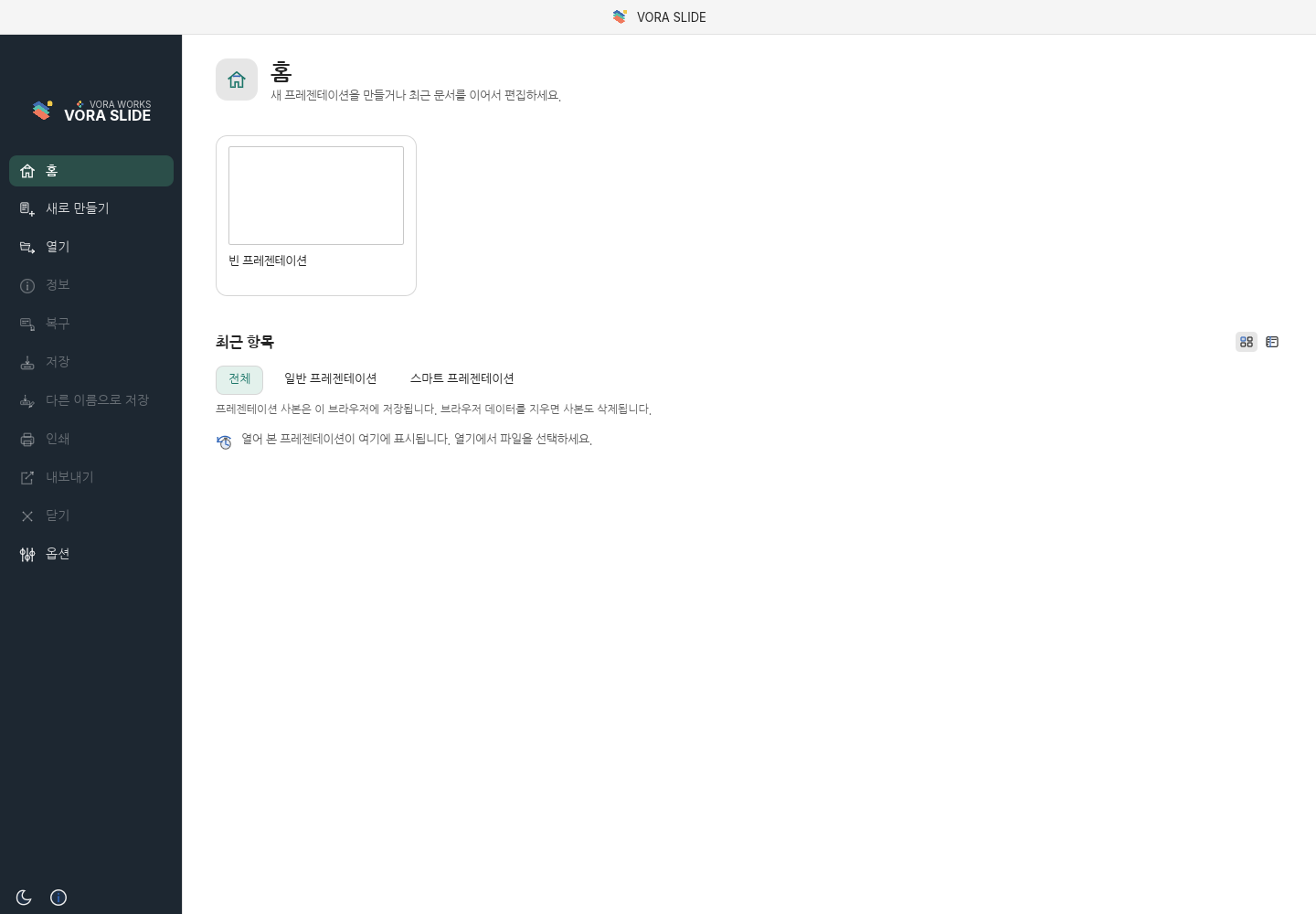
ファイルメニューから新規文書を作成するか既存ファイルを開きます。VORAチャットから開始すると、依頼と選択した資料を引き継いでAI作業を続けられます。
オートモード:バックグラウンド実行
@voraslideにテーマ・添付資料と「バックグラウンドで作成して」という依頼を添えます。編集画面を順に操作せず、生成とPPTX保存を任せます。
バックグラウンド実行の結果はVORAのAI生成物(AI Creations)ページに保存されます。受付と完了の案内を区別し、完了後に内容とレイアウトを確認してください。
通常編集・テンプレート生成・スマート編集
AI連携は、無料VORAサービスに登録し、VORAチャットから対象ツールのWeb版を呼び出すと利用できます。起動リンクを開き、AIアシスタントが有効になっていることを確認します。インストールアプリのオフライン編集、単独起動のWeb版、エディターのスマートモード、バックグラウンドのオートモードは、それぞれ異なる使い方です。
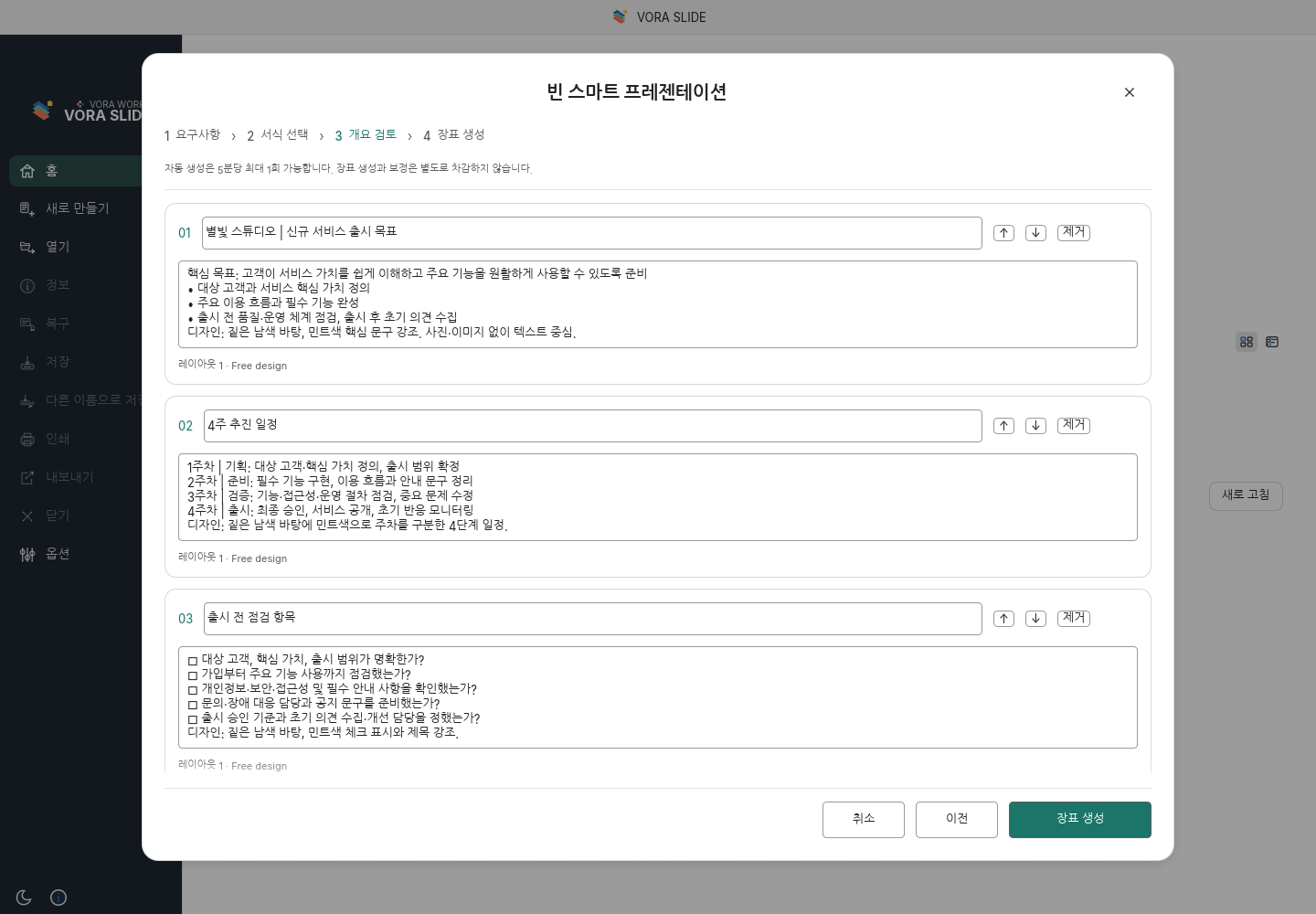
- VORAで@voraslideを呼び出し、ホームから空のスマートプレゼンテーションを選びます。空のテンプレート型スマートプレゼンテーションは、通常のテンプレートを先に決める別の開始方法です。
- 要件に主題・聴衆・要点・トーンを入力し、言語と枚数を確認します。参考文書はファイル添付で渡せます。テンプレート選択の自由モードではAIがデザインし、スマートテンプレートを選ぶ場合はそのデザインを参照します。
- アウトライン生成後、各スライドの題名と本文を確認します。内容・順序を調整し、不要なスライドを削除してから生成を実行します。下の実画面は、生成前に3枚の構成を確認する段階です。
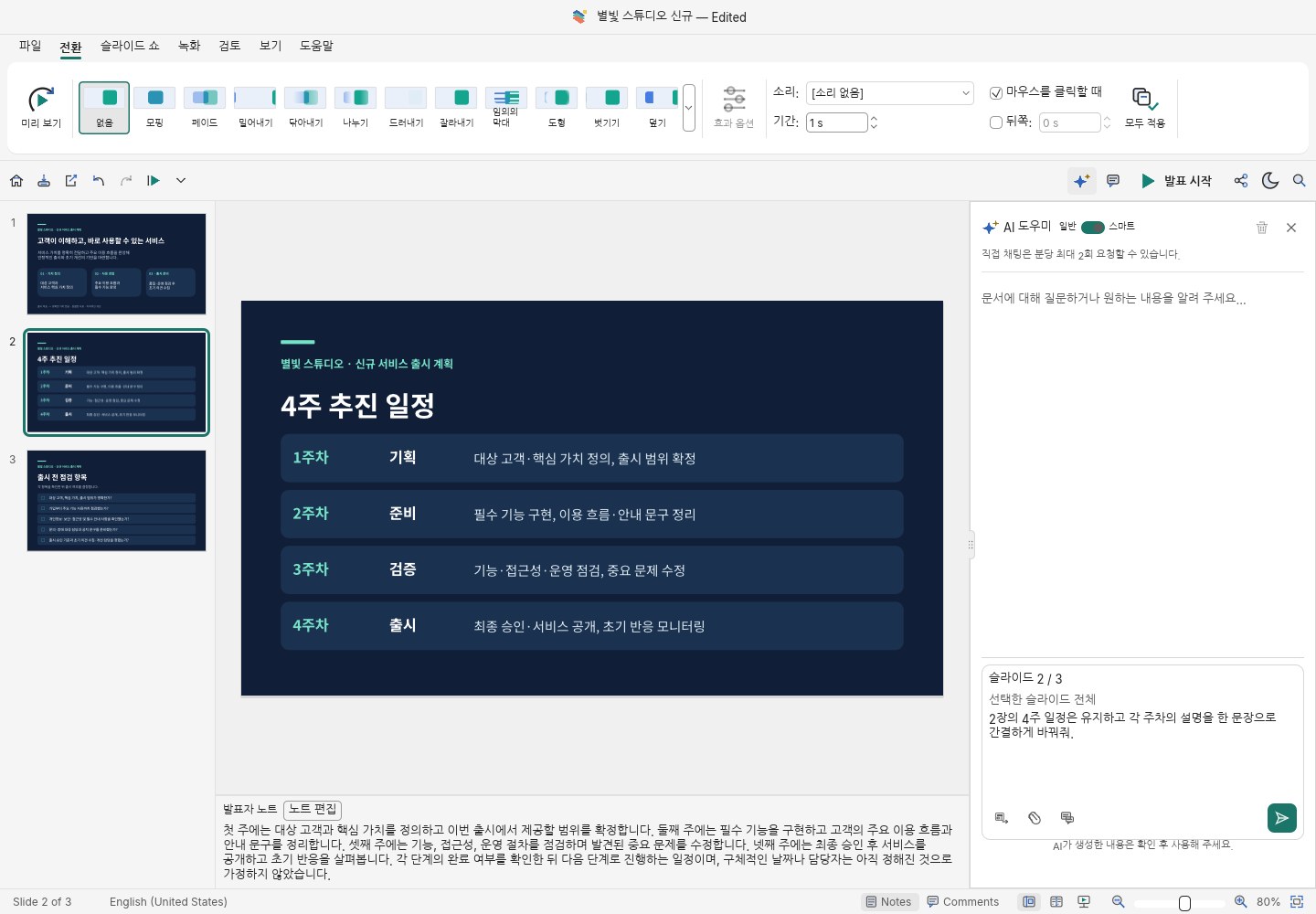
生成後はスライド一覧で対象を選び、AIパネルに変更範囲を指定します。「2枚目の期間は維持し、説明を簡潔にして」のように依頼します。文章修正と画像・表・要素の再構成を区別し、反映後は対象と他のスライドへの影響を確認します。生成中は進行段階とプレビューを見て、中断・エラー時には保持された下書きを確認してから続けます。
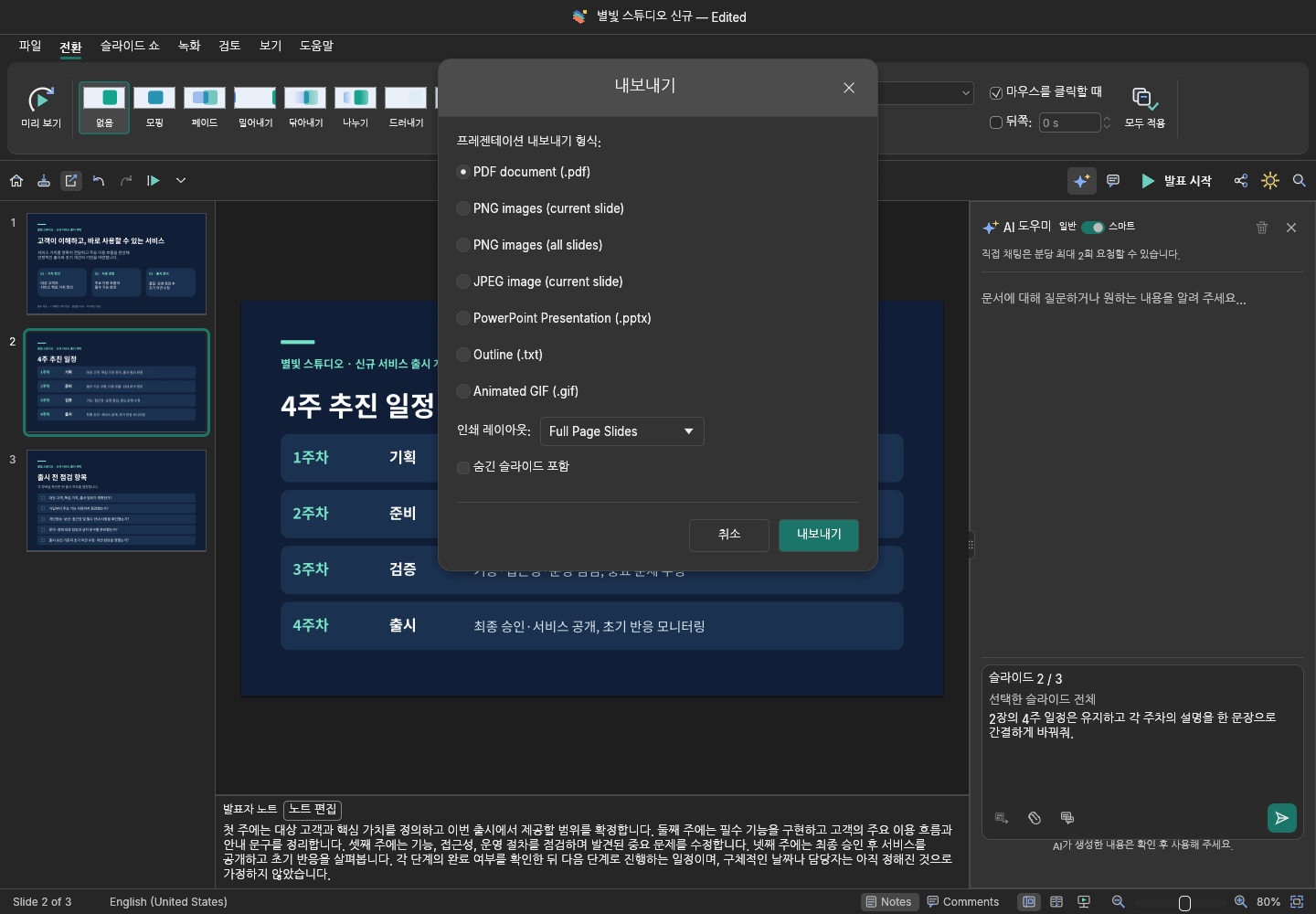
スマートプレゼンテーションを.vorasで保存すると、文書と会話の状態を継続できます。ファイルのエクスポートから、目的に応じてPPTX・PDF・画像を選びます。PPTXは他のプレゼンテーションアプリで編集するコピーであり、.voras専用の会話履歴は含みません。VORAへの出力は別途実行し、AI生成物ページへの登録結果を確認します。
単独起動の5画面で見る通常編集
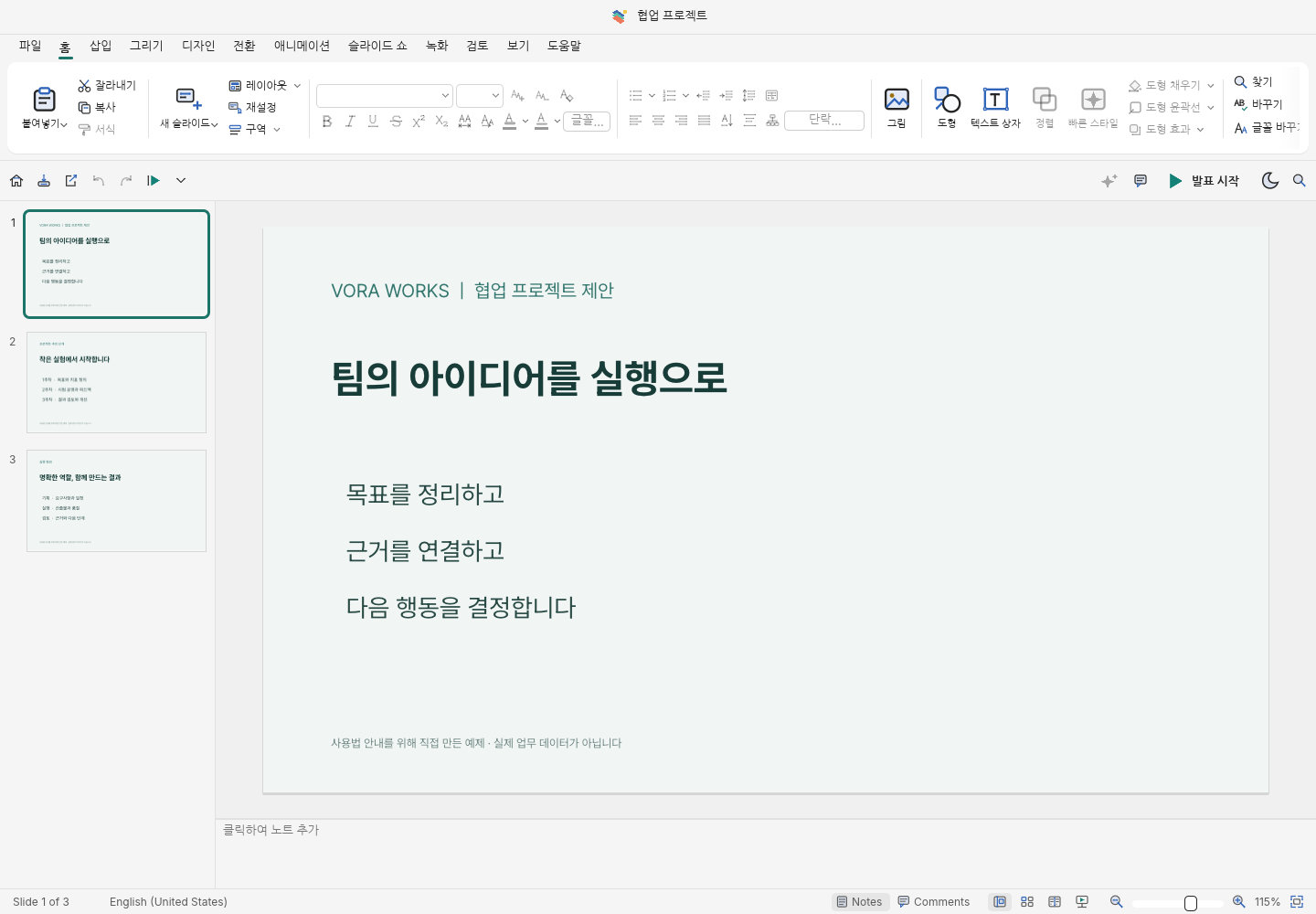
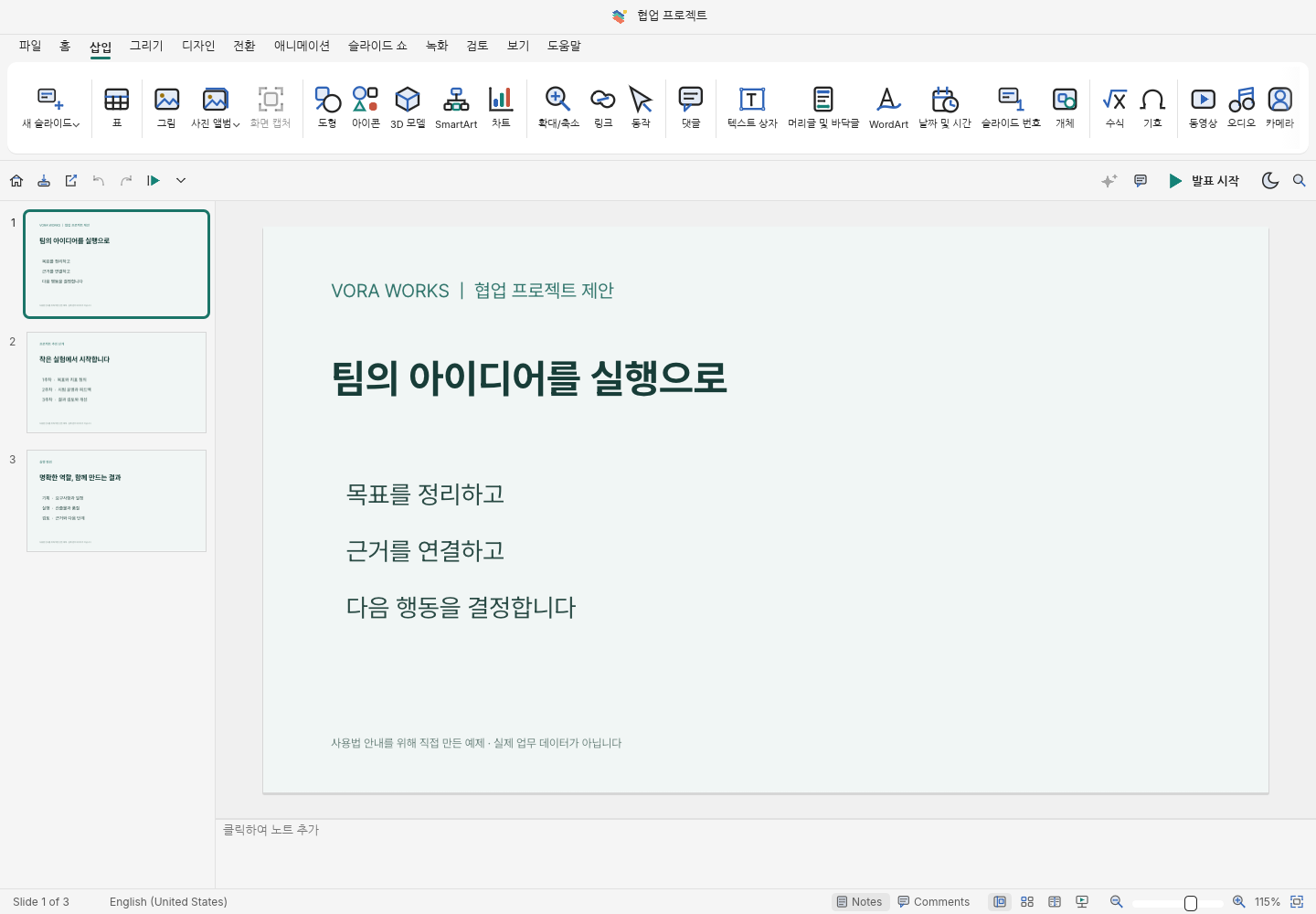
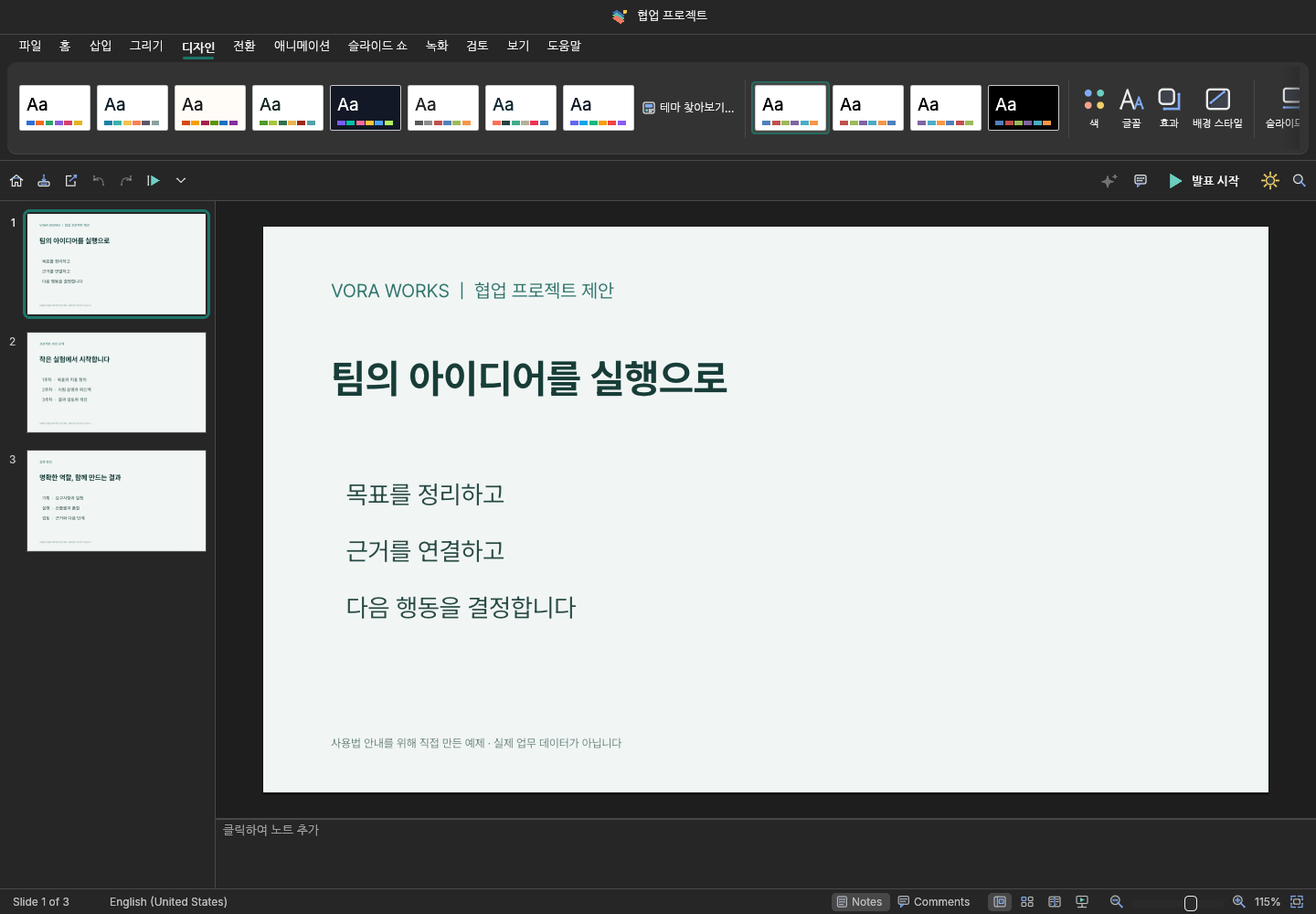
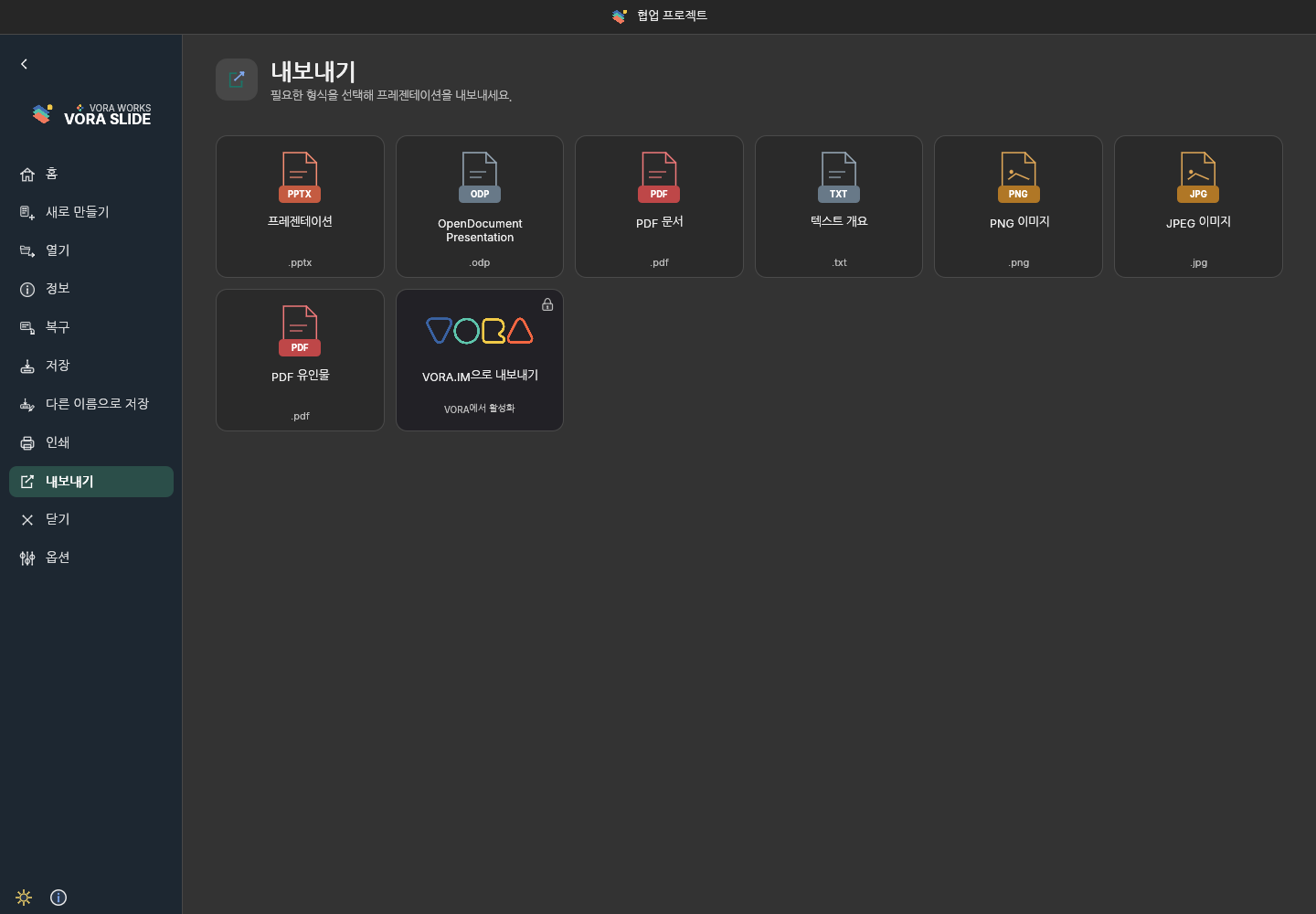
完成までのおすすめ手順
- 目的、聴衆、発表時間を決め、根拠資料を選びます。
- 空の文書、既存ファイル、テンプレートから選び、構成を作ります。
- 本文、表、グラフ、画像を整え、フォント、整列、余白を統一します。
- ノートと実際の発表を確認し、PPTX、PDF、必要な原本を保存します。
テーマ・添付・会話から依頼する
- @voraslide : テスラの産業競争力は?根拠と競合比較を含む6枚の発表資料にまとめて。 バックグラウンドで作成して。
- @voraslide : 添付資料の事実と数値を保ち、要約・比較・次の行動をバックグラウンドでまとめて。
- @voraslide : 上の回答の比較表と結論を使い、日本語の成果物をバックグラウンドで作って。不明な情報は明示して。
受付・完了とAI生成物の確認
| 状態 | 確認事項 |
|---|---|
| 受付 | 処理が登録された状態で、生成・保存の完了ではありません。 |
| 生成中 | 完了案内を待ちます。同じ依頼を繰り返すと別の処理になる場合があります。 |
| 完了 | AI生成物(AI Creations)ページに保存されたPPTXを開き、名前・内容・ダウンロードを確認します。 |
| 失敗・取消 | エラー案内を確認します。受付カードだけで保存済みと判断しないでください。 |
依頼の書き方と資料の選択
何を、誰に向けて、どの形式と分量で作るかを先に伝えます。保持する値・表・用語、変更範囲、根拠がない情報の扱いを指定してください。
自動生成後の最終確認
- 元資料の数値・名前・日付・出典と照合します。
- 文字の欠け、重なり、表の改行、数式、フォントを確認します。
- 必要な箇所をエディターで修正し、最終版を保存します。