
DEEP GUIDE · 詳細ガイド
VORA SLIDE ガイド (@voraslide)
VORA SLIDE(@voraslide)ガイド。AI連携・スマートモード・生成・修正・原本保持を実画面8枚で解説。オフラインアプリ、無料VORAからのWeb起動専用AI・出力、オートモード結果のAI生成物保存も案内します。
01. VORA SLIDE を始める
スライド、文字、表、グラフ、画像を直接編集し、発表するプレゼンテーションツールです。
VORA WORKSでOS(macOS・Windows・Linux)に対応するアプリをダウンロードしてインストールすると、インターネットに接続せずに通常の文書編集とローカル保存を利用できます。製品ごとの公開・ダウンロード状況はダウンロードページで確認してください。
ファイルメニューから新規文書を作成するか既存ファイルを開きます。VORAチャットから開始すると、依頼と選択した資料を引き継いでAI作業を続けられます。
02. @voraslide の呼び出しと独立起動
| 入力方法 | 操作の流れ |
|---|---|
| @voraslide | 依頼を付けずにエディターだけを開きます。テーマや挨拶は不要です。 |
| @voraslide : … | 質問や作成目的を添えます。返された編集リンクで依頼を確認します。 |
| @voraslide : 添付資料から作成して | 使用する添付を選び、形式・言語・分量を指定します。ファイルURLはアクセス可能な完全なHTTPS URLを使います。 |
| @voraslide : バックグラウンドで作成して | テーマや添付とともに依頼するとオートモードで実行できます。完了結果はAI生成物ページで確認します。 |
03. オートモード:バックグラウンド実行
@voraslideにテーマ・添付資料と「バックグラウンドで作成して」という依頼を添えます。編集画面を順に操作せず、生成とPPTX保存を任せます。
バックグラウンド実行の結果はVORAのAI生成物(AI Creations)ページに保存されます。受付と完了の案内を区別し、完了後に内容とレイアウトを確認してください。
04. テーマ・添付・会話から依頼する
- @voraslide : テスラの産業競争力は?根拠と競合比較を含む6枚の発表資料にまとめて。 バックグラウンドで作成して。
- @voraslide : 添付資料の事実と数値を保ち、要約・比較・次の行動をバックグラウンドでまとめて。
- @voraslide : 上の回答の比較表と結論を使い、日本語の成果物をバックグラウンドで作って。不明な情報は明示して。
05. 受付・完了とAI生成物の確認
| 状態 | 確認事項 |
|---|---|
| 受付 | 処理が登録された状態で、生成・保存の完了ではありません。 |
| 生成中 | 完了案内を待ちます。同じ依頼を繰り返すと別の処理になる場合があります。 |
| 完了 | AI生成物(AI Creations)ページに保存されたPPTXを開き、名前・内容・ダウンロードを確認します。 |
| 失敗・取消 | エラー案内を確認します。受付カードだけで保存済みと判断しないでください。 |
06. 自動生成後の最終確認
- 元資料の数値・名前・日付・出典と照合します。
- 文字の欠け、重なり、表の改行、数式、フォントを確認します。
- 必要な箇所をエディターで修正し、最終版を保存します。
07. ホーム・最近の項目・ブラウザー内コピー
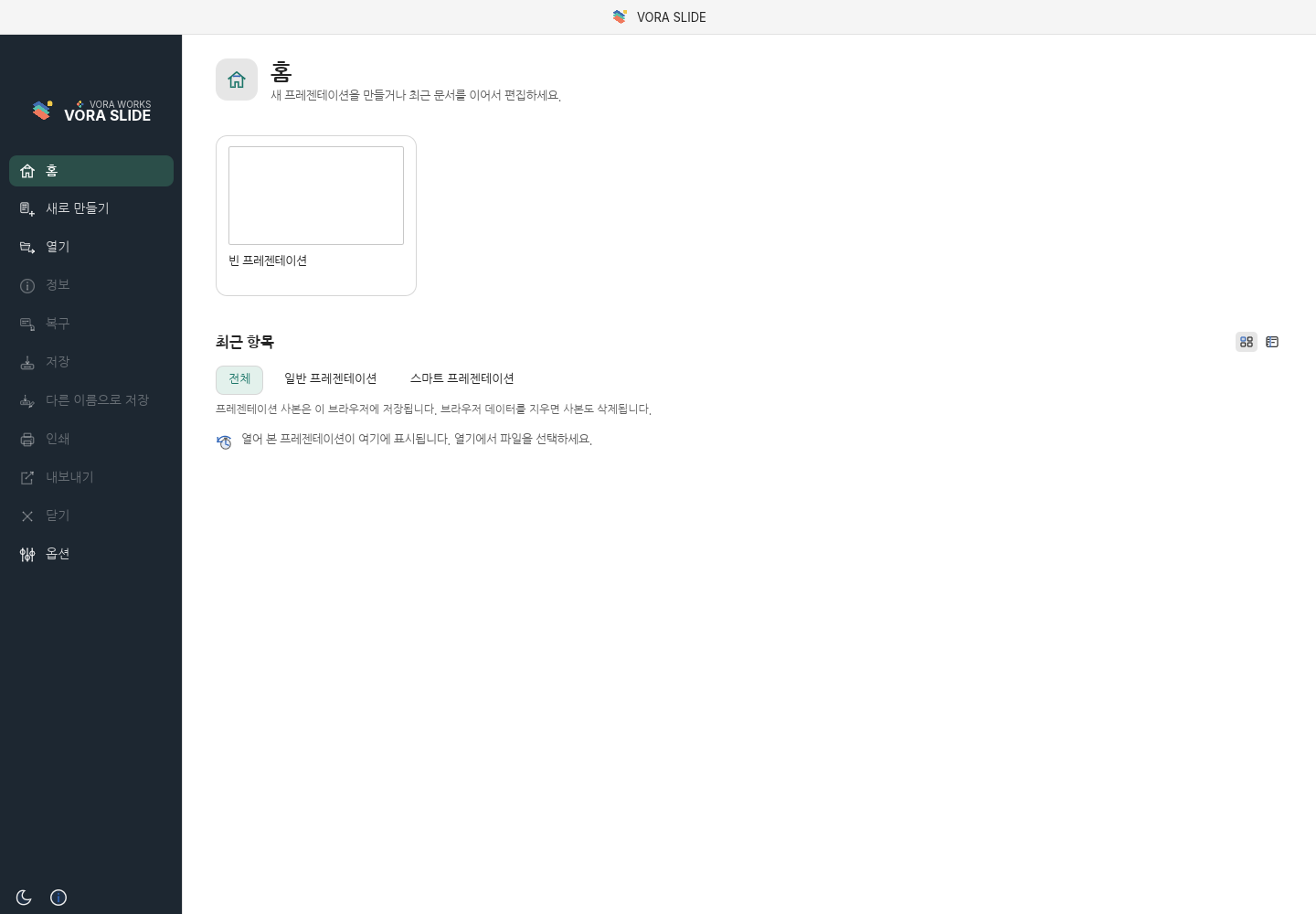
ホームで空のプレゼンテーションを開始し、最近の項目をカードまたは一覧で表示します。ファイル→開くから既存資料を読み込みます。通常・スマートのフィルターで作業の種類を区別できます。
08. 依頼の書き方と資料の選択
何を、誰に向けて、どの形式と分量で作るかを先に伝えます。保持する値・表・用語、変更範囲、根拠がない情報の扱いを指定してください。
@voraslide : テスラの産業競争力は?根拠と競合比較を含む6枚の発表資料にまとめて。
09. 新しいプレゼンテーションと生成設定
AI連携は、無料VORAサービスに登録し、VORAチャットから対象ツールのWeb版を呼び出すと利用できます。起動リンクを開き、AIアシスタントが有効になっていることを確認します。インストールアプリのオフライン編集、単独起動のWeb版、エディターのスマートモード、バックグラウンドのオートモードは、それぞれ異なる使い方です。
- VORAで@voraslideを呼び出し、ホームから空のスマートプレゼンテーションを選びます。空のテンプレート型スマートプレゼンテーションは、通常のテンプレートを先に決める別の開始方法です。
- 要件に主題・聴衆・要点・トーンを入力し、言語と枚数を確認します。参考文書はファイル添付で渡せます。テンプレート選択の自由モードではAIがデザインし、スマートテンプレートを選ぶ場合はそのデザインを参照します。
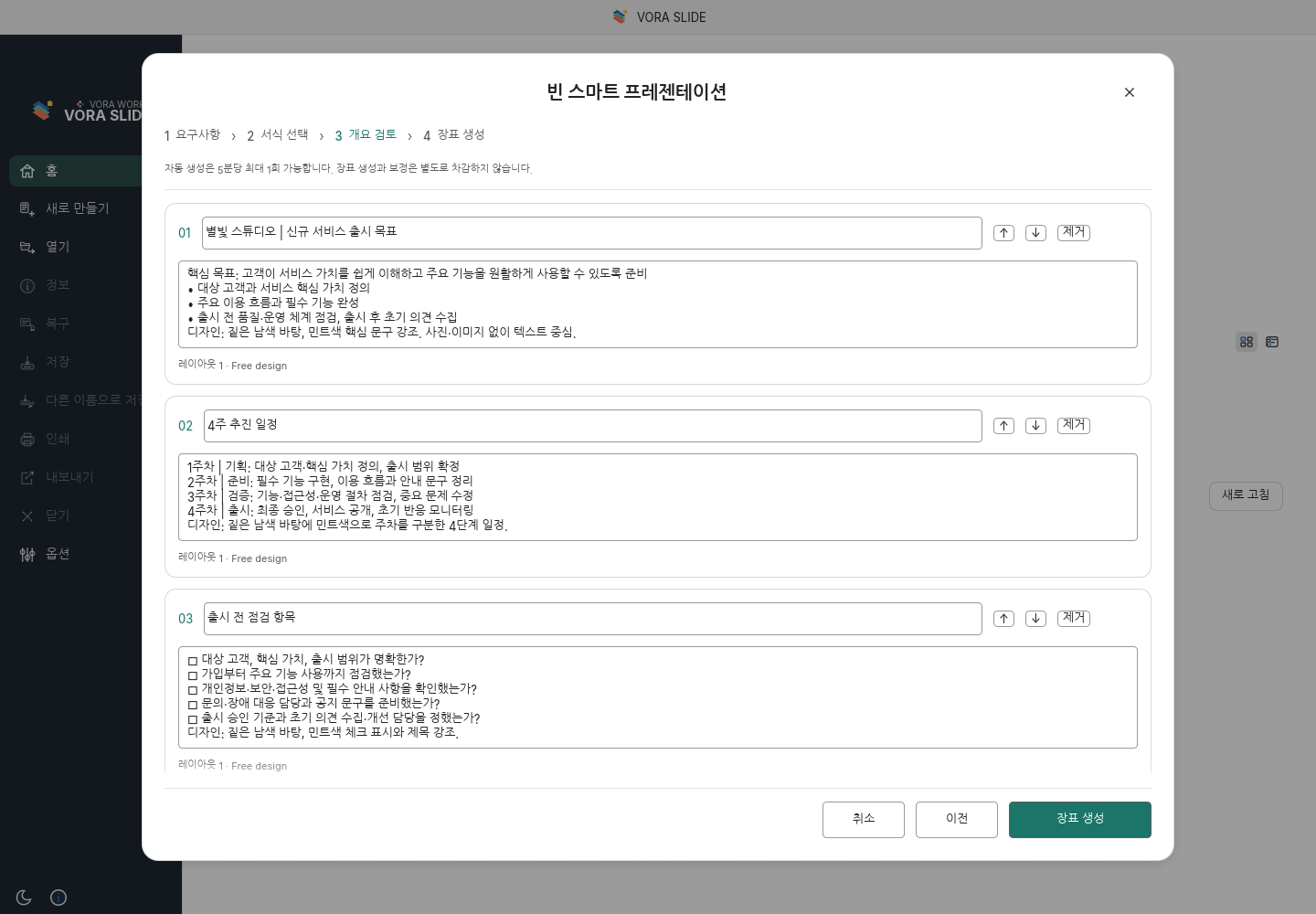
- アウトライン生成後、各スライドの題名と本文を確認します。内容・順序を調整し、不要なスライドを削除してから生成を実行します。下の実画面は、生成前に3枚の構成を確認する段階です。
10. 添付資料から発表資料を作る
「添付報告書の市場規模と結論だけを使って6枚に」のように範囲を指定します。表の基準年と単位を保持し、長文をそのまま移すのではなく主張・根拠・結論へ整理するよう依頼します。
11. 通常編集・テンプレート生成・スマート編集
通常編集はリボンとオブジェクト選択で直接修正します。テンプレート生成は選んだレイアウトと構成から編集可能な資料を作ります。スマート作業はAI中心ですが、既存テキストは直接修正することもできます。文書と会話を継続する.voras原本と、提出用PPTX・PDFを区別して保存してください。
12. テンプレート選択・構成確認・生成
テンプレート生成では要件を入力し、テンプレートをプレビューして構成を確認します。タイトル、順序、各スライドの主張を修正してから生成します。原本テンプレートではなく新しい資料の結果を確認してください。
13. 進行状況・中断・結果の保存
生成中は進行状況とエラーを確認し、同じ処理を繰り返し開始しないでください。完成したスライドと残作業を区別し、保持・再試行の案内があれば現在の結果を確認します。中断後に再開できる範囲は画面の案内に従います。
14. スマート原本の保存とエクスポート
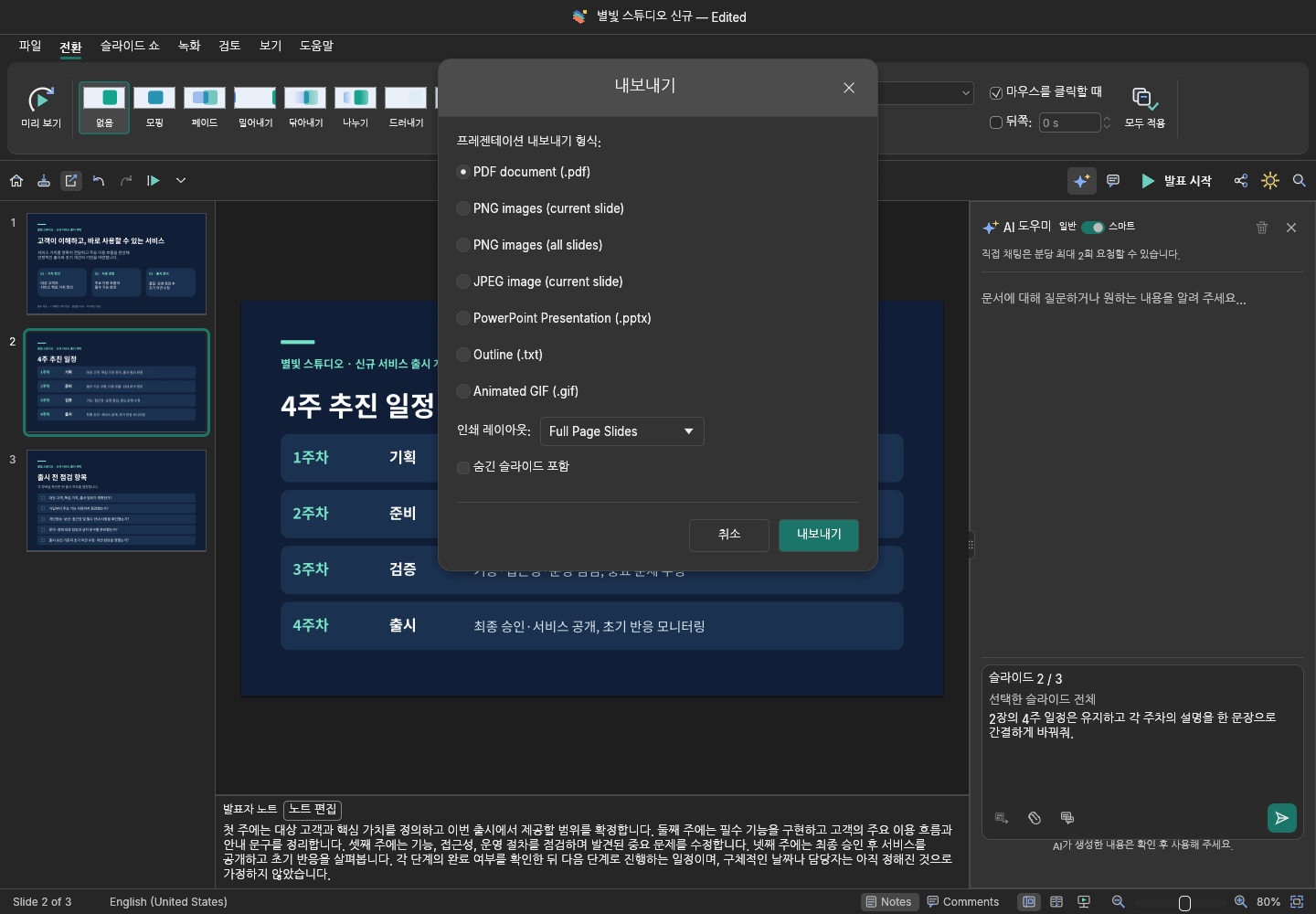
スマートプレゼンテーションを.vorasで保存すると、文書と会話の状態を継続できます。ファイルのエクスポートから、目的に応じてPPTX・PDF・画像を選びます。PPTXは他のプレゼンテーションアプリで編集するコピーであり、.voras専用の会話履歴は含みません。VORAへの出力は別途実行し、AI生成物ページへの登録結果を確認します。
| 保存形式 | 用途 |
|---|---|
| .voras | 文書と会話を保持し、同じエディターで作業を再開します。 |
| PPTX | 他の文書アプリで編集するコピーです。専用の会話履歴を含む形式ではありません。 |
| 印刷・配布用のコピーです。出力前にページと欠けを確認します。 | |
| VORA | 接続されたセッションからPPTXをAI生成物(AI Creations)に保存します。登録完了を確認してください。 |
15. リボン・スライド一覧・編集画面
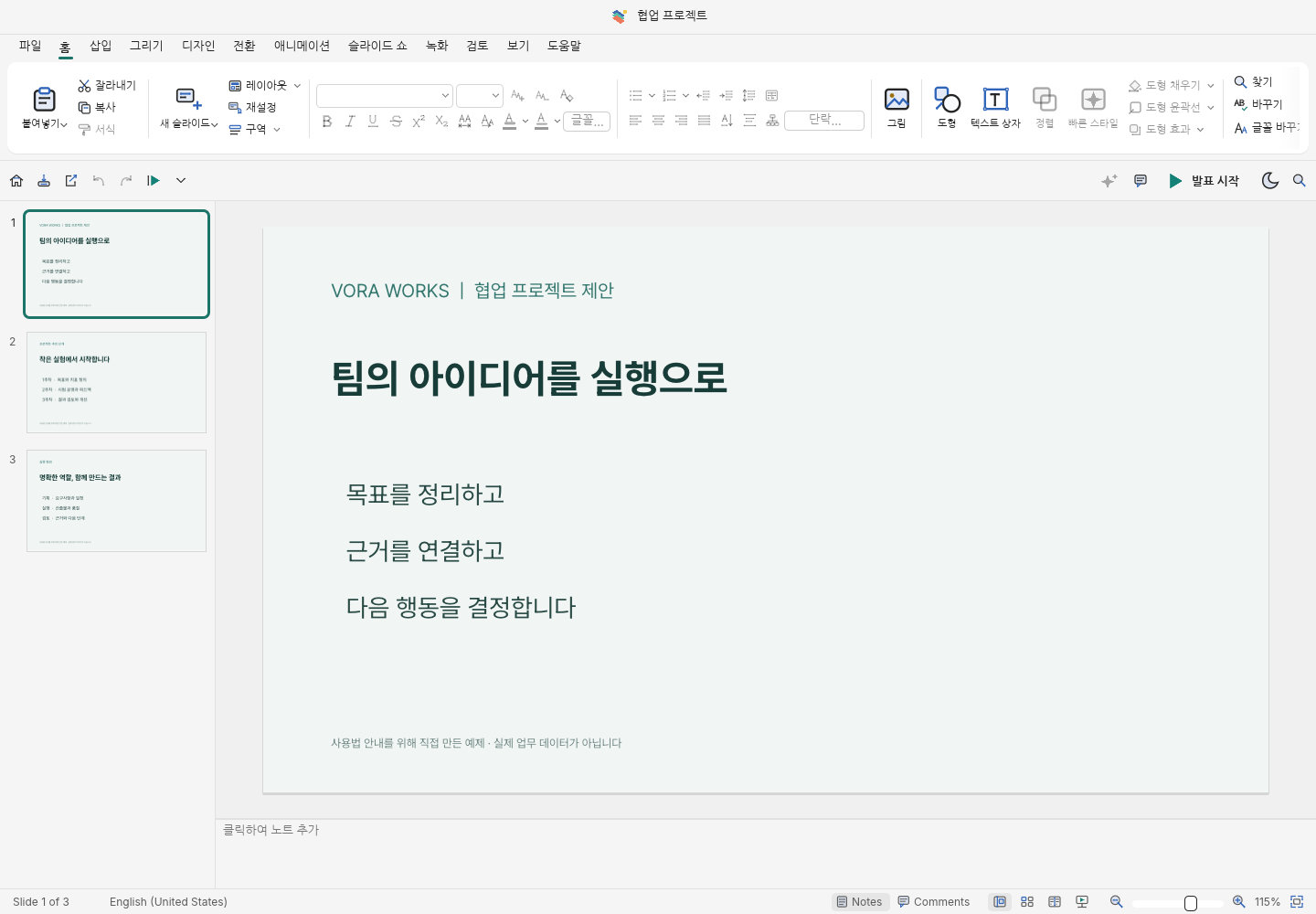
左の一覧でスライドを選び、中央キャンバスでオブジェクトを選択します。リボンにはホーム、挿入、デザイン、画面切替、アニメーション、スライドショー、録画、校閲、表示があります。下部でノートと倍率を確認します。
16. スライドと選択オブジェクトのAI編集
生成後はスライド一覧で対象を選び、AIパネルに変更範囲を指定します。「2枚目の期間は維持し、説明を簡潔にして」のように依頼します。文章修正と画像・表・要素の再構成を区別し、反映後は対象と他のスライドへの影響を確認します。生成中は進行段階とプレビューを見て、中断・エラー時には保持された下書きを確認してから続けます。
スライド全体か、選んだタイトル・表・画像だけかを指定します。「2枚目のタイトルだけ短く、数値は保持」のように範囲を明確にします。適用後は他の要素と発表者ノートも確認します。
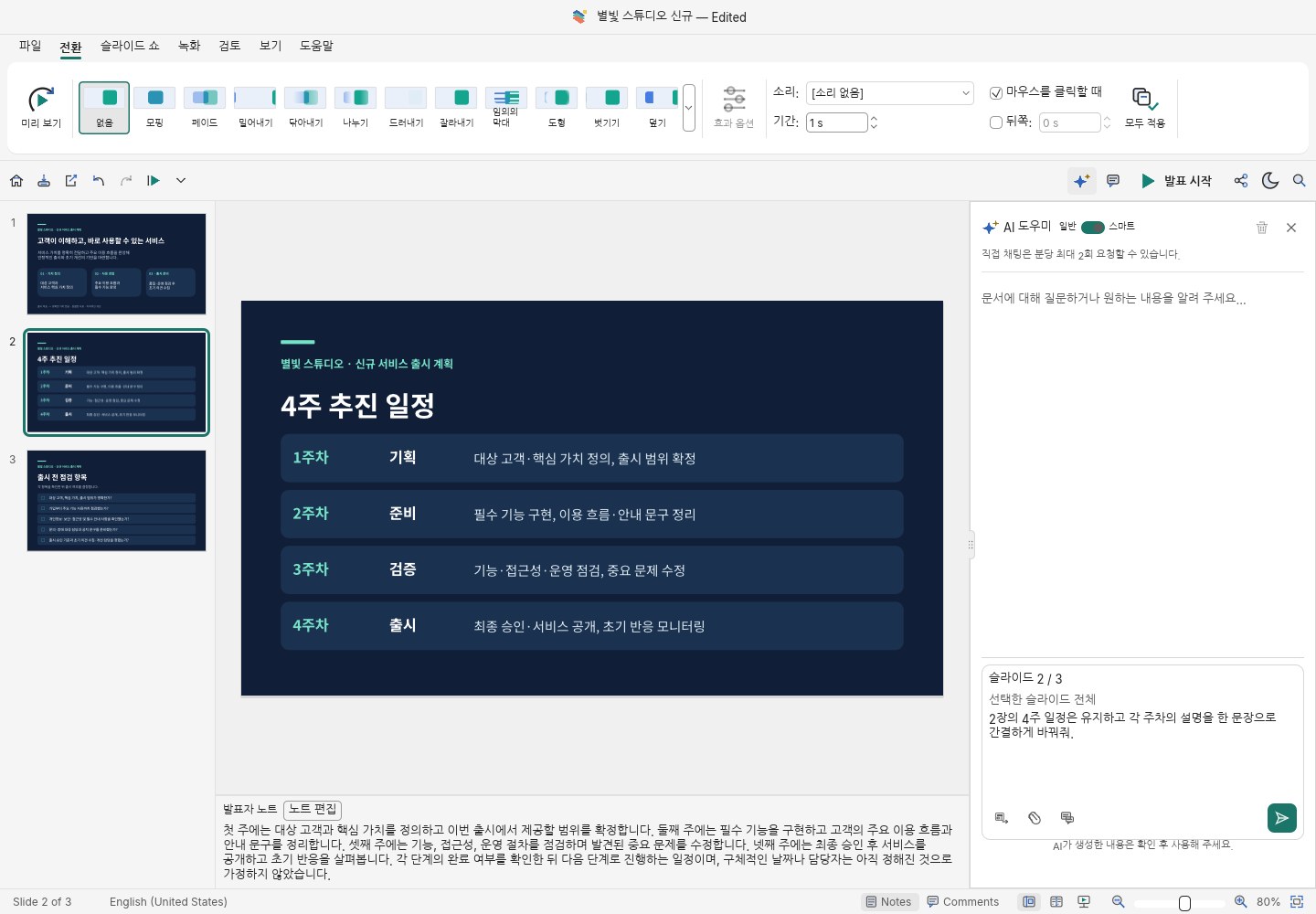
17. AI会話への文書・画像添付
文書は根拠、画像は挿入素材かデザイン参考かを指定します。画像内の文字を正確に使う場合はその旨を依頼し、生成後に文字と数値を照合します。
18. 文字・フォント・段落編集
テキスト枠を選び文字を編集するか、ホームでフォント、サイズ、配置、リストを変更します。見出しと本文の階層を保ち、発表時に読める大きさにします。フォント変更後は改行と枠のはみ出しを確認します。
19. 図形・アイコン・整列・重なり順
挿入から図形、アイコン、テキスト枠を追加します。複数要素の整列、間隔、グループ、重なり順を調整します。説明の構造を先に整理してから色と装飾を整えます。
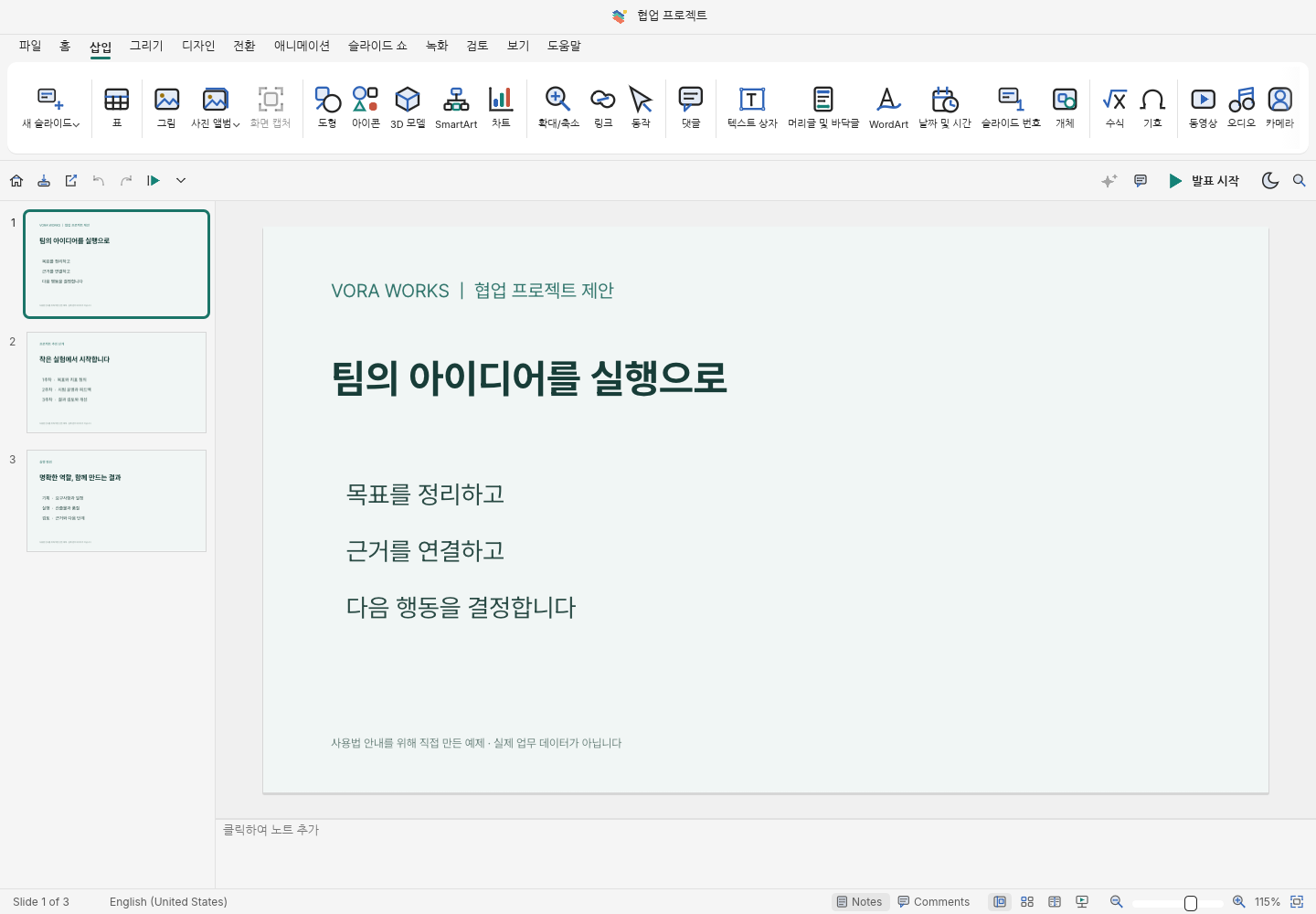
20. 画像の挿入・トリミング・置換
画像を挿入後、縦横比を保ってサイズと切り抜きを調整します。背景除去や画像書式は原本を保持したコピーで確認します。AI検索・生成は有効な接続で使い、画像と出典を確認します。
21. グラフのデータ・軸・凡例
グラフを挿入し、元データ、系列、項目を確認します。軸の単位、凡例、ラベルが欠けないようサイズと位置を調整します。画像のグラフとデータ付きの編集可能なグラフを区別し、PPTX出力でも確認します。
22. 表の行・列・セル書式
表の行列数、セル幅・高さ、罫線、塗り、文字配置を調整します。長い報告書の表を1枚に詰めず、主要列に絞るか複数枚に分けます。合計、単位、出典は保持します。
23. SmartArtと説明図形
挿入のSmartArtや図形で工程、階層、関係を表します。ノード名と接続を先に決めてから色と配置を調整します。文字が多い場合は内容を絞り、画像化された図と編集可能な要素を区別します。
24. 音声・動画・リンクコンテンツ
挿入の動画、音声、リンクを用途に合わせて使います。リンク資料は再生環境とネットワークに依存します。発表用端末で再生、音量、権限を確認し、埋め込み要素と外部参照を区別します。
25. スライドの追加・順序・セクション
ホームの新しいスライド、レイアウト、左の一覧で構成を整えます。複製・移動後は見出しの流れと番号を確認します。大きな資料はセクションに分け、非表示スライドが発表・出力に含まれる条件を確認します。
26. 発表者ノート・コメント・元に戻す
スライド下のノートには台本や補足を書き、レビュー意見はコメントに分けます。ノートと聴衆向け表示は別です。大きな配置変更はコピーを保存してから行い、元に戻すで変更範囲を確認します。
27. スライドショーと発表者画面
発表開始またはスライドショーリボンから実行します。現在・次のスライドとノートを表示する発表者画面は聴衆画面と別です。Webで別ウィンドウが必要な場合はポップアップを確認し、実機で切替とアニメーションを点検します。
28. 発表音声・録画・動画出力
録画リボンで発表録画と動画出力を確認します。マイク・カメラは明示的に選び、ブラウザーの権限を許可します。対応する映像・音声形式は環境により異なるため、保存後に実ファイルの映像と音を確認します。
29. 成果物共有と編集リンクの区別
編集セッションのリンクは作業接続用です。配布資料はPPTXやPDFへ出力し、許可された共有経路を使います。発表画面のリンクでは共有相手、権限、資料の版を確認してください。
30. PPTX・PDF・画像・VORA保存
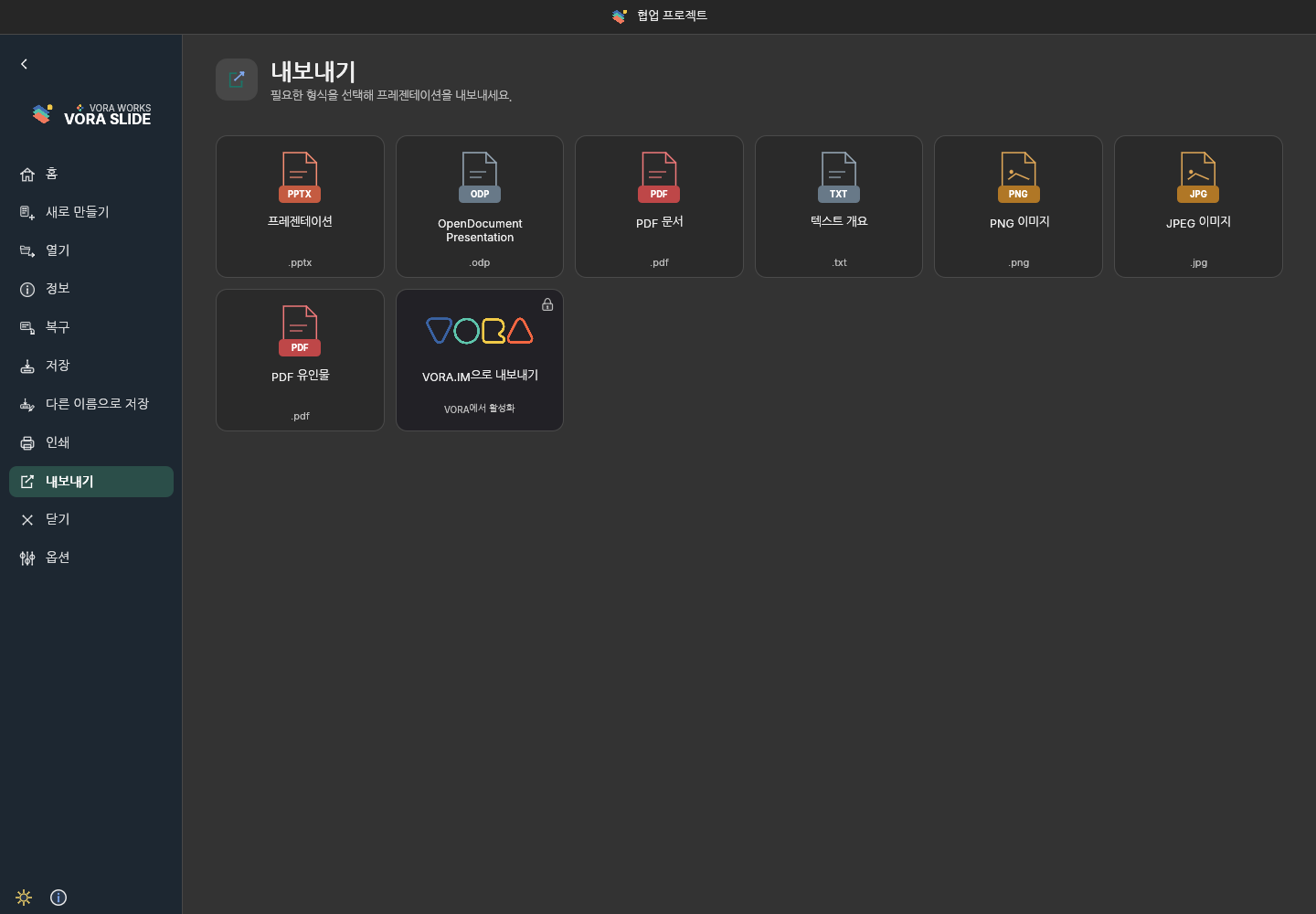
ファイル→出力でPPTX、ODP、PDF、テキスト構成、PNG、JPEG、PDF配布資料を選びます。VORA保存は接続セッションで使い、AI生成物ページの登録結果を確認します。編集用PPTXと配布用PDF・画像を分けて保持します。
31. 既存PPTXを開いて再利用
既存資料はファイル→開くから読み込み、構造と各スライドを確認します。先頭だけで判断せず、表、グラフ、画像、フォント、ノートを点検します。編集コピーは別名で保存し、旧バイナリPPTは元のアプリでPPTXに変換してから使用します。
32. 通常・スマートテンプレート集
新規からテンプレート一覧と全スライドのプレビューを確認します。通常テンプレートは直接編集の出発点、スマートテンプレートはAI生成のデザイン参考です。名前、検索、分類を確認し、内容量をデザインに合わせます。
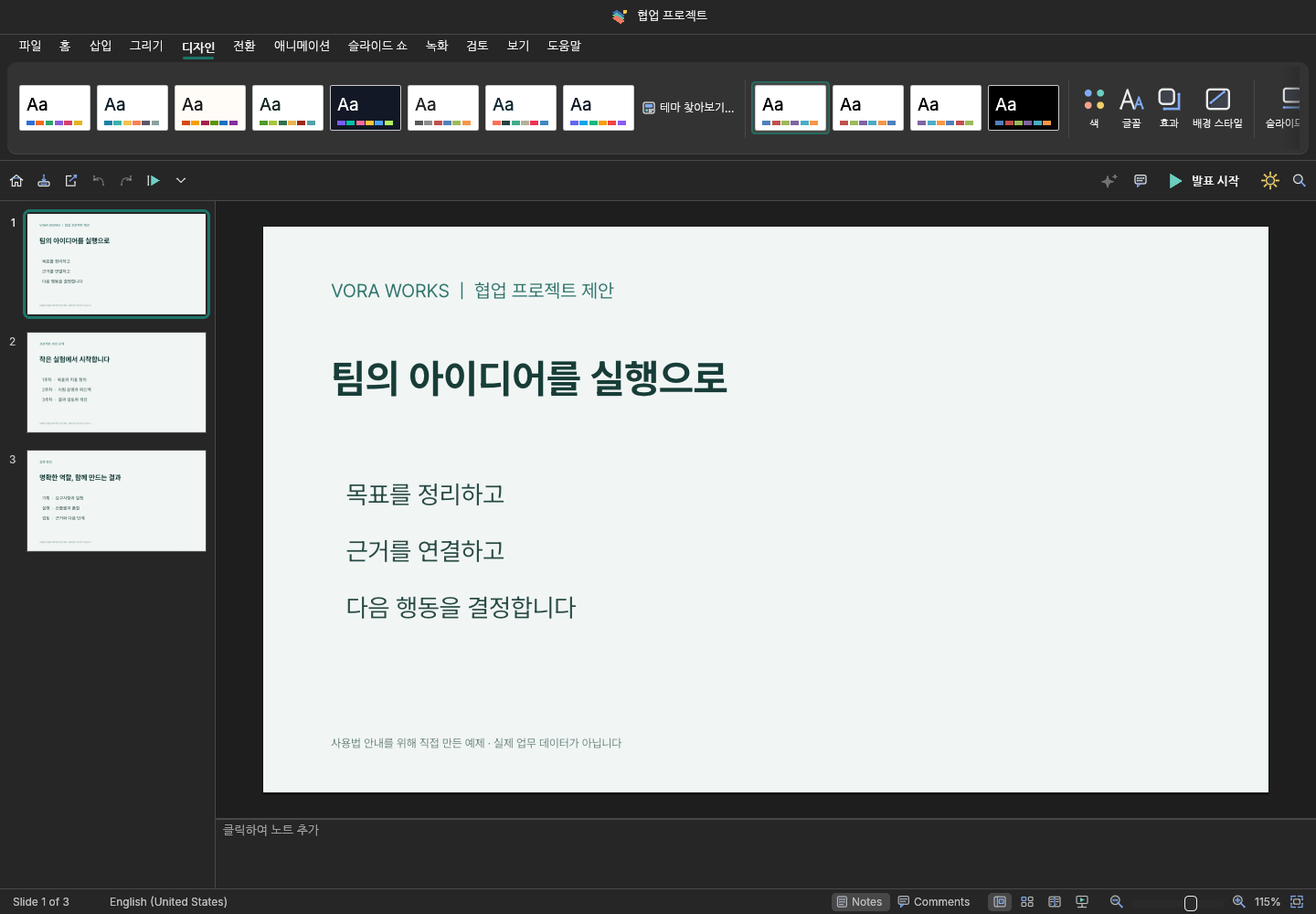
33. デザイン・テーマ・個人テンプレート
デザインでテーマ、色、フォント、背景を調整します。個人テンプレートは再利用用のコピーとして現在の文書と分けて保持します。個人スマートテンプレートは.vorasを使い、名前とプレビューを確認して登録します。
34. 個人テンプレートの保存と共有範囲
標準のテンプレート一覧と自分のテンプレートを区別します。個人登録は個人保存であり、公開投稿や共同編集とは異なります。公開テンプレートの利用を現在の文書の公開と解釈しないでください。再利用資料は別ファイルにも保存します。
35. ショートカットとコマンド検索
| 操作 | キー |
|---|---|
| 保存 | Ctrl/Cmd+S |
| 元に戻す | Ctrl/Cmd+Z |
| コピー・貼り付け | Ctrl/Cmd+C · Ctrl/Cmd+V |
| 選択解除・発表終了 | Esc |
検索とリボンのツールチップで機能を確認します。ブラウザーと競合する場合はメニューを使い、編集中の文字か選択オブジェクトのどちらに作用するか確認します。
36. 対応形式と現在の画面の制限
通常編集はPPTXを中心に使い、PPTX系やODPは機能ごとの対応を確認します。旧.ppt/.pps/.potバイナリは非対応です。AI枚数、添付、出力制限は現在の画面を確認し、旧ガイドの枚数上限をすべての編集へ適用しないでください。
37. 完成までのおすすめ手順
- 目的、聴衆、発表時間を決め、根拠資料を選びます。
- 空の文書、既存ファイル、テンプレートから選び、構成を作ります。
- 本文、表、グラフ、画像を整え、フォント、整列、余白を統一します。
- ノートと実際の発表を確認し、PPTX、PDF、必要な原本を保存します。
38. トラブル対処と最終確認
| 状況 | 対処 |
|---|---|
| AIやVORA保存がロック | VORAから新しいツールリンクを開き接続を確認します。ローカル保存は別に利用します。 |
| 最近のファイルが見つからない | 同じ端末・ブラウザーかを確認し、保存したファイルを開きます。最近の項目はクラウド同期一覧ではありません。 |
| 表示・出力が異なる | フォント、用紙、倍率、対応形式を確認し、原本のコピーと出力を比較します。 |
| 長時間の処理・中断 | エラーと進行状況を確認します。未保存の編集内容を確保してから再試行します。 |