
VORA WORD (@voraword)
@vorawordで始めるVORA WORD。AI連携・スマートモード・生成・修正・原本保持、添付資料、単独起動、オートモード(バックグラウンド実行)を案内。アプリはオフライン編集に対応し、AI・VORA出力は無料登録後にVORAからWeb版を起動した場合のみ利用できます。
VORA Chat and Tool Demo
VORA WORD (@voraword) — 利用フロー体験
@vorawordで始めるVORA WORD。AI連携・スマートモード・生成・修正・原本保持、添付資料、単独起動、オートモード(バックグラウンド実行)を案内。アプリはオフライン編集に対応し、AI・VORA出力は無料登録後にVORAからWeb版を起動した場合のみ利用できます。ガイドの実例を選び、入力から結果確認までの流れを体験できます。
外部送信・保存・決済を行わず、ブラウザ内だけで動くデモです。
送信すると、このツールに合った処理と結果形式が表示されます。
@voraword : テスラの産業競争力は?根拠と比較表を含む2ページの報告書にして。
- 1依頼範囲を確認
- 2下書き・セッション生成
- 3専用画面を準備
- 4新規タブURLを返却
VORAチャット入力@voraword : テスラの産業競争力は?根拠と比較表を含む2ページの報告書にして。
https://guide.vora.im/ja/tools/word-generation/#workspace-demo新しいタブで開く ↗ ⓘ AI関連機能と「VORAへエクスポート」は、無料サービスVORAに登録し、インターネットに接続してVORAから各ツールのWeb版を呼び出した場合にのみ利用できます。ダウンロードしたアプリや直接開いたWeb版では利用できません。 韓国語UIの実際の編集画面です。
実際の結果は、利用時点の情報と入力条件によって変わります。
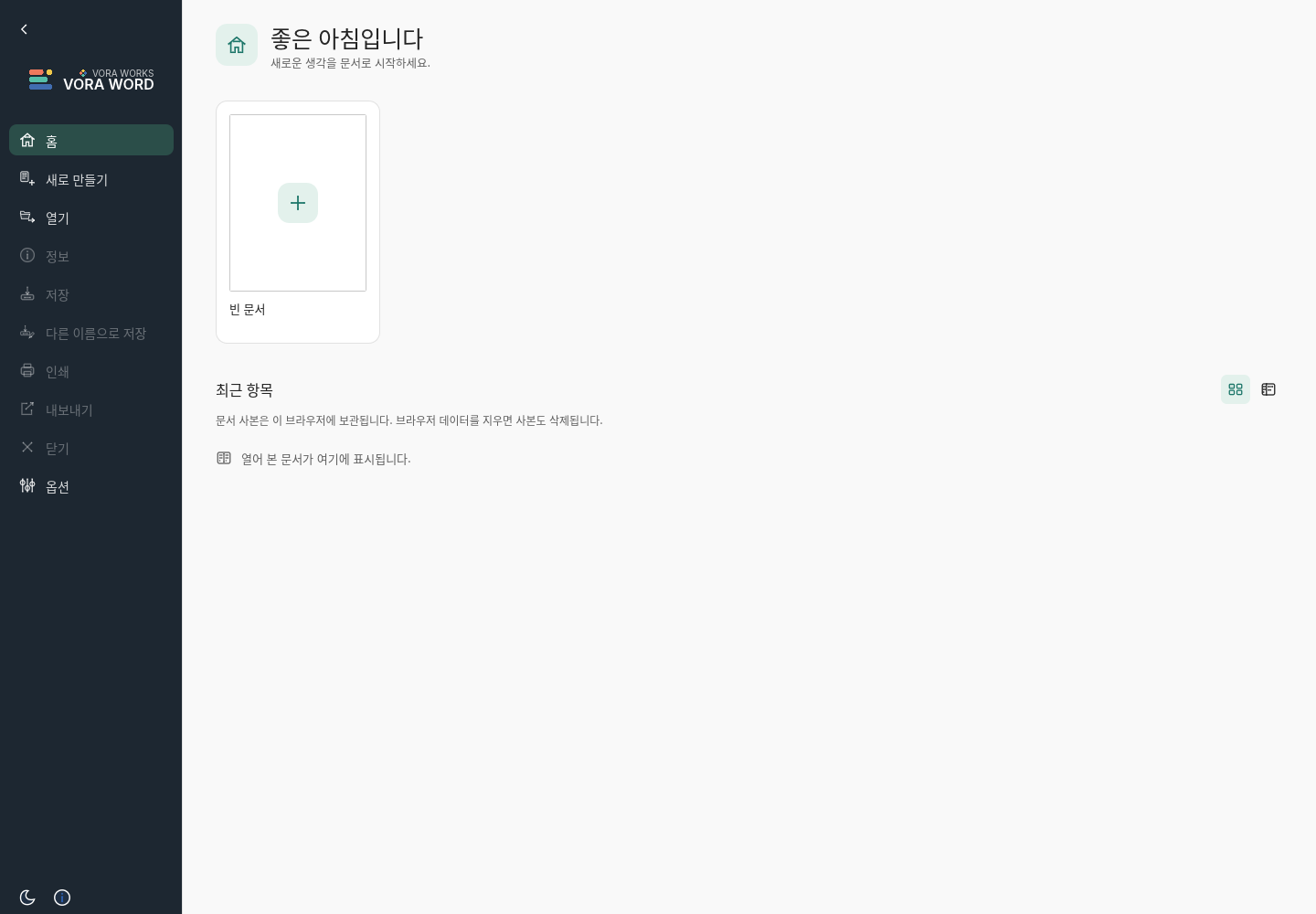
VORA WORD を始める
報告書、提案書、議事録を作成し、段落、表、画像、ページ構成を整える文書エディターです。
VORA WORKSでOS(macOS・Windows・Linux)に対応するアプリをダウンロードしてインストールすると、インターネットに接続せずに通常の文書編集とローカル保存を利用できます。製品ごとの公開・ダウンロード状況はダウンロードページで確認してください。
ファイルメニューから新規文書を作成するか既存ファイルを開きます。VORAチャットから開始すると、依頼と選択した資料を引き継いでAI作業を続けられます。
オートモード:バックグラウンド実行
@vorawordにテーマ・添付資料と「バックグラウンドで作成して」という依頼を添えます。編集画面を順に操作せず、生成とDOCX保存を任せます。
バックグラウンド実行の結果はVORAのAI生成物(AI Creations)ページに保存されます。受付と完了の案内を区別し、完了後に内容とレイアウトを確認してください。
@voraword の呼び出しと独立起動
| 入力方法 | 操作の流れ |
|---|---|
| @voraword | 依頼を付けずにエディターだけを開きます。テーマや挨拶は不要です。 |
| @voraword : … | 質問や作成目的を添えます。返された編集リンクで依頼を確認します。 |
| @voraword : 添付資料から作成して | 使用する添付を選び、形式・言語・分量を指定します。ファイルURLはアクセス可能な完全なHTTPS URLを使います。 |
| @voraword : バックグラウンドで作成して | テーマや添付とともに依頼するとオートモードで実行できます。完了結果はAI生成物ページで確認します。 |
通常文書とスマート文書
AI連携は、無料VORAサービスに登録し、VORAチャットから対象ツールのWeb版を呼び出すと利用できます。起動リンクを開き、AIアシスタントが有効になっていることを確認します。インストールアプリのオフライン編集、単独起動のWeb版、エディターのスマートモード、バックグラウンドのオートモードは、それぞれ異なる使い方です。
通常モード(Standard mode)はリボンとキーボードで細部を編集しながらAIを使う方式です。スマートモードはAI生成と選択範囲の修正を中心とし、文字の直接修正にも対応します。通常編集用コピーに切り替えてもスマート原本は保持され、コピーの変更は自動反映されません。
- VORAで@vorawordを呼び出してWebエディターを開き、ホームから空のスマート文書を選びます。通常/スマートの切り替えを使う場合は、先に現在の文書を保存し、新しい作業に使う内容を確認します。
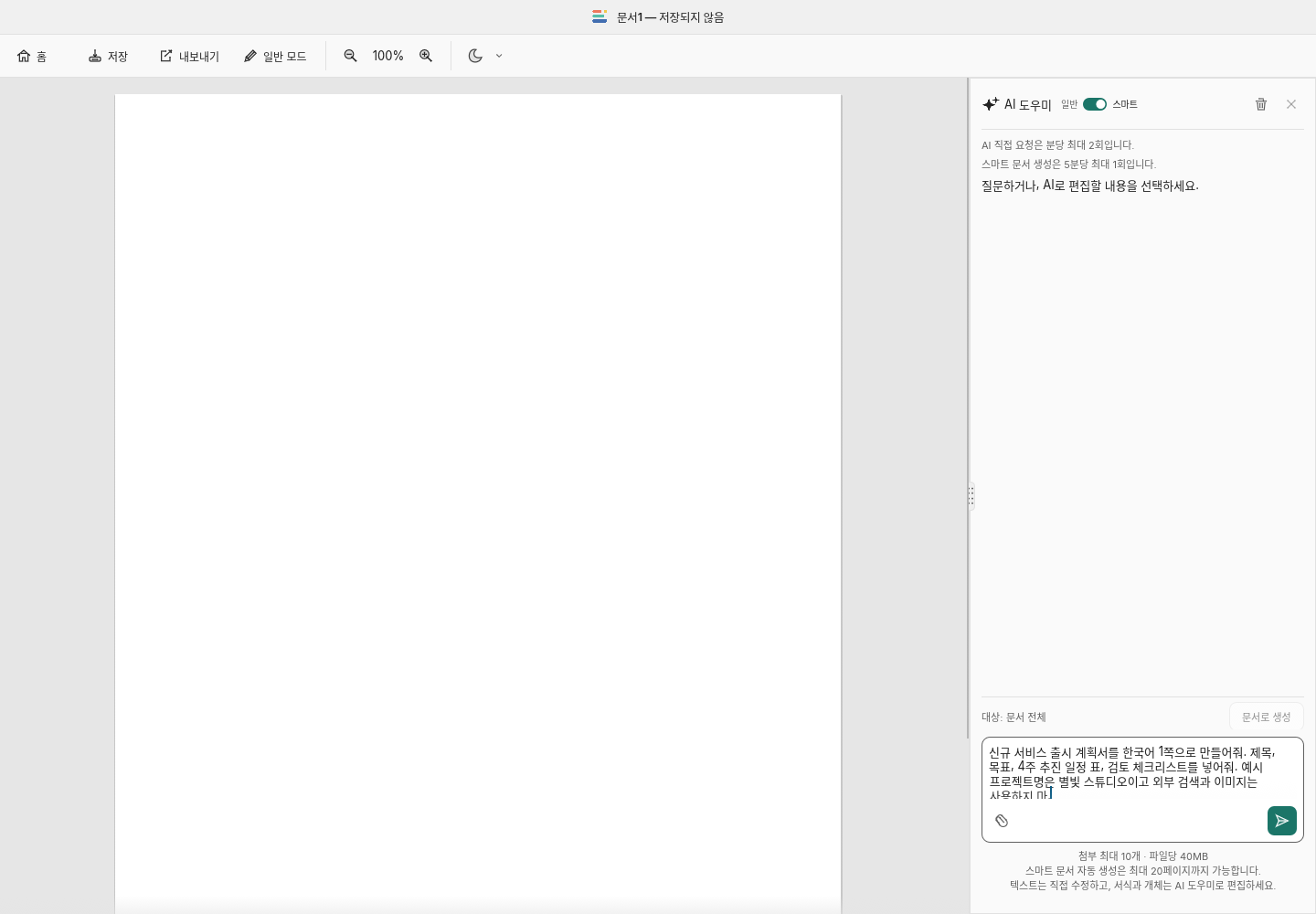
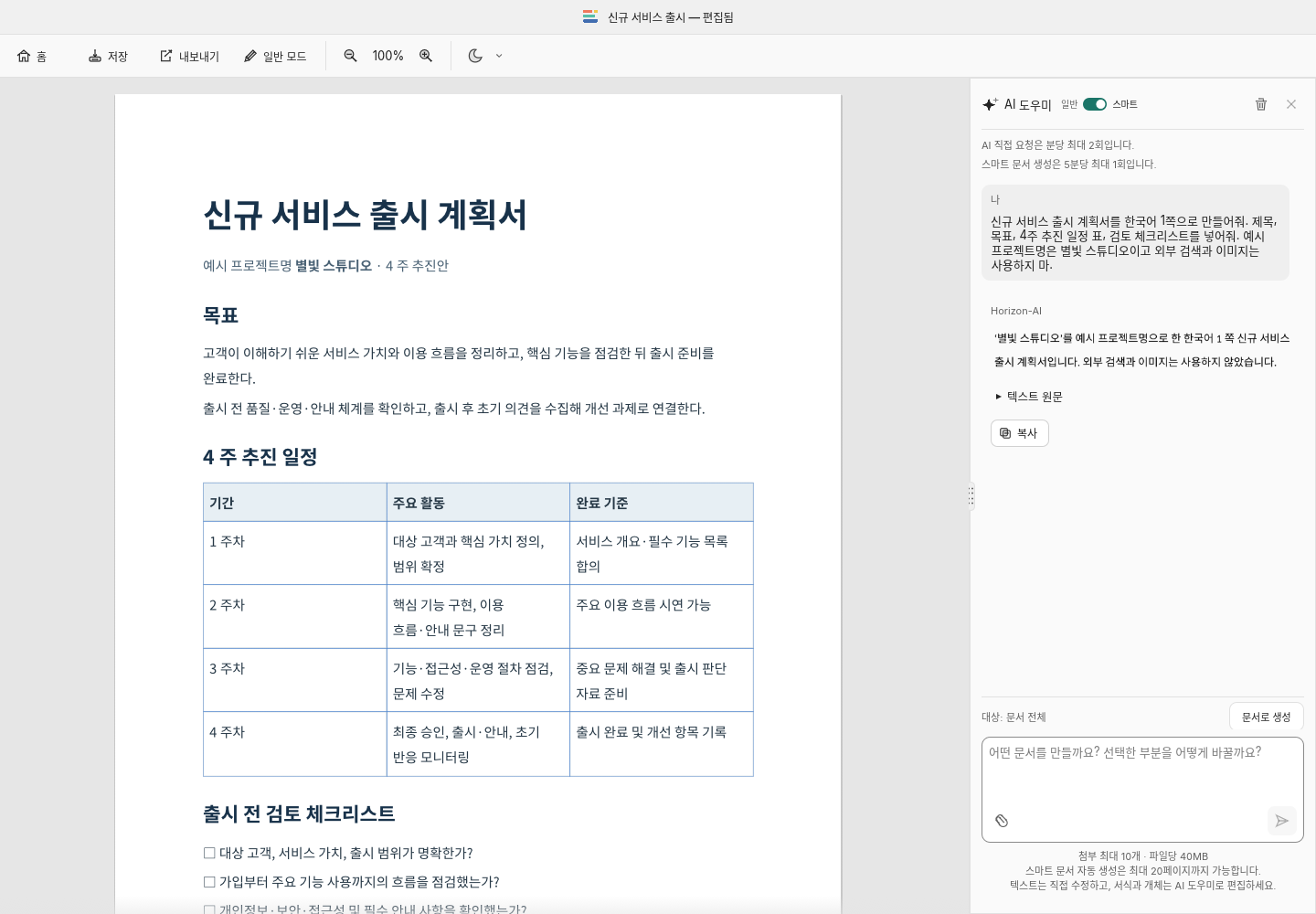
- スマート画面はリボンを簡素化し、文書とAIアシスタントを中心に表示します。空の文書で、文書の種類・読者・分量・言語・必須項目を入力して送信します。例:「新サービスの公開計画を1ページで作り、目標・4週間の予定表・確認リストを入れて」。
- 生成中は、依頼確認・文書生成・配置確認/補正・文書保存の進行と下書きプレビューを確認します。途中のプレビューと最終的に反映された文書を区別し、完了後に表・改ページ・欠けを点検します。
選択した文字・オブジェクトをAIで編集
現在のスマートモードでもテキストを直接修正できます。書式・表・画像・構成を変える場合は対象を選び、AIアシスタントに依頼します。入力欄の対象表示を確認し、「選択した説明を2文に短縮し、表の数値は維持して」のように範囲と保持条件を伝えます。回答からの文書生成は新しい文書の作成で、既存文書の部分修正とは区別します。
修正する文、表、画像などを選び、AIパネルで変更内容を伝えます。「この表の合計は保持し、説明だけ短くして」のように保持する内容も指定します。通常の回答と文書への変更を区別して確認します。
画像と参考資料
挿入リボンで画像を追加するか、AIパネルで必要な画像を依頼します。候補が表示されたら出所と用途を確認して選びます。挿入後はサイズ、トリミング、配置と周囲の段落を確認します。
スマート原本 .voraw と出力
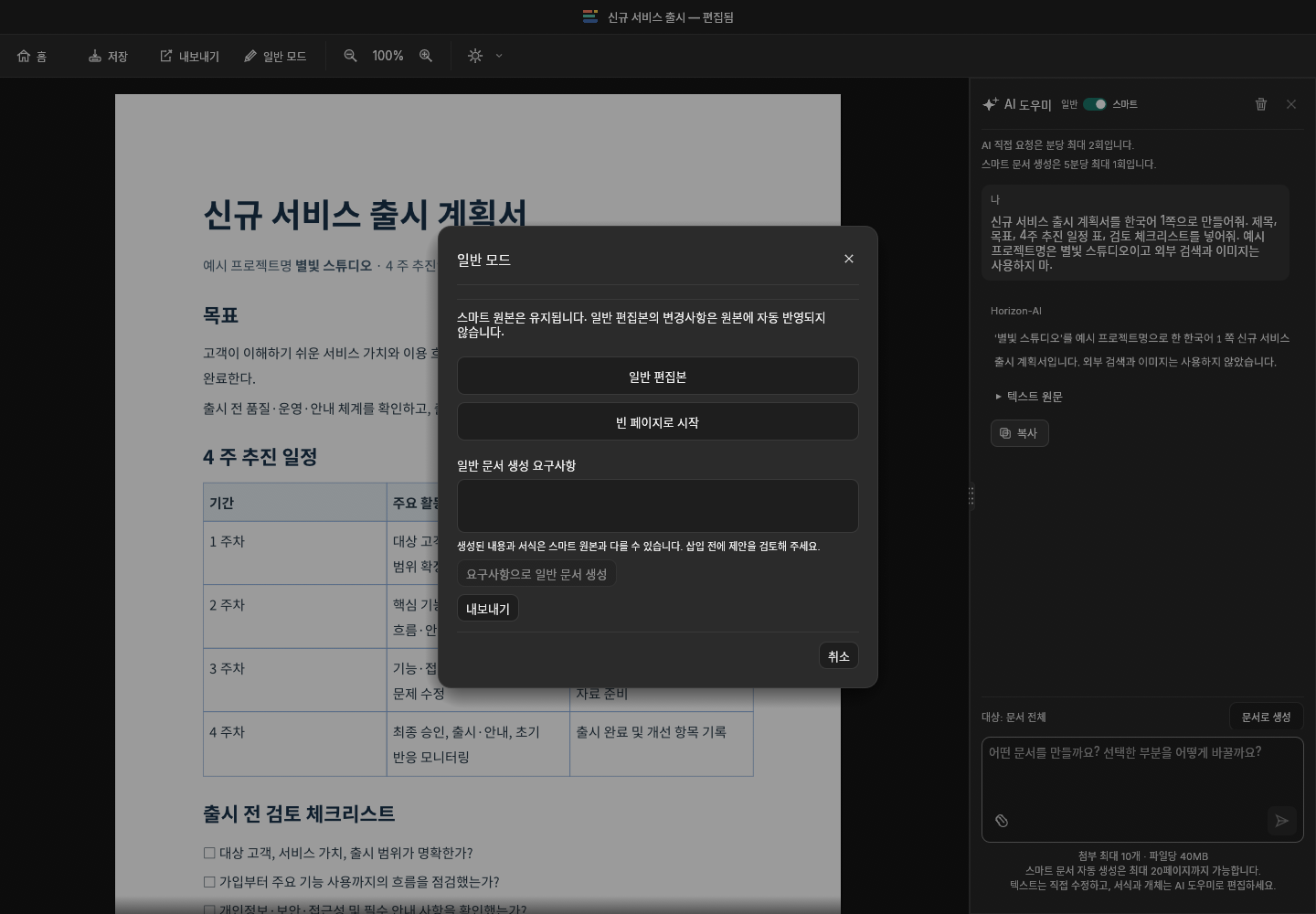
上部の通常モードでは、通常編集用コピー、空白ページから開始、要件から通常文書を生成などの選択肢を確認します。編集用コピーはリボンで調整する別の文書で、スマート原本は保持されます。コピーの変更は原本に自動反映されません。AIで作業を続ける原本は.vorawで保存し、提出用DOCX/PDFと区別します。
スマート文書の継続作業用原本は.vorawです。文書とAI会話を保持します。Ctrl/Cmd+Sや保存ボタンの形式を確認し、共有にはDOCX・PDFのコピーを出力します。
| 保存形式 | 用途 |
|---|---|
| .voraw | 文書と会話を保持し、同じエディターで作業を再開します。 |
| DOCX | 他の文書アプリで編集するコピーです。専用の会話履歴を含む形式ではありません。 |
| 印刷・配布用のコピーです。出力前にページと欠けを確認します。 | |
| VORA | 接続されたセッションからDOCXをAI生成物(AI Creations)に保存します。登録完了を確認してください。 |
依頼の書き方と資料の選択
何を、誰に向けて、どの形式と分量で作るかを先に伝えます。保持する値・表・用語、変更範囲、根拠がない情報の扱いを指定してください。
@voraword : テスラの産業競争力は?根拠と比較表を含む2ページの報告書にして。
AIの回答を文書に挿入
AI回答で使用する内容と文書内の挿入位置を確認してから挿入します。全体か一部かを選び、表・リスト・数式が適切な文書要素になったか確認します。適用済みの内容を重複挿入しないようにします。
保存・出力・再オープン
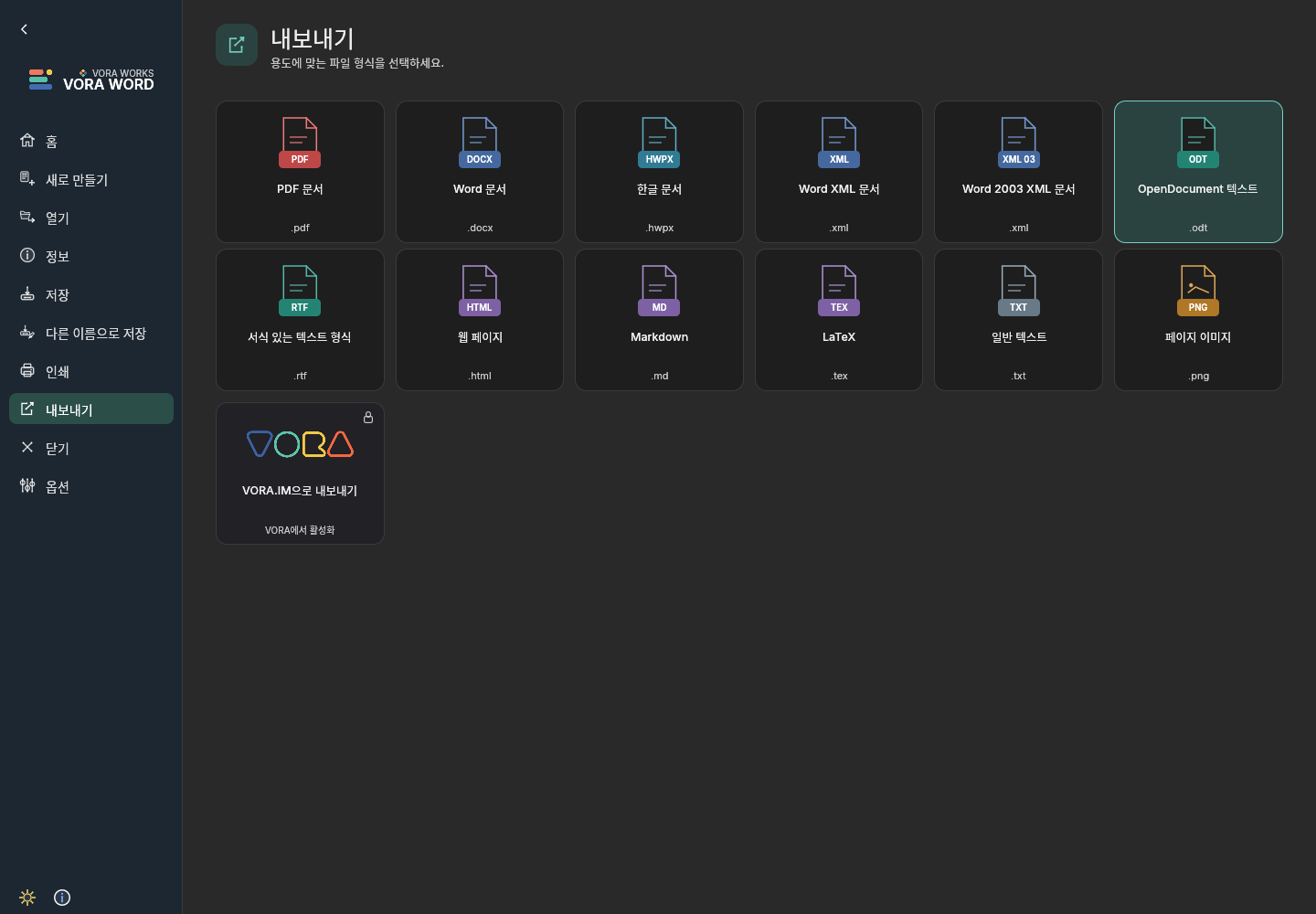
ファイル→保存/名前を付けて保存で作業用コピーを保持します。出力ではDOCX、PDF、HWPXなど目的に合う形式を選び、結果を開き直します。ダウンロード方式の場合は保存先の実ファイルを確認します。
依頼の書き方と資料の選択
何を、誰に向けて、どの形式と分量で作るかを先に伝えます。保持する値・表・用語、変更範囲、根拠がない情報の扱いを指定してください。
自動生成後の最終確認
- 元資料の数値・名前・日付・出典と照合します。
- 文字の欠け、重なり、表の改行、数式、フォントを確認します。
- 必要な箇所をエディターで修正し、最終版を保存します。