
DEEP GUIDE · 詳細ガイド
画像ワークスペース (@vpaint)
@vpaintでワークスペースを開く方法から、AI生成・編集、複数画像の合成、インペイント・アウトペイント、レイヤー編集、保存までを扱う全18章の詳細ガイドです。
01. 画像ワークスペースの概要
画像ワークスペースはブラウザで動作するAI画像スタジオです。自然言語で新しい画像を作り、写真やスケッチを変換し、指定部分だけを削除・置換したうえで、レイヤー、図形、テキスト、フィルターを使って結果を直接仕上げられます。
| 作業 | 適した機能 | 結果 |
|---|---|---|
| ゼロから画像を作る | 生成 | 新規画像レイヤー |
| 写真・スケッチ全体を変える | 編集 | 選択画像の置換または新規レイヤー |
| 複数画像を組み合わせる | 参照レイヤー合成 | 新規合成レイヤー |
| 一部の削除・置換・背景削除 | インペイント | 対象レイヤーをその場で置換 |
| 画像外へシーンを広げる | アウトペイント | 拡張された対象レイヤー |
02. @vpaintでの開始とリンク
| チャットでの依頼 | 開く状態 |
|---|---|
| @vpaint | 空のエディター |
| @vpaint + 作りたい画像の説明 | プロンプトが入力され、生成が自動開始したエディター |
| @vpaint + HTTPS画像URL + 編集指示 | 画像を読み込み、AI編集を開始したエディター |
| @vpaint + 上の内容をインフォグラフィックに | インフォグラフィックモードで生成するエディター |
作業リンクは発行から1時間有効で、最初に開いたブラウザに関連付けられます。別のブラウザや端末では同じリンクが拒否される場合があるため、作業を始めたウィンドウを維持してください。
03. エディターの画面構成
| 領域 | 役割 |
|---|---|
| 上部メニュー | ファイル、取り消し、表示、画像調整、レイヤー、効果、ツール、ヘルプ |
| 左ツールバー | 選択、ブラシ、消しゴム、塗りつぶし、図形、テキスト、切り抜き、スポイトなど |
| 中央キャンバス | レイヤーを配置し、選択範囲・マスク・拡張範囲を操作する作業領域 |
| 右パネル | プレビュー、色、画像情報、レイヤー詳細・一覧、AI機能 |
プレビューパネルで拡大・縮小やウィンドウに合わせる表示を調整し、レイヤー詳細ではX・Y位置、幅・高さ、回転、不透明度を数値で指定できます。自動選択を有効にすると、キャンバス上でクリックしたオブジェクトのレイヤーをすぐ選べます。
04. 新規ドキュメントと画像の読み込み
- ファイル → 新規作成でキャンバスサイズと背景を決め、空のドキュメントから始めます。
- ファイルを開く、URL、データURL、Webカメラ、画像検索から外部画像を読み込みます。
- ファイルをキャンバスへドロップするか、Ctrl/Cmd+Vで貼り付けて新規レイヤーにします。
- AIパネルの画像アップロードはキャンバスへ置かず、次の編集依頼の入力として使います。
キャンバスサイズは最終出力の外枠、レイヤーサイズは個別画像の配置サイズです。余白を増やすならキャンバスサイズ、写真そのものの画素数を変えるなら画像のサイズ変更を使います。
05. AI生成とインフォグラフィック
- AI入力欄にテーマ、被写体、背景、構図、スタイル、照明、比率、用途を記入します。
- 情報カードを作る場合はインフォグラフィックを有効にし、タイトル、セクション、数値、表示言語を指定します。
- 生成を押し、進行表示と経過時間を確認します。完成した結果は新しいレイヤーに追加されます。
プロンプトは日本語、韓国語、英語などで入力できます。画像内のタイトル、ラベル、キャプションは別の指定がなければ依頼言語が維持されますが、生成文字は拡大して誤字を確認してください。
06. AI編集と対象の優先順位
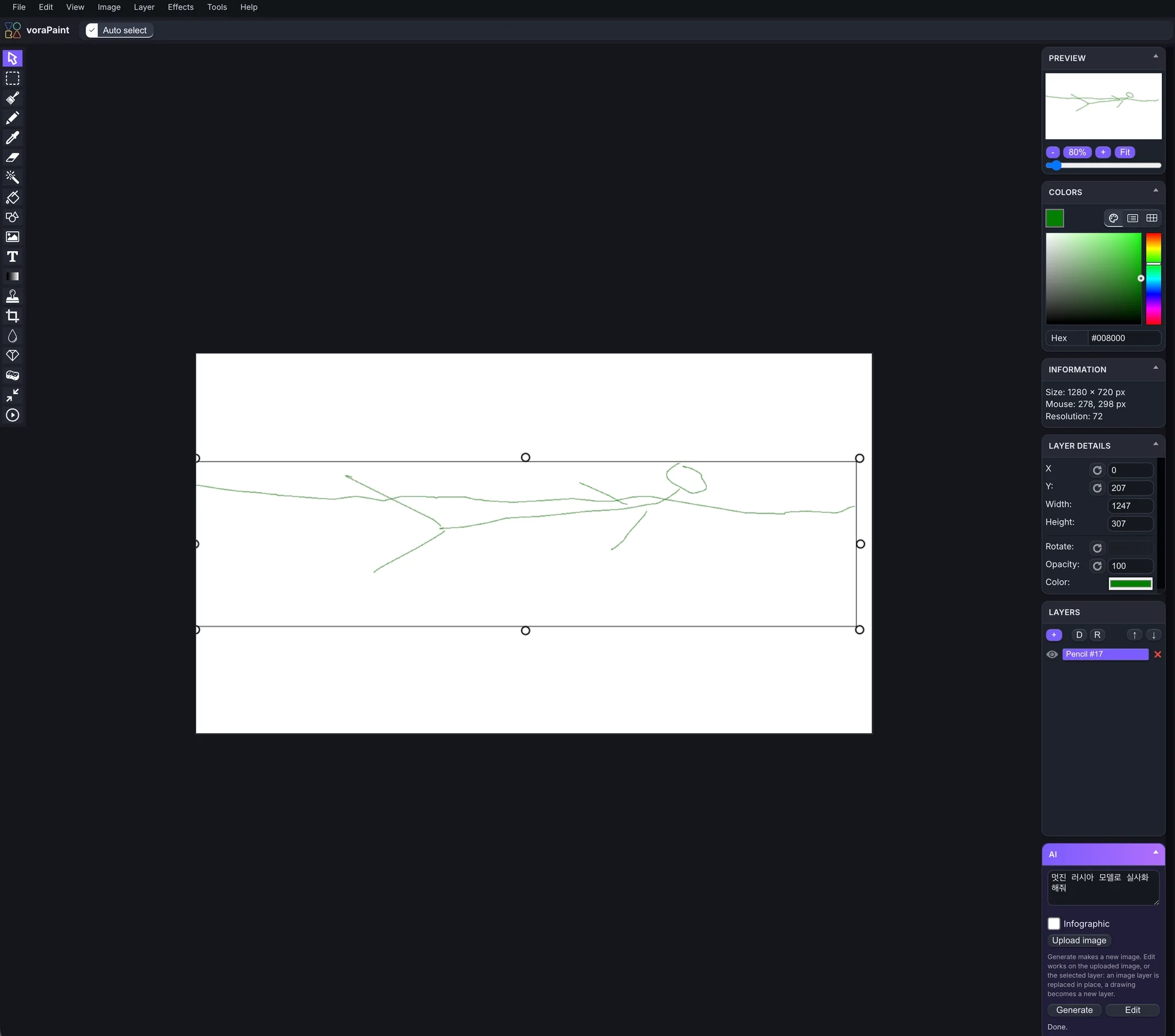
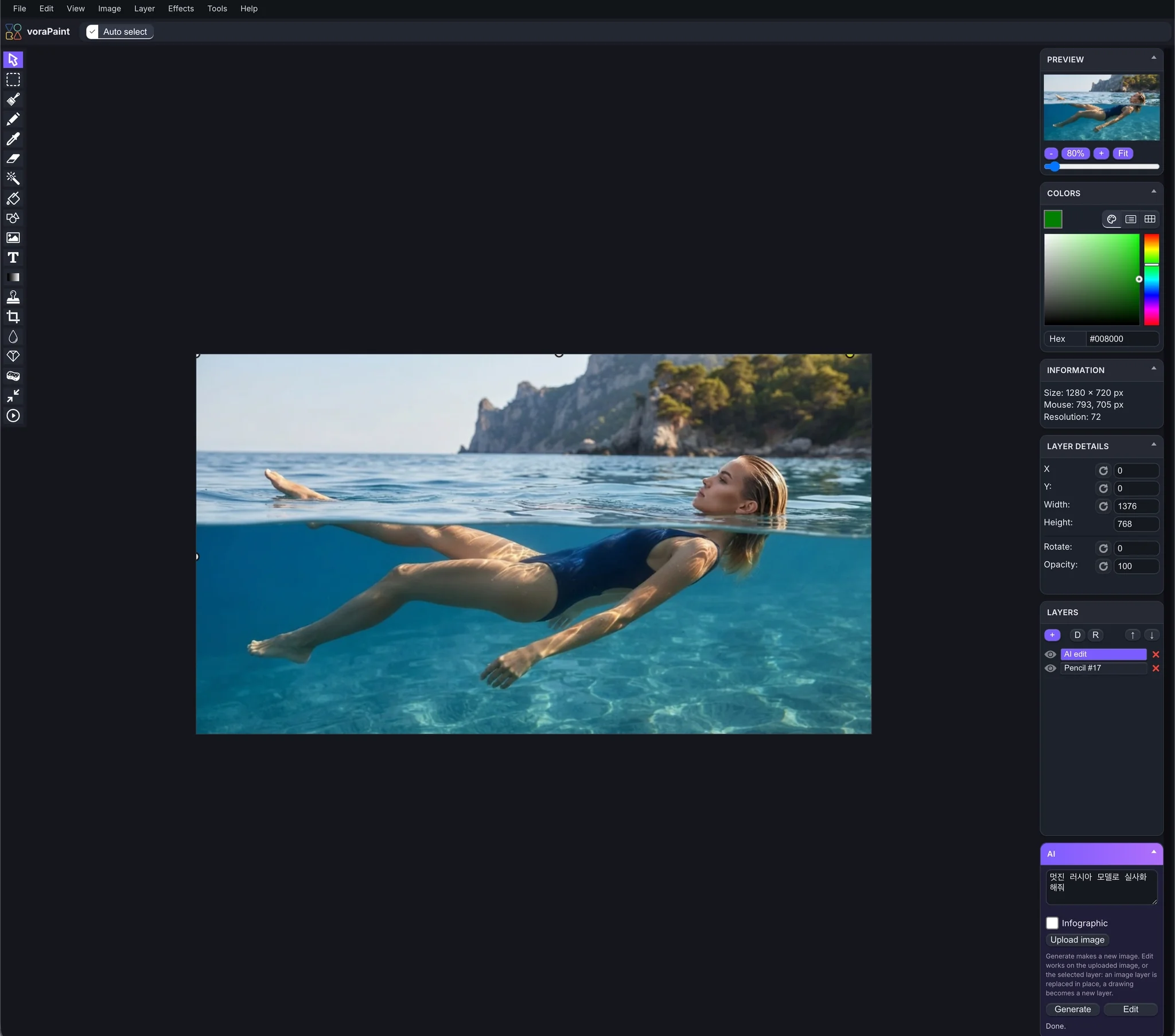
編集は現在の状態から対象を自動決定します。優先順位は、AIパネルへアップロードした画像 → 選択中の画像レイヤー → 選択中のテキスト・図形・描画レイヤー → 表示中のキャンバス全体です。
| 対象 | 結果の扱い |
|---|---|
| AIパネルのアップロード画像 | 編集結果を新規レイヤーへ追加し、アップロード入力を消去 |
| 選択中の画像レイヤー | 同じレイヤーを結果で置換し、サイズも結果に合わせる |
| 選択中の描画・テキスト・図形 | 白背景へラスタライズして編集し、新規レイヤーへ追加 |
| 選択なし | 表示中のキャンバス全体を編集し、新規レイヤーへ追加 |
07. 最大4枚の参照画像を合成
- 合成したい画像をそれぞれレイヤーとして読み込みます。
- レイヤー一覧でCmd(Mac)またはCtrl(Windows)を押しながら、2~4個を使いたい順にクリックします。
- 順序バッジと参照一覧を確認し、どのレイヤーから何を使うかプロンプトに書きます。
- 編集を押すと原本を変更せず、新しい合成レイヤーが作成されます。
例:「1番の人物、2番の服、3番の背景を組み合わせ、顔の特徴と商品ロゴは維持。4:5の広告写真」。通常クリックすると参照選択が解除され、単一レイヤー選択へ戻ります。
08. インペイント:削除・置換・背景削除
| モード | 使い方 |
|---|---|
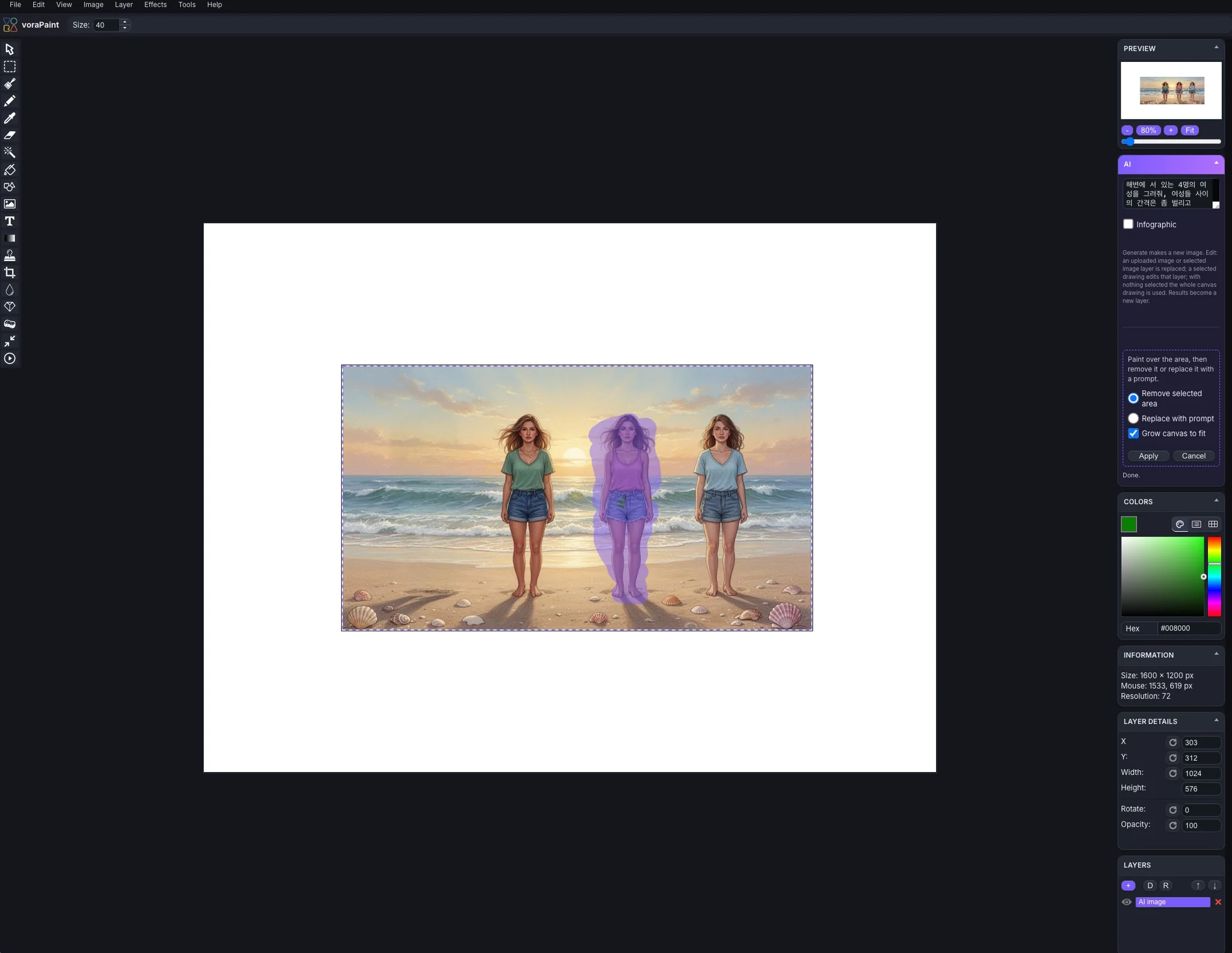
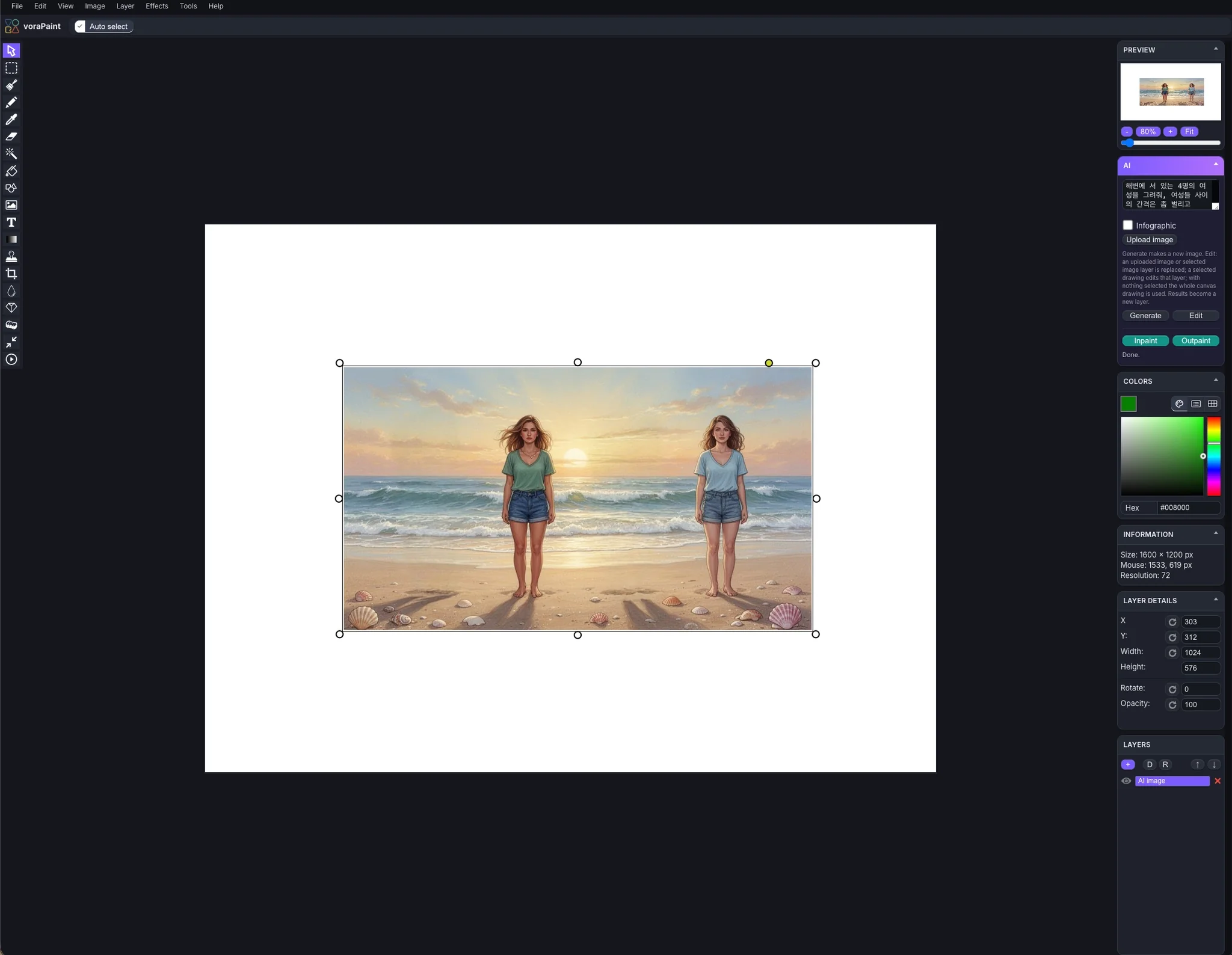
| 選択範囲を削除 | 紫色のマスクを塗って適用し、周囲の背景で自然に補完 |
| プロンプトで置き換え | マスクを塗り、置き換える対象を説明して適用 |
| 背景を削除 | マスクなしで、選択画像レイヤー全体の背景を透明化 |
- 回転していない画像レイヤーを選び、インペイントを押します。
- モードを選び、削除・置換したい範囲より少し広めにマスクを塗ります。
- 置換なら新しい対象と、周囲に合わせる光・角度・材質を記入して適用します。
09. アウトペイント:シーンを拡張
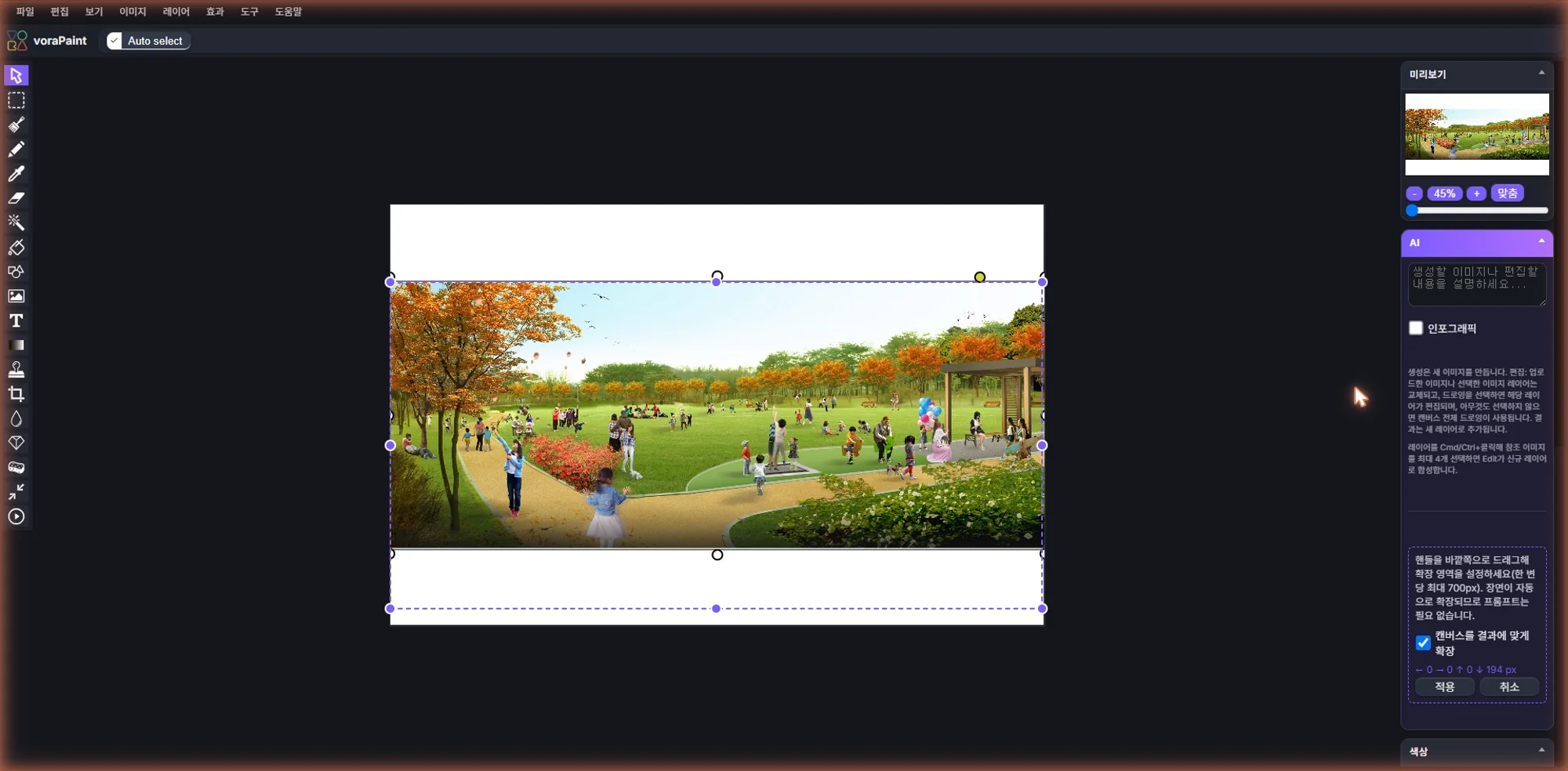
- 回転していない画像レイヤーを選び、アウトペイントを押します。
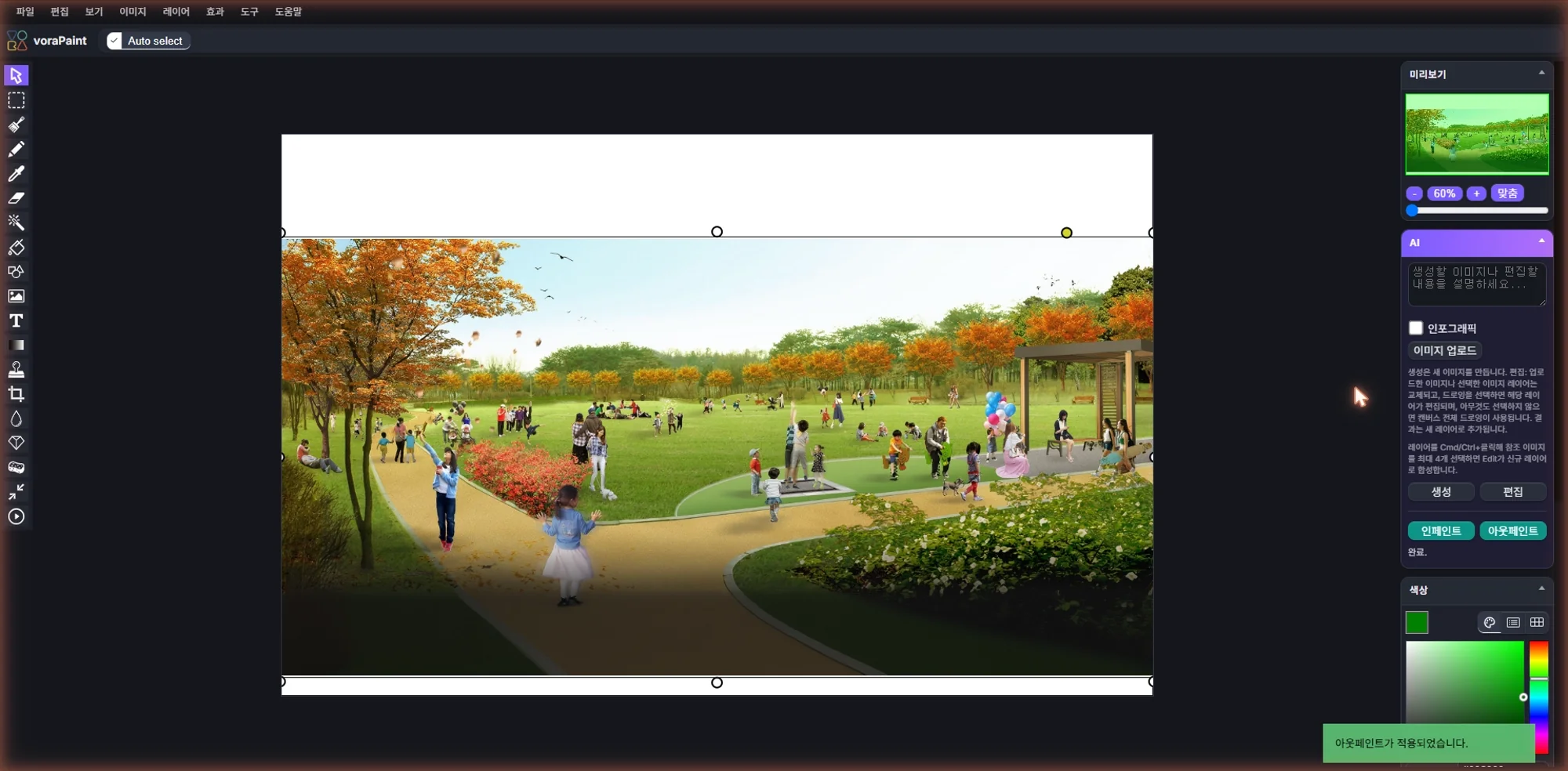
- 点線枠の辺または角のハンドルを外へドラッグし、左右上下の拡張量を決めます。1方向につき最大700pxです。
- 「収まるようにキャンバスを拡大」を有効にすると、新しいシーンが文書外で切れないようキャンバスも広がります。
- 適用するとAIが元のシーンを描き足し、対象レイヤーをその場で拡張します。
10. レイヤーと非破壊編集
レイヤーは背景、人物、商品、文字、装飾を独立して重ねる仕組みです。名前変更、順序移動、表示切替、複製したコピーへの効果適用を使えば、原本を保ちながら比較できます。
- 新規、選択範囲から新規、複製、削除で要素を分離します。
- 合成モードと不透明度で重なり方を調整します。
- 下のレイヤーと結合は一部だけ、画像を統合は全体を1枚にまとめます。
- ベクターや文字で画像専用ツールが使えない場合は、複製してラスタライズします。
11. 選択・描画・補正ツール
| 目的 | ツール |
|---|---|
| 範囲指定 | 矩形選択、魔法の杖、切り抜き |
| 直接描画 | 鉛筆、ブラシ、図形、テキスト、グラデーション、塗りつぶし |
| 部分修正 | 消しゴム、魔法の消しゴム、複製、ぼかし、シャープ、彩度低下 |
| 色の作業 | スポイト、色の置換、カラーズーム、透明度の復元 |
| 構図補助 | グリッド、ガイド、ルーラー、プレビュー、ウィンドウに合わせる |
12. 画像調整と効果
画像メニューではキャンバス・画素サイズ、回転・反転、不透明度、明るさ・コントラスト・色相・彩度・輝度、自動色補正、色数・パレット、ヒストグラムを扱います。効果ブラウザーでは適用前の見た目を比較できます。
- 写真補正:ノイズ除去 → 明るさ・コントラスト・ホワイトバランス → シャープを少しずつ適用
- 雰囲気:ビネット、粒子、セピア、ヴィンテージ、Instagramフィルター
- グラフィック:モザイク、エンボス、青写真、鉛筆、油彩、ドットスクリーン
- 焦点:ガウス・ボックス・ズームぼかし、チルトシフト
13. テキスト・図形と精密配置
テキストと図形は別レイヤーにし、右の詳細パネルで位置、サイズ、回転、不透明度を数値で合わせます。グリッドとガイドを使うと、カード、バナー、サムネイルの余白と整列を一定にできます。
- AI画像内の文字は画像の一部で、文言だけを直すのは困難です。背景だけを生成し、正確な文言をテキストツールで重ねる方法が安全です。
- ロゴ、価格、キャプションなど正確さが必須の要素は最後に別レイヤーで配置します。
- 回転レイヤーで一部ツールが制限される場合は、原本を複製してラスタライズしたコピーで作業します。
14. 良い画像プロンプトの書き方
| 要素 | 記入内容 |
|---|---|
| 目的 | 商品ページ、発表表紙、SNS広告、インフォグラフィックなど |
| シーン | 主役、動作、背景、時間、天気 |
| 構図 | 比率、視点、配置、余白、焦点 |
| 表現 | 写真・イラストのスタイル、色、光、材質 |
| 維持・除外 | 変えない顔・ロゴ・商品と入れない要素 |
| 出力 | 文字の言語、用途、透明背景の有無 |
編集依頼は「何を変えるか」と「何を維持するか」を一緒に書きます。例:「バッグの色だけ濃紺へ変更。形、金属ロゴ、人物の手、背景照明は維持」。
15. 取り消しとショートカット
AI編集、インペイント、アウトペイントは関連する画像・サイズ変更を1つの操作として記録し、1回の取り消しで戻せます。大きな作業の前はレイヤー複製とクイックセーブも使ってください。
| キー | 機能 | キー | 機能 |
|---|---|---|---|
| Ctrl/Cmd+Z | 取り消し | Ctrl+Y | やり直し |
| O | 開く | S | 書き出し |
| Shift+S | 名前を付けて保存 | F9 / F10 | クイックセーブ / ロード |
| N / D | 新規レイヤー / 複製 | G | グリッド切替 |
| R / T | サイズ変更 / トリミング | ホイール | 拡大・縮小 |
16. 書き出しとVORAへの保存
| 方法 | 用途 |
|---|---|
| 書き出し・名前を付けて保存 | PNG、JPG、WEBP、BMP、TIFF、GIFなどを端末へ保存 |
| レイヤーJSON | レイヤー構造を保ち、後から再編集 |
| VORAに保存 | 統合PNGをマイAI生成物へ登録し、VORAで再利用 |
| クイックセーブ | 現在のブラウザで一時的に作業状態を復元 |
VORAへ保存したファイルは、設定 → マイAI生成物で確認できます。保存容量や画像サイズの上限を超えた場合は、不要ファイルを整理するか、キャンバス・画像サイズを小さくして再保存してください。
17. おすすめの作業フロー
| 目的 | おすすめの順序 |
|---|---|
| 広告画像 | 背景生成 → 商品・人物の参照合成 → インペイントで整理 → 正確な文言をテキストレイヤーで追加 → PNG・JPG保存 |
| 写真補正 | 原本複製 → 不要物をインペイント削除 → 色補正 → ノイズ除去・シャープ → 原本比較 |
| スケッチ完成 | スケッチレイヤー選択 → スタイル・材質・光を指定して編集 → 細部をインペイント → 効果・色調整 |
| 縦横比の変更 | 原本レイヤー選択 → 必要方向へアウトペイント → キャンバス調整 → 切り抜き・整列 |
| インフォグラフィック | 情報と言語を構造化して生成 → 数値・綴り確認 → 誤った文字を隠し、テキストレイヤーで置換 |
18. トラブルシューティングと最終確認
| 症状 | 確認事項 |
|---|---|
| 編集結果が違う場所に出る | AIアップロード入力と現在のレイヤー選択を確認し、不要なアップロードを消す |
| インペイント・アウトペイントを開始できない | 画像レイヤーか、回転していないか確認し、必要ならラスタライズ |
| 参照合成が動かない | 表示中の2~4レイヤーをCmd/Ctrl+クリックしたか確認 |
| AI処理が失敗・長時間化 | 処理中の連続クリックを避けて再試行し、回数制限の案内があれば待つ |
| リンクが開かない | 発行から1時間以内か、最初のブラウザかを確認し、@vpaintで新規リンクを取得 |
| VORA保存が拒否される | ファイル・保存容量の上限を確認し、画像を縮小するかローカルへ書き出す |
- 顔、手、文字、ロゴ、商品の形、マスク境界を100%表示で確認します。
- AI画像の事実性、権利、個人情報、利用先のポリシーを自分で確認します。
- 完成ファイルを開き、サイズ、比率、透明度、色、保存場所を再確認します。