
VORA VIVI · CUA GUIDE
VIVIと一緒に、PC作業を一歩ずつ。
目の前のPCでも、外出先から@viviでも。画面に沿ってローカル・リモートCUAを準備し、キャラクターも着せ替えましょう。
Windows · macOS · Linux
 LOCAL
& REMOTE
01 / FOLLOW THE SCREENS
画面を見ながら始めよう。
使う方法を選び、各ステップを押して確認してください。
アカウント・権限 → 依頼 → 結果確認
PCを準備しよう
VORAアカウントを接続し、画面確認と入力の権限を確認。必要な設定はそのPCで承認してください。
- アカウント接続
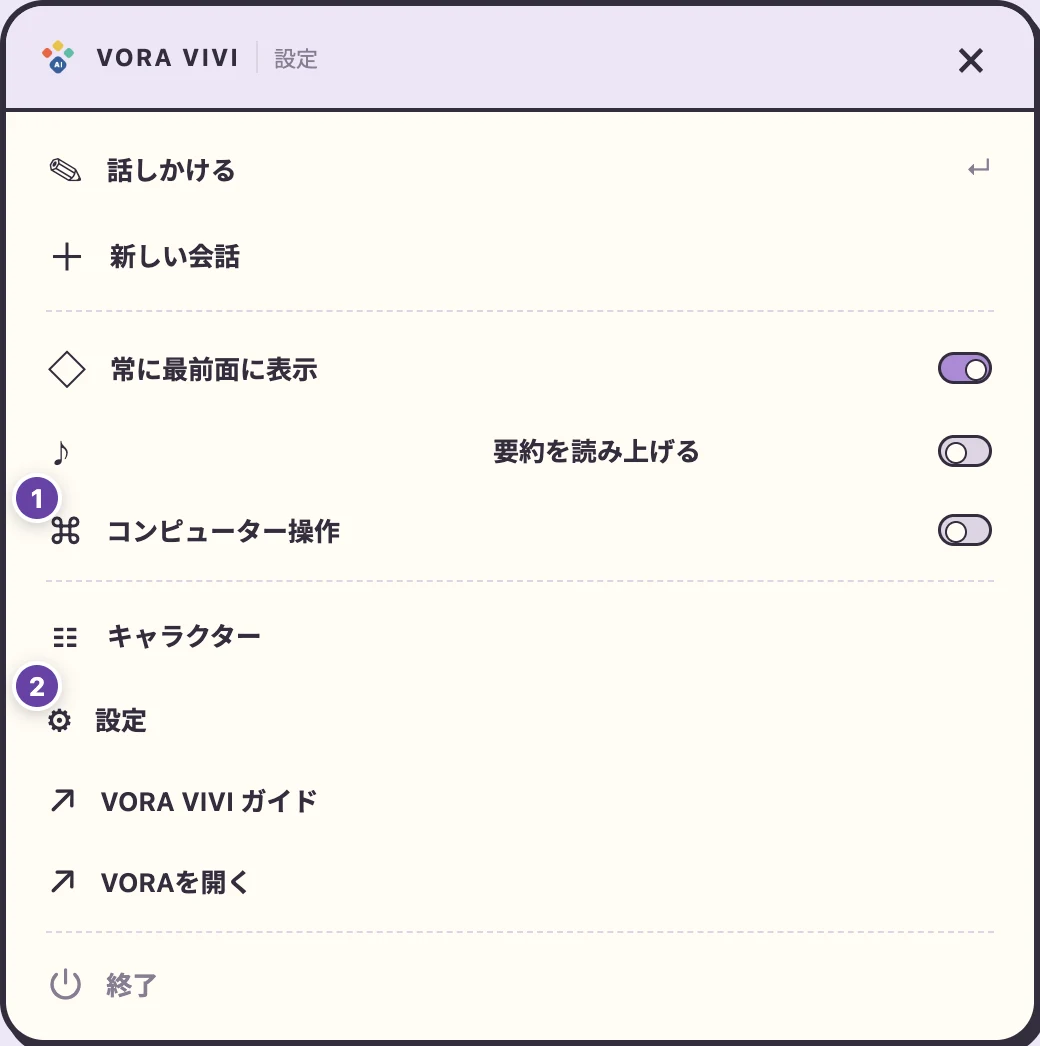
- 設定 → コンピューター操作
- 必要なOS権限を許可
- 01アカウント接続
- 02設定 → コンピューター操作
- 03必要なOS権限を許可

してほしいことを伝えよう
使うアプリと欲しい結果を伝えます。Web作業は使用中のブラウザーを優先し、閉じていればインストール済みの既定ブラウザーを開きます。URLが分からなくてもサイト名で依頼できます。
- アプリと作業を具体的に
- 依頼を入力 → 開始
- 必要なら中止
開いている「会議メモ」の既存の内容を残し、文書の最後に改行して「次の会議は金曜日」を一度だけ追加して。
使うアプリと文書名を自分の作業に合わせ、VIVIの依頼パネルで開始してください。 結果を一緒に確認しよう
完了通知と実際の文書・ファイルを確認。依頼パネルを閉じても進行中の作業は続きます。
- 完了・一部実行・エラーを区別
- 実際の文書・ファイルを確認
完了 · 既存の内容を残し、文書の最後の新しい行に依頼の文を一度追加しました。
説明用の例です。実際の完了・一部実行・エラーの表示と文書の内容を一緒に確認してください。
PCを準備 → @viviで依頼 → 結果確認
PCでリモート作業を許可
VIVIのアカウントとPC名を確認し、リモート作業を有効に。0.1.9からフォルダ登録なしでOSアカウントが開けるファイルを使えます。電源とネット接続を維持してください。
- 同じVORAアカウント
- このPCでリモート作業を許可
- 0.1.9からフォルダ登録は不要
- 01同じVORAアカウント
- 02このPCでリモート作業を許可
- 030.1.9からフォルダ登録は不要
VORAで@viviを呼ぼう
同じアカウントの通常チャットでPC名と作業内容を書きます。受付通知と作業結果を区別してください。
- 通常チャットで@vivi
- PC名と依頼内容
- 受付と完了を区別
@vivi オフィスPCのReportsフォルダにあるPDFのファイル名と更新日時だけ教えて。
PC名とフォルダを自分の設定に置き換えてください。受付は完了ではありません。 結果通知を確認しよう
完了または実行できない理由と、実際のファイルを確認します。ログアウト済みなら、対応する方法でログインしてVIVIを準備してください。
- 結果通知・作業チャットを確認
- 実際のファイルを確認
完了 · ReportsフォルダのPDFファイル名と更新日時の一覧を確認しました。
説明用の例です。受付と完了・一部実行・実行不可の結果を区別し、実際の一覧やファイルを確認してください。 自分のOSで何を許可する?
VIVIのパソコン操作
アプリに合わせて、困ったら見直します。
アプリやWebの機能を優先し、必要なときは画面を確認し直して続けます。
アプリやWebを直接操作
対応するボタンや入力欄を読み取り、操作します。ウィンドウが動いたら現在の状態を確認し直します。 「このYouTube動画の話や字幕を要約して」と頼めます。
止まった手順を一緒に確認
必要なときは二つの検討を並行して行います。このPCのアカウント別の要約記録を、次の計画に役立てます。
インストール済みの代替アプリも
指定アプリがなければ、作業とファイル形式に合う代替アプリを探してお知らせします。未対応の機能は正直にお伝えします。
自動モードはバックグラウンド操作を優先し、前面操作が必要なときはこのPCでお知らせします。結果が不明な入力は繰り返しません。対応範囲はアプリ・OS・操作によって異なります。
CHAT → CUA
会話の途中で @vivi を呼ぼう
メッセージの先頭に @vivi と入力してみましょう。いまの会話と添付をそのまま引き継いで、VIVI に頼めます。
サービスのチャットから @vivi へ
VORAの通常チャットで「@vivi 上の回答と添付を文書にまとめて」。引用した回答や最近の会話と、添付の分析を一緒に渡します。
VIVI アプリでも @vivi と入力
VIVIの通常チャットも @vivi でPC操作へ。オフなら依頼を保持し、必要な設定を案内します。
結果はありのまま、権限はアプリごと
実際の結果と必要な権限を確認しましょう。Macのアプリ別オートメーション権限が足りない場合は、結果から設定場所を案内します。
もう少しくわしく
- 一緒に渡されるのは、引用した回答(なければ画面に表示中の最新のメイン回答)、現在の会話のメッセージ最大6件、そして添付です。添付は、いま付けたファイルと直近の会話のファイルを優先して最大10件まで。含まれなかった古いメッセージやファイルがあればお知らせします。参照するメッセージは元の内容と一致するか確認されます。過去の履歴すべてが渡ることはなく、関係のない以前の VIVI の結果が自動で引き継がれることもありません。
- 依頼欄には依頼とファイルのリンクだけを残し、添付の分析内容は別の参考情報として渡します。通常チャットと同じ分析を使い、全体・部分・失敗・利用不可を区別します。長い添付は部分資料と明示し、参照する回答の原文が大きすぎる場合はサイズの案内を表示します。
- Macで保存などアプリの機能を直接使うときは、アプリ別のオートメーション権限が必要な場合があります。
0.1.9 · アプリ別オートメーションの準備
- まず、使う文書アプリを開きます。
- VIVIの設定 → コンピューター操作 → アプリ別オートメーションで、そのアプリを選びます。
- 許可をリクエストし、macOSの確認画面で許可します。
すでに拒否した場合は、システム設定 → プライバシーとセキュリティ → オートメーションでVORA VIVIの対象アプリをオンにしてください。完了済みの作業は残し、必要な操作だけを改めて依頼します。
- コンピューター操作がオフでも依頼は消えず、権限の準備が実際に整うと元の依頼が一度だけ実行されます。入力が届いたかどうかはっきりしないときは、自動で繰り返しません。権限を変更しても失敗した入力を確認せずやり直すことはないので、必要なときはもう一度ご依頼ください。
同じ VORA アカウントで、リモートアクセスを自分でオンにしておく必要があります。現在は、作業用 PC にサインインして VIVI を起動してください。小さなログイン画面は、対応する設定済みの構成で、ログイン前かログアウト状態が確実に確認できたときだけ表示されることがあります。ロック中・別のユーザー・オフライン・状態不明ではパスワード画面は出ません。リモートの OS ログインは、すべての環境で使えるわけではありません。
ログインが必要なPCも、先に準備
登録済みのPCアカウントは専用画面にパスワードだけを入力し、ユーザー名が必要なときだけオプションを開きます。旧版やOSの状態に応じ、実際の入力画面の案内に従ってください。同じユーザー画面でVIVIが準備できてから依頼を再開します。パスワードをチャットに書かないでください。
ログイン前・ログアウト済みの状態と対応するOS設定を確認できた場合だけ、ログイン入力画面を表示します。ロック・オフライン・別ユーザーの使用中・確認中には開きません。
ログイン案内を順番に確認
別のログイン案内はVORAで選んだ한국어・日本語・Englishに従います。PCのOS画面の言語は変わりません。
1. 接続を確認
選んだPCへの接続を確認します。接続だけではログイン完了ではありません。
2. 専用のログイン画面を開く
通常はログイン入力欄を使います。OSが追加認証を求め、このPCが対応する場合だけログイン画面を表示します。手続き中はウィンドウを開いたままにしてください。
3. 本人がログイン
専用の入力欄で認証します。パスワードをチャットに書かないでください。追加認証の画面は20秒間操作しないと隠れます。「ログイン画面を再表示」で新しい状態を確認できます。
4. ログイン後、元の依頼を再開
ログインに成功するとウィンドウが自動で閉じます。同じユーザー・画面セッションでVIVIとコンピューター操作が準備できると、元の依頼を一度だけ再開します。新しい依頼は@viviと一緒に入力してください。
macOS
ローカルパスワード · PCごとの設定が必要
macOS · Appleの画面共有を使う、登録済みローカルアカウントのパスワードログインが対象です。画面収録・アクセシビリティは個別承認です。FileVaultの起動ロックは解除しません。初期設定や追加承認はそのPCで完了してください。
このPCで一度だけ準備
- 受信サービスを登録します。OSの承認設定でVORA VIVIのバックグラウンド実行を許可し、戻って登録・確認を完了します。
- VORAアカウントに接続してから、OSログイン接続設定で先に接続を保護します。管理者承認と共有の承認は別の手順です。
- 一般 → 共有 → 画面共有で登録したOSユーザーだけを許可し、再確認します。既存のリモートマネージメントや組織の設定は勝手に変更しません。
Windows
ローカルパスワード · PCごとの設定が必要
Windows · RDPホスト対応のPro・Enterprise・Education・Serverと登録済みローカルアカウントのパスワードが対象です。Home・PIN・Hello・Microsoft・組織アカウントは対象外です。追加認証用のリモート画面は提供しません。
このPCで一度だけ準備
- 署名済みMSIを管理者承認でインストールし、受信サービスを確認します。
- VORAアカウントに接続してOSログイン接続設定を承認します。既存のリモート接続や組織のポリシーと競合する場合は案内を確認します。
- 登録したWindowsローカルアカウントのパスワードを使います。PIN・Hello・Microsoft・組織アカウントはこの方式では対応しません。
Linux
ローカルパスワード · PCごとの設定が必要
Linux · Ubuntu 24.04の.deb版とXorg・xrdp・xorgxrdpが必要です。登録したローカルパスワードでログイン後、同じXorg画面でVIVIが準備できる必要があります。ロックされたキー保管庫はそのPCで解除してください。
このPCで一度だけ準備
- Ubuntu 24.04に.debをインストールし、Xorg・xrdp・xorgxrdpを用意します。AppImageだけでは起動サービスを登録しません。
- このPCで管理者承認を受け、受信サービス登録 → VORAアカウント接続 → OSログイン接続設定の順に進めます。不足パッケージの自動インストールは行いません。
- 登録したLinuxローカルアカウントのパスワードでログインします。同じXorg画面でVIVIとコンピューター操作の準備を確認します。
こんな状態では、どんな案内?
状態によって必要な対応は異なります。以下は案内例で、実際のPCを確認するものではありません。
作業の準備ができました
同じユーザーと画面セッションでVIVIが準備できていれば、ログイン画面を出さずに作業します。
PCはログアウト済みです
対応するリモートログイン設定を完了したPCでのみ案内します。準備が終わるまで依頼は待機します。
実際のログインはVORAの@vivi状態カードから行います。このガイドはパスワードを受け取りません。対応する追加認証は専用画面で、表示できないOS承認はそのPCで完了してください。
まだPCにログインしていません
対応するログイン手順を終え、VIVIが準備できたら続けます。電源を入れただけでは画面操作はできません。
実際のログインはVORAの@vivi状態カードから行います。このガイドはパスワードを受け取りません。対応する追加認証は専用画面で、表示できないOS承認はそのPCで完了してください。
PCの画面がロックされています
そのOSが対応する方法でロックを解除してください。ログアウト用のログイン画面は開きません。
作業する画面の接続を確認
元の画面セッションに再接続してください。別の画面へ新しい作業を送りません。
別のユーザーが使用中です
依頼したユーザーの画面に戻ってから確認してください。別のユーザーの画面は操作しません。
PCがスリープしています
対応する方法で起こしてから接続を確認してください。ログイン画面は開きません。
PCに接続できません
電源・インターネット・VIVIの接続を確認してください。ログアウトと決めつけません。
PCの状態を確認中です
新しい状態が確認できるまで待ちます。不明な間はログインや画面操作を始めません。
このPCで権限を確認
案内されたアプリの画面確認と入力を許可し、VIVIで再確認してください。
ログイン完了。VIVIを準備中です
同じユーザーの画面でVIVIが自動起動し、VORAアカウントと操作の準備を確認すると、元の依頼を一度だけ再開します。追加のOS承認やアカウントログインが必要なら、そのPCで完了してください。
このログイン方法は未対応です
追加認証やOS環境の確認が必要です。別の方法へ勝手に切り替えたり、パスワードを再要求したりしません。
依頼を中止しました
ログインや再接続が完了しても、この依頼は再開しません。新しい作業は改めて依頼してください。
必要な設定だけ、三つの手順で
必要な項目を開いてください。今後のための電源・自動起動の推奨設定は、準備済みの作業を止めません。
OSの権限
- VIVIが案内するOS設定を開きます。
- 表示されたアプリの画面確認・入力を自分で許可します。
- 必要ならVIVIを開き直し、権限を再確認します。
リモート受付サービス
- 受信サービスを含むインストーラーを使い、このPCのOSログイン対応・準備状態を確認します。
- インストーラーが求めるサービス・管理者承認を確認します。
- 同じPCとVORAアカウントに接続したか確認します。
自動起動
- ログイン時のVIVI起動と、起動時の受信サービスを区別します。
- VIVIのログイン時自動起動とログイン状態の保持を設定します。ログイン前の受付には登録済み受信サービスが必要です。
- 次のログインでVIVI・VORAアカウント・操作の準備を確認します。OSが保存済みログイン情報をロックした場合は、そのPCで解除してください。
接続・ファイアウォール
- 電源・ネットワーク・受信サービスを確認します。
- 組織のファイアウォールを使う場合は、VIVIからVORAへのHTTPS(443)送信接続を確認します。
- 外部向けRDP・VNCポートの開放は不要です。ファイアウォール全体を無効にしないでください。
電源・スリープ
- 後で依頼を受けるPCの電源とネット接続を確認します。
- 使い方に合う、対応するスリープ設定を選びます。
- 準備済みの作業は続け、次の無人利用前に確認します。
対応可否はインストールした版・OSの機能・PCの準備状態で確認します。サービス登録だけではログインや操作の準備は完了しません。キャンセルした依頼は自動再開しません。
02 / A LITTLE TEAMWORK
頼んで、一緒に働いて、結果を確認。
01 · 依頼する
使うアプリと欲しい結果を伝えます。Web作業は使用中のブラウザーを優先し、閉じていればインストール済みの既定ブラウザーを開きます。URLが分からなくてもサイト名で依頼できます。
02 · PCで作業
作業中はPCの電源とVIVIの起動を維持してください。
03 · 結果を見る
通知と実際のファイルを確認。動きは進捗率を表すものではありません。
03 / YOUR FIELD MANUAL
必要な章だけ、開いて確認。
全33章の詳細とトラブル解決を収録しています。
01VIVIでできること
VORA VIVIはWindows・macOS・Linuxで自分のVORA AIと会話し、許可したPC作業を実行するキャラクター型AIエージェントです。通常チャット、HYPER RAG、ファイルを使った質問、音声入力と短い読み上げ、予定・VORA通知、ローカルCUA、リモート@vivi、外部キャラクターパックに対応します。
| 確認項目 | ローカルCUA | リモート@vivi |
|---|---|---|
| 開始する場所 | VIVIを入れたPCのコンピューター操作画面 | VORAで自分のAIとの通常チャット |
| 有効にする項目 | 権限を確認してコンピューター操作をオン | 設定 → このPCでリモート作業を許可。成功するとCUAもオン |
| 対象の指定 | 開いたアプリのウィンドウ一つと操作方式 | ログイン中のOSアカウントがアクセスできるすべてのファイルとフォルダを利用できます。フォルダ登録や個数制限はありません。 |
| 依頼方法 | 作業内容を入力し、このウィンドウで開始 | @viviにPC名、作業、欲しい結果を続けて送信 |
| 結果を見る場所 | 実際のアプリ画面とCUA作業結果 | VORA通知、VORA VIVI作業会話、添付またはAI生成物 |
| 停止方法 | 今すぐ停止、またはPC操作をオフ | リモート設定 → 今すぐ停止してオフ |
CUA(Computer Use Agent)は画面を確認してアプリを操作する機能です。ローカルCUAは作業用PCで直接開始し、リモート@viviはVORAの通常チャットから自分のPCに依頼します。着せ替えや動作の変更でPC操作の権限が増えることはありません。
アプリは無料でダウンロードできます。AI機能とファイル制限にはVORAアカウントの権限・サービスポリシーが適用されます。インストール先はデスクトップのみです。紹介サイトの体験画面はブラウザ上のプレビューで、実際のサービスへ依頼しません。
02ローカル・リモートCUAの設定クイックスタート
このPCで直接使うローカルCUA
- PCを準備しよう — VORAアカウントを接続し、画面確認と入力の権限を確認。必要な設定はそのPCで承認してください。
- してほしいことを伝えよう — 使うアプリと欲しい結果を伝えます。Web作業は使用中のブラウザーを優先し、閉じていればインストール済みの既定ブラウザーを開きます。URLが分からなくてもサイト名で依頼できます。
- 結果を一緒に確認しよう — 完了通知と実際の文書・ファイルを確認。依頼パネルを閉じても進行中の作業は続きます。
VORAから自分のPCに依頼する@vivi
- PCでリモート作業を許可 — VIVIのアカウントとPC名を確認し、リモート作業を有効に。フォルダ登録は不要です。電源とネット接続を維持してください。
- VORAで@viviを呼ぼう — 同じアカウントの通常チャットで@viviと作業内容を書きます。PCが1つなら自動選択、複数なら名前・OS・接続状態で選びます。同名の場合は短いデバイスIDも確認します。
- 結果通知を確認しよう — ログインが必要なら、状態カードの専用入力画面を使います。同じPCでVIVIの準備ができてから元の依頼を再開します。選んだPCがオフラインでも別のPCでは実行しません。
03OS別のインストールと更新
VIVI公式ダウンロードで公開版とSHA-256を確認し、OSに合うファイルを選びます。アプリとキャラクターパックのバージョンは別です。
| OS | 形式 | 手順 |
|---|---|---|
| macOS | Apple Silicon・Intel用DMG | DMGを開き、Applicationsにアプリを入れて起動します。 |
| Windows | 64ビットMSI | インストーラーに従い、通常ユーザーのデスクトップで起動します。 |
| Linux | x86_64 AppImageまたはDEB | ディストリビューションに合う形式を選択。AppImageには実行権限を付けます。 |
初回はVORAへの登録またはアカウント接続を完了します。ログイン保持と自動起動は用途に合わせて設定してください。更新前に作業を終え、更新後はアカウント接続とPC操作権限を再確認します。ダウンロードページのインストール・権限案内も参照してください。
04自分のVORAアカウントを接続
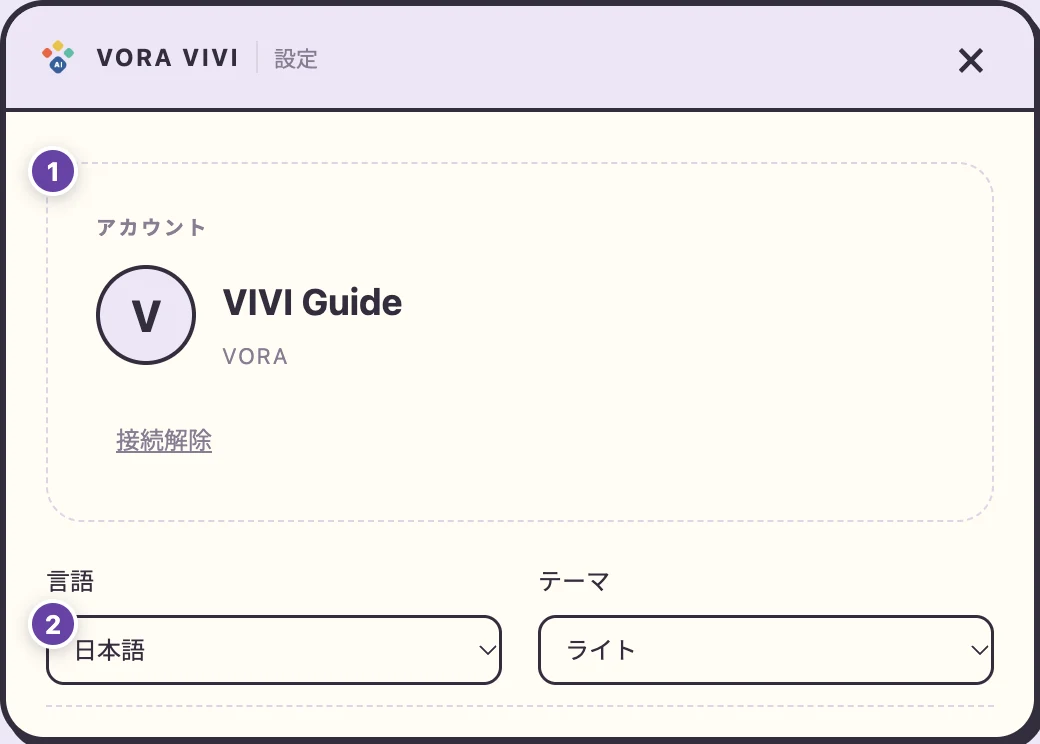
- VIVIでVORAへの登録または接続を選び、ブラウザで自分のアカウントを認証します。
- 接続を承認してアプリへ戻り、自分のAIが接続されたことを確認します。ログイン保持を有効にすると次回も再接続できます。
- 依頼を送るVORAのWebアカウントとPC上のVIVIアカウントを一致させます。友達のAIやPCを接続する機能ではありません。
- ログアウトや接続解除の後は再認証が必要です。アカウント変更後はリモート許可、利用可能なツールも確認します。
回答には自分のAIの知識と権限が使われます。PCへのインストールだけで他人の文書やOSがアクセスを許可していないフォルダへアクセスできるわけではありません。
05OS別CUA権限の確認と承認
OSの権限は画面確認と入力を許可する設定で、VIVIの作業開始は入力した依頼の実行です。OSの承認はVIVIを入れた作業用PCで直接行います。別の端末の@viviではOSのセキュリティ画面を代わりに承認できません。
macOSの権限設定 · Windowsの権限確認 · Linuxの権限確認 · 承認の種類と範囲 · 許可後の最終確認
| 環境 | 設定・確認 | 制限 |
|---|---|---|
| macOS | システム設定 → プライバシーとセキュリティ → 画面収録・アクセシビリティでVORA VIVIを許可。アプリの設定を開くボタンも利用できます。 | VIVIを再起動して権限を再確認。OSのセキュリティ確認は自分で承認します。 |
| Windows | ログイン済みの通常デスクトップでVIVIと対象アプリを起動。 | UAC画面や管理者権限アプリの操作には制限があります。通常権限で開き直すか手動で操作します。 |
| Linux | Waylandは画面共有・RemoteDesktopポータル、X11は画面セッション・AT-SPIを確認。 | セッションやコンポジターで対応範囲が異なります。権限チェックが非対応なら開始できません。 |
macOS:画面を見る権限と操作する権限を個別に許可
画面収録は選択したウィンドウの表示を確認するため、アクセシビリティはボタンや入力欄を読み取り、クリックや入力を行うために必要です。片方だけでは準備が完了しません。macOSのバージョンによって「画面収録」は「画面とシステムオーディオの収録」などと表示されます。
- インストールしたVORA VIVIを起動します。キャラクターの右クリックメニューからコンピューター操作を開き、「権限を再確認」を押します。これは状態確認であり、権限を自動で許可するボタンではありません。
- 「画面収録の設定」を押し、OSの案内からシステム設定を開きます。手動ではAppleメニュー → システム設定 → プライバシーとセキュリティ → 画面収録、または画面とシステムオーディオの収録へ進みます。
- 現在インストールしているVORA VIVIを一覧で探し、画面へのアクセスをオンにします。パスワードやTouch IDを求められたら、このMacで直接認証します。設定画面を開くだけでは許可は完了しません。
- VIVIに戻って「アクセシビリティの設定」を押します。システム設定 → プライバシーとセキュリティ → アクセシビリティでもVORA VIVIをオンにします。一覧にない場合は追加(+)からアプリケーションフォルダのVORA VIVIを選びます。
- macOSが終了と再起動を求めたら案内に従います。VIVIの「VIVIを再起動」も利用できます。進行中の作業を終えてから、チャット画面を閉じるだけでなくアプリ自体を再起動してください。
- コンピューター操作 →「権限を再確認」で「OS権限の準備完了」を確認し、「操作を有効にする」から対象ウィンドウを読み込みます。
Windows:ログイン中のデスクトップと対象アプリの権限を確認
Windowsには、この設定用のmacOSと同じ画面収録・アクセシビリティスイッチはありません。ログイン中のデスクトップで画面取得と操作が可能かVIVIが確認します。
- 作業用Windows PCにログインしてロックを解除し、そのデスクトップでVIVIと対象アプリを起動します。リモート依頼でも、対象PCに利用可能なデスクトップセッションが必要です。
- 対象アプリは通常の権限で開きます。「管理者として実行」したアプリはVIVIで操作できないため、可能なら通常の起動方法で開き直し、管理者操作はご自身で行います。
- VIVI設定のコンピューター操作で権限を再確認します。準備できたら操作を有効にし、依頼を入力します。
- UAC画面ではPCの利用者がアプリ名と内容を確認し、許可またはキャンセルします。通常のVIVI依頼で代わりに承認することはできません。
- 確認後は通常のデスクトップへ戻り、権限を再確認します。対象アプリが同じログインセッションで開いていることも確認してください。
Linux:X11またはWaylandのセッションに合わせて確認
Linuxではディストリビューションだけでなく、ログインした画面セッションによって動作が変わります。X11/Xorgは従来のデスクトップ方式です。Waylandには画面共有やリモート操作をポータルというOS確認画面で許可する環境があります。メニュー名と対応範囲はデスクトップ環境ごとに異なります。
- 実際のグラフィカルデスクトップにログインし、VIVIと対象アプリを起動します。端末だけのSSH接続で起動しても、作業用画面にアクセスできるとは限りません。
- システム情報やログイン画面のセッション選択でX11/XorgかWaylandかを確認します。不明なら、まずVIVIのコンピューター操作 →「権限を再確認」の結果を確認します。
- Waylandで画面共有(ScreenCast)やRemoteDesktopの確認画面が出たら、対象の画面・ウィンドウ・セッションを選び、共有または許可を押します。選択しただけ、またはキャンセルした場合は許可が完了していません。
- X11では同じ画面セッションとAT-SPIへのアクセスが必要です。AT-SPIはアプリのボタンや入力欄を読み取るアクセシビリティの仕組みです。関連エラーが出る場合はディストリビューションのサービス・インストール案内を確認するか、PC管理者に相談します。
- VIVIやデスクトップセッションの再起動後は、再度承認を求められる場合があります。必要な画面とセッションを許可し、「権限を再確認」を押します。
- 「OS権限の準備完了」後に対象ウィンドウと操作方法を選びます。画面取得や選択した方法が非対応の場合、承認を繰り返しても解決しません。自動モードでは前面操作が必要なときにこのPCでお知らせします。バックグラウンドを自分で選んだ場合は、前面操作の対応を確認して新しい作業を始めてください。
何を承認しているかを区別する
| 承認・設定 | 確認する内容 | 許可される範囲 |
|---|---|---|
| OS権限 | 作業用PCのmacOS設定、Linuxポータル、Windows確認画面 | 画面取得や入力に必要なOSの条件。VIVIの全作業を一括承認するものではありません。 |
| ローカルCUAの作業開始 | アプリ・範囲・残す内容・欲しい結果 | 入力した依頼に沿って作業します。状態を確認し、必要なら中止します。OSの承認は別です。 |
| このPCでリモート作業を許可 | 同じVORAアカウント、作業用PC、権限の準備状態 | VORAからこのPCへ依頼できる設定。OS権限、ロック、確認画面を回避しません。 |
許可後の最終確認と、後でアクセスを解除する方法
- VIVIの「権限を再確認」で「OS権限の準備完了」を確認します。「Cua Driverのインストールと起動が必要」と出る場合は権限スイッチとは別の問題なので、表示された公式インストール案内を先に確認します。
- 通常のアプリウィンドウを一つ開き、一覧から選択して「このウィンドウのタイトルと現在の状態を説明して」と依頼します。画面を確認できてからクリックや入力へ進みます。
- リモート利用では、設定でリモート作業の許可 → 状態の更新 → 依頼待ちを確認してから、VORAの通常チャットで@viviを呼び出します。
- 解除する場合は進行中の作業を止め、リモート作業の許可をオフにします。macOSの権限は同じシステム設定で解除でき、Linuxの画面共有はデスクトップの共有停止機能で終了します。次回利用時は権限を再確認してください。
Apple:画面収録の権限 · Apple:アクセシビリティの権限 · Microsoft:UI自動化のセキュリティ · Cua:OS別の対応範囲
0.1.9 · アプリ別オートメーションの準備
Macで保存などアプリの機能を直接使うときは、アプリ別のオートメーション権限が必要な場合があります。
- まず、使う文書アプリを開きます。
- VIVIの設定 → コンピューター操作 → アプリ別オートメーションで、そのアプリを選びます。
- 許可をリクエストし、macOSの確認画面で許可します。
すでに拒否した場合は、システム設定 → プライバシーとセキュリティ → オートメーションでVORA VIVIの対象アプリをオンにしてください。完了済みの作業は残し、必要な操作だけを改めて依頼します。
06ローカルCUAのステップ別ガイド
ログイン済みのPCでVIVIのコンピューター操作を有効にして、依頼を伝えます。
VIVI の通常チャットでも、先頭に @vivi と入力するとこの PC でのコンピューター操作に切り替わり、依頼と添付はそのまま引き継がれます。コンピューター操作がオフなら設定の案内が表示され、依頼は保持されて、権限の準備が実際に整うと一度だけ実行されます。
ステップ1 · このPCのアカウントと権限
VORAアカウントを接続し、画面確認と入力の権限を確認。必要な設定はそのPCで承認してください。
ステップ2 · 依頼を入力して開始
使うアプリと欲しい結果を伝えます。Web作業は使用中のブラウザーを優先し、閉じていればインストール済みの既定ブラウザーを開きます。URLが分からなくてもサイト名で依頼できます。
使うアプリ、残す内容、欲しい結果を具体的に。例:「TextEditの既存メモを残し、末尾の新しい行に会議予定を一度だけ追加して。」
ステップ3 · 結果を確認・中止
完了通知と実際の文書・ファイルを確認。依頼パネルを閉じても進行中の作業は続きます。
VIVIが依頼に合うアプリと画面を探して作業します。依頼パネルを閉じても作業は続き、中止した依頼は自動再開しません。
07前面・バックグラウンド操作と停止
| 選択 | 動作 | 使い方 |
|---|---|---|
| 自動 | バックグラウンド操作を優先し、前面操作が必要なときはこのPCでお知らせします。 | 設定で次の作業の方法を選び、実際の作業状態でも操作方法を確認してください。 |
| 前面で操作 | 前面の画面を使って対象アプリを操作します。 | 互換性を優先する場合に選び、実行中はマウス・キーボード入力を止めます。 |
| バックグラウンドで操作 | 対応するウィンドウと動作だけを背面で処理します。 | 他のアプリで作業する際に便利ですが、非対応なら停止します。 |
| 今すぐ停止 | 現在のPC操作を中断します。 | コンテキストメニューから無効化もできます。再度オンにしても前の作業は自動再開しません。 |
自動モードはバックグラウンド操作を優先し、前面操作が必要なときはこのPCでお知らせします。バックグラウンドを自分で選んだ場合は、前面操作へ切り替えません。その場合は案内を読み、前面モードで新しい作業を始めるか手動で操作してください。動作アニメーションは進行の表現であり、結果は実際の画面と作業結果で確認します。
08ローカルCUAの依頼例
| 作業 | 依頼例 | 確認する結果 |
|---|---|---|
| ファイル一覧 | このFinder/エクスプローラーで最新のレポート候補と更新日時を教えて。 | 選択した画面内の名前、日付、場所。曖昧なら候補を確認。 |
| 画面の理解 | このアプリの進行状況と次に押す場所を説明して。 | 説明が実際の表示と一致すること。 |
| ニュース・商品比較 | 開いた記事3件を出典付きで要約して。/完成品ドローンの価格を比較し、部品を除外して。 | 閲覧できた範囲、確認時刻、価格・配送条件。 |
| Word | インストール済みWordの新規文書で、この内容を1ページの案内にして。 | 内容、ページ数、保存先。 |
| Excel | この数値で月別売上の棒グラフを作り、単位も付けて。 | 実際の数値、軸、単位、グラフ、保存結果。 |
対象アプリのインストール、ログイン、ライセンス、必要な資料を先に準備します。アクセス制限や不足資料により停止する場合があります。例は依頼方法を示すもので、すべての環境での完了保証ではありません。
09リモートCUAの設定・利用ステップ
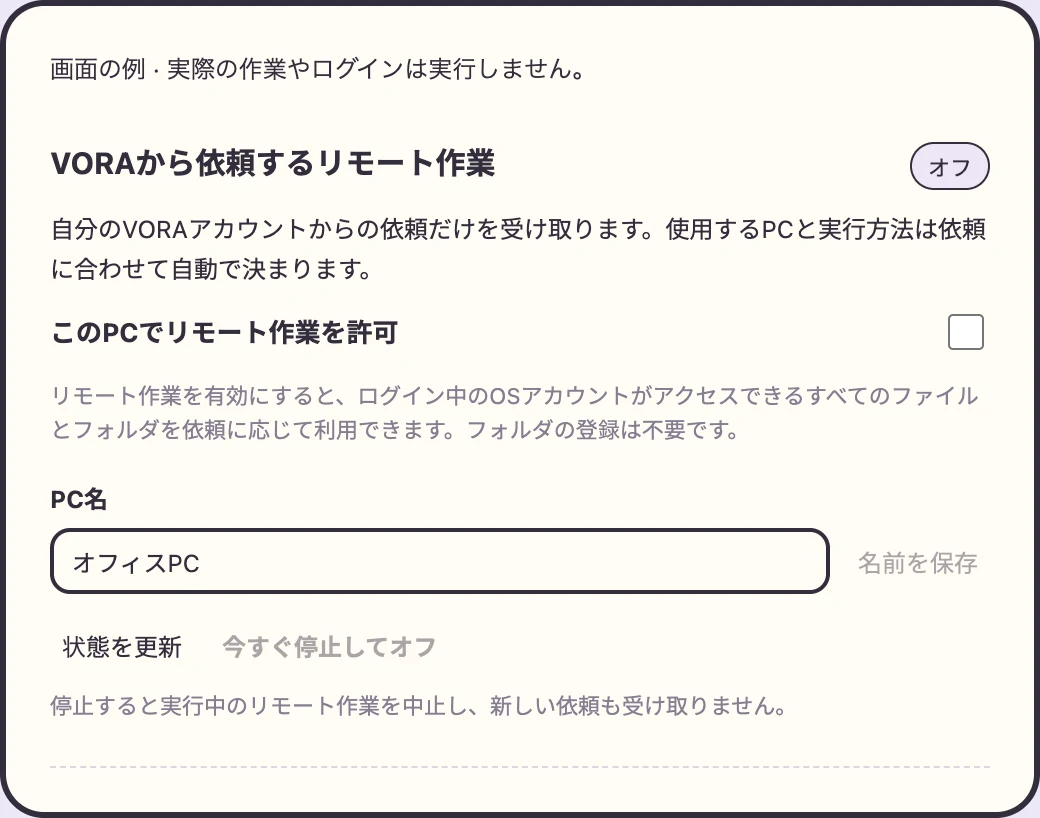
リモートCUAは、作業用PCを準備してから、別の端末のVORA通常チャットで@viviに依頼する流れです。まずA〜Cを作業用PCで終え、Dから依頼用端末を使います。以下は現在のアプリソースに基づく設定です。インストール版での提供状況はこの章末尾の公開状況も確認してください。
A · 作業用PC:インストールと同じVORAアカウントの接続
- 作業を実行するPCにVIVIをインストールして起動します。依頼するVORAと同じアカウントでログインし、初回接続を完了します。
- 複数のPCがある場合は「自宅Mac」「オフィスWindows」など区別できる名前を考えます。作業中はPCの電源・インターネット・VIVIの起動を維持します。
B · 作業用PC:OS権限を直接承認
- コンピューター操作 →「権限を再確認」を開きます。macOSの画面収録とアクセシビリティ、Windowsのログインセッションと通常権限アプリ、Linuxのセッションとポータルを上記のOS別案内で確認します。
- 必要なOS確認画面はそのPCで直接承認します。再起動が必要ならVIVIを再起動し、「権限を再確認」で準備完了を確認します。
C · 作業用PC:リモート許可とPC名を確認
- VIVI設定のVORAからこのPCへの作業依頼で「このPCでリモート作業を許可」をオンにします。初期値はオフです。アカウントとOS権限の確認に通るとCUAも有効になります。
- 1〜80文字のPC名を保存します。ファイルを探すためのフォルダ登録は不要です。
- 状態を更新して依頼待ちを確認します。接続中なら待ち、確認が必要な場合は表示理由を解決します。アプリ操作には利用可能なログイン済みデスクトップと対象アプリも準備します。
D · 依頼用端末:VORA通常チャットから@viviを送信
- スマートフォンや別のPCでVORAを開き、作業用PCのVIVIと同じアカウントで自分のAIの通常チャットに入ります。
- 初回は範囲を絞ります。例:「@vivi オフィスWindowsのReportsフォルダにあるPDFのファイル名と更新日時だけ教えて」。実際のPC名と現在のフォルダパスを使ってください。
- 画面確認なら「@vivi オフィスWindowsの現在の画面をPNGで送って」のように形式を指定します。アプリ操作では対象・作業・保存先を明記し、対応範囲を確認します。
- 受付通知を確認します。受付は依頼を受け取った段階です。まだ完了とは判断せず、同じ依頼をすぐ重ねて送らないでください。
E · 結果を確認し、必要なら停止・解除
- 完了または実行不可の通知を開き、VORA VIVI作業チャットでPC・フォルダ・結果を確認します。元ファイルは添付、新しい文書やPNGは結果チャットとAI生成物を確認し、実際のファイルを開きます。
- 追加のPC操作は新しい@vivi依頼で開始します。受け取った内容の要約や説明は通常チャットで続けます。失敗時は権限・アカウント・フォルダ・接続の案内を解決して再依頼します。
- 作業用PCのリモート設定で即時停止と無効化を選ぶと、進行中の作業と新規受付を停止します。次回は同じ準備手順で確認して有効にします。
| 設定項目 | 設定方法 | 確認する状態 |
|---|---|---|
| VORAアカウント | VIVIと依頼元の通常チャットで同じアカウントを使う | アカウントが一致し、VIVIが接続済み |
| このPCでリモート作業を許可 | VIVI設定 → VORAからこのPCに作業を依頼でオン | 認証・OS確認後にオン。CUAも有効 |
| PC名 | 識別しやすい名前を入力して保存 | 例:オフィスWindows/自宅Mac |
| 状態を更新 | 変更後に接続状態を確認 | 依頼を待機中。確認が必要なら理由を解消 |
| 起動を維持 | スリープ、電源、ネット、VIVI起動を確認 | 依頼時にPCとVIVIが起動している |
対象は自分のアカウントで許可したPCだけです。PCと実行方式は依頼に合わせて決まるため、複数台ならPC名、フォルダ、アプリを明示します。リモート許可でローカルCUAの承認範囲が解除されることはありません。
10フォルダ登録なしでファイルを依頼
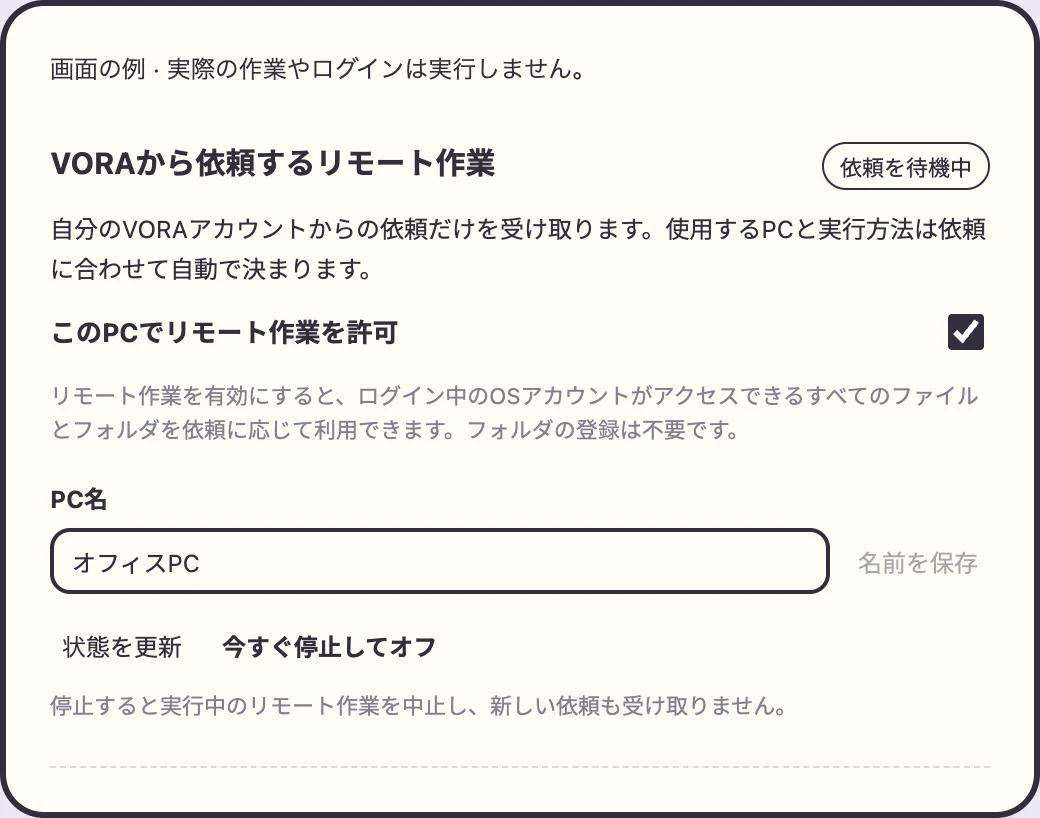
ログイン中のOSアカウントがアクセスできるすべてのファイルとフォルダを利用できます。フォルダ登録や個数制限はありません。
- リモート作業を有効にすると、OSアカウントがアクセスできるドライブ全体から依頼したファイルを探せます。
- 「@vivi オフィスPCのDocuments/Reportsから最新の売上PDFを送って」のように、PC、場所、欲しい結果を伝えます。
- 外付けディスクやネットワークフォルダは接続を維持します。開けない場合は現在のパスとOSのアクセス権限を確認します。
11VORAの通常チャットで@viviを呼び出す
メッセージの先頭に @vivi と入力すると、引用した回答(なければ画面に表示中の最新の回答)、この会話のメッセージ最大6件、いまの添付が一緒に渡されます。例:「@vivi 上の回答と添付を見て、文書にまとめて」
- VORAで自分のAIとの通常チャットを開きます。
- @viviと依頼内容を書きます。PC名、対象アプリ・フォルダ、作業、結果形式を含めます。
- 送信後に受付通知を確認します。受付後に入力欄が空になることがありますが、受付は完了ではありません。
- 完了または実行できない理由の通知を開き、実際の結果を確認します。VORA VIVI作業会話からも再確認できます。
依頼の型:@vivi [PC名]の[フォルダ/アプリ]で[具体的な作業]を行い、[一覧/原本/PNG/新規文書]として送って。
次のPC操作は新しい@vivi依頼で開始します。受け取ったファイルの要約、説明、比較は通常チャットで続けます。対象が曖昧な場合やPCがオフラインの場合は理由を読み、条件を補ってください。
登録済みのPCアカウントは専用画面にパスワードだけを入力し、ユーザー名が必要なときだけオプションを開きます。旧版やOSの状態に応じ、実際の入力画面の案内に従ってください。同じユーザー画面でVIVIが準備できてから依頼を再開します。パスワードをチャットに書かないでください。
- 一緒に渡されるのは、引用した回答(なければ画面に表示中の最新のメイン回答)、現在の会話のメッセージ最大6件、そして添付です。添付は、いま付けたファイルと直近の会話のファイルを優先して最大10件まで。含まれなかった古いメッセージやファイルがあればお知らせします。参照するメッセージは元の内容と一致するか確認されます。過去の履歴すべてが渡ることはなく、関係のない以前の VIVI の結果が自動で引き継がれることもありません。
- 依頼欄には依頼とファイルのリンクだけを残し、添付の分析内容は別の参考情報として渡します。通常チャットと同じ分析を使い、全体・部分・失敗・利用不可を区別します。長い添付は部分資料と明示し、参照する回答の原文が大きすぎる場合はサイズの案内を表示します。
12リモート依頼例:ファイル・画面・検索・文書
| 目的 | 依頼例 | 確認する結果 |
|---|---|---|
| 一覧 | @vivi オフィスPCのReportsフォルダで、PDFの名前と更新日時を一覧にして。原本送信は不要。 | 一覧と検索範囲。 |
| 原本 | @vivi 自宅Macのレポートフォルダから最新の売上PDFの原本を送って。 | 該当する原本の添付。 |
| 画面 | @vivi 現在のメイン画面をPNGで送って。/接続中の各モニターを別々に送って。 | 標準はメイン画面。対応範囲と部分成功を確認。 |
| ニュース・商品 | @vivi PCブラウザで今日の主要ニュース3件を出典付きでまとめて。/Amazonの安価な完成品ドローン10件を部品を除いて比較して。 | 出典、時刻、閲覧範囲。世界最安値の保証ではない。 |
| Word | @vivi インストール済みWordの新規文書で新人向け案内を1ページにして。タイトル、持ち物、初日の予定を入れて送って。 | 新しいファイル、ページ数、内容。 |
| Excel | @vivi Excelの新規ファイルに1月120、2月180、3月150の売上を入力し、棒グラフを作って送って。単位は万円。 | 指定値、単位、グラフを含む新しいファイル。 |
画面キャプチャはOSとディスプレイ構成で対応範囲が変わります。全OSの全モニター対応を前提にせず、欠落や部分成功の理由を確認してください。Word・Excelには対象PCでのインストール、ログイン、ライセンスが必要です。新規文書の結果を確認して利用します。
13受付・完了・ファイル保存先
| 表示・結果 | 意味 | 次の行動 |
|---|---|---|
| 受付通知 | 依頼を受け付けた状態。成功ではない。 | 結果または実行不可の理由を待つ。 |
| 一覧・調査結果 | 作業会話で内容と範囲を確認。 | 出典、日付、欠落を確認。 |
| 既存ファイル | 依頼した原本を添付。 | 名前、形式、内容を確認してダウンロード。 |
| 新規文書・PNG | VORAのAI生成物と結果会話に表示。 | 実際に開いて内容と品質を確認。 |
| 部分成功・実行不可 | 権限、アプリ、接続、対象情報などの制限。 | 成功範囲と理由を確認し、条件を直して再依頼。 |
通知を見逃した場合はVORA VIVI作業会話とAI生成物を確認します。すぐ同じ依頼を繰り返す前に受付・結果状態を確認してください。内容の質問は通常チャット、追加のPC操作は新しい@vivi依頼にすると履歴を追いやすくなります。
14リモート停止と状態の確認
リモート設定の今すぐ停止してオフは、実行中の作業を中止し、新しい依頼も停止します。再利用時は認証、権限、フォルダを確認して許可をオンにします。ローカルCUAにも別の停止ボタンがあります。
| 状態 | 確認事項 |
|---|---|
| オフ | リモート依頼を受け取りません。必要なときに有効化。 |
| 接続中 | 認証とネットワークを確認して待機。 |
| 依頼を待機中 | 受付の準備状態。個別作業の成功保証ではない。 |
| 作業中 | 現在の結果を待ちます。競合する作業があれば完了後に再試行。 |
| 確認が必要 | 再ログイン、OS権限、フォルダ、接続、エラー案内を確認。 |
スリープ、電源オフ、ネット切断、VIVI終了中はリモート作業できません。復帰後はアプリ起動と待機状態まで確認します。以前の依頼の完了を推測せず、結果履歴を確認してください。
ログアウト、ロック、別ユーザー、画面の切断、オフラインは異なる状態です。基本的なOSログインは、登録したPCのローカルパスワードと対応設定を確認できる場合のみ利用できます。同じユーザーの画面でVIVIが準備できてから依頼を再開します。
15保存したWebアカウントを利用
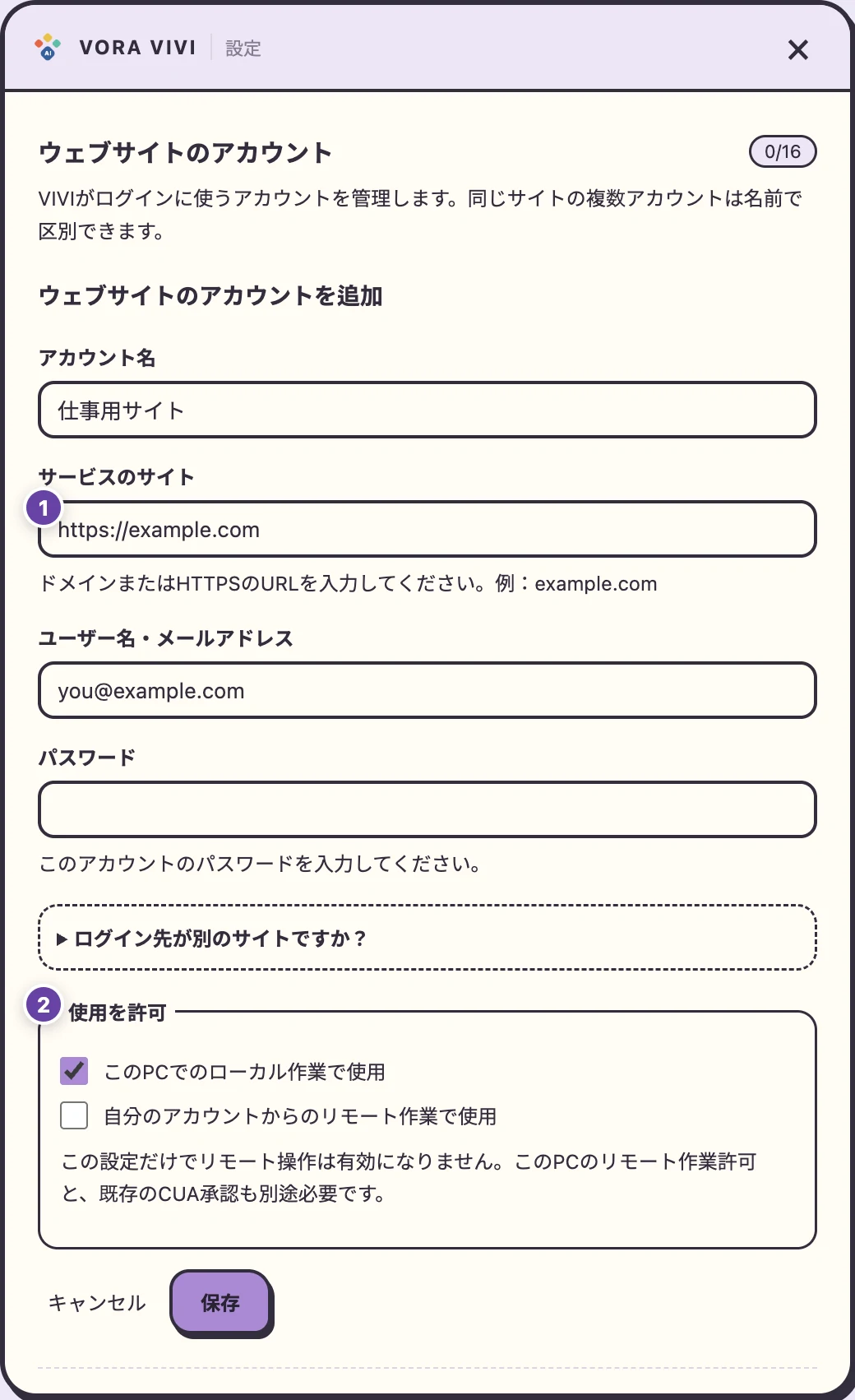
- VIVIを入れたPCの設定 → Webサイトアカウント → 追加で、タイトル、サービスサイト、ID、パスワードを入力します。同じサイトの複数アカウントは業務用・個人用などで区別します。
- 認証・SSO先が違う場合だけ追加ログインサイトを登録します。最大16アカウント、各アカウントに最大8ログインサイトです。
- ローカルとリモートの利用許可を別々に設定します。新規登録はローカル許可、リモート不許可が標準です。
- ローカルCUAで選ぶか、「@vivi 業務用ポータルにログインして…」のようにタイトルと作業を指定します。リモートにはPC側許可、アカウント側許可、CUA承認が必要です。
| アカウント項目 | 入力と使用範囲 |
|---|---|
| タイトル | 業務用・個人用など同じサイトのアカウントを区別 |
| サービスサイト | サービスのドメインまたはHTTPS URL |
| ID・メールアドレス | そのサイトへのログインに使う値 |
| パスワード | 新規は必須。編集時に空欄なら既存値を維持 |
| 追加ログインサイト(任意) | サービスと認証・SSO先が異なるときだけ、1行に1件。最大8個 |
| このPCのローカル作業で使用 | ローカルCUAで選ぶアカウント。新規は許可が標準 |
| 自分のリモート作業で使用 | リモート利用は別に許可。新規は不許可が標準 |
パスワードはPCのmacOS Keychain、Windows Credential Manager、Linux Secret Serviceに保存され、AIやVORAサーバーへ送られません。他のPCへ自動同期もしません。タイトルやサイトは選択に使われる場合があります。追加認証やCAPTCHAは自分で処理します。編集・削除すると専用セッションも解除されますが、Webサービス自体の退会にはなりません。
保存後はタイトル、サイト、ローカル・リモート許可の表示を確認します。編集で情報や範囲を変更し、不要なら削除します。登録・更新はVIVIを入れたPCで行い、通常チャットにパスワードを渡しません。別のPCで使う場合はそのPCにも登録します。
16カード情報の追加・編集・削除
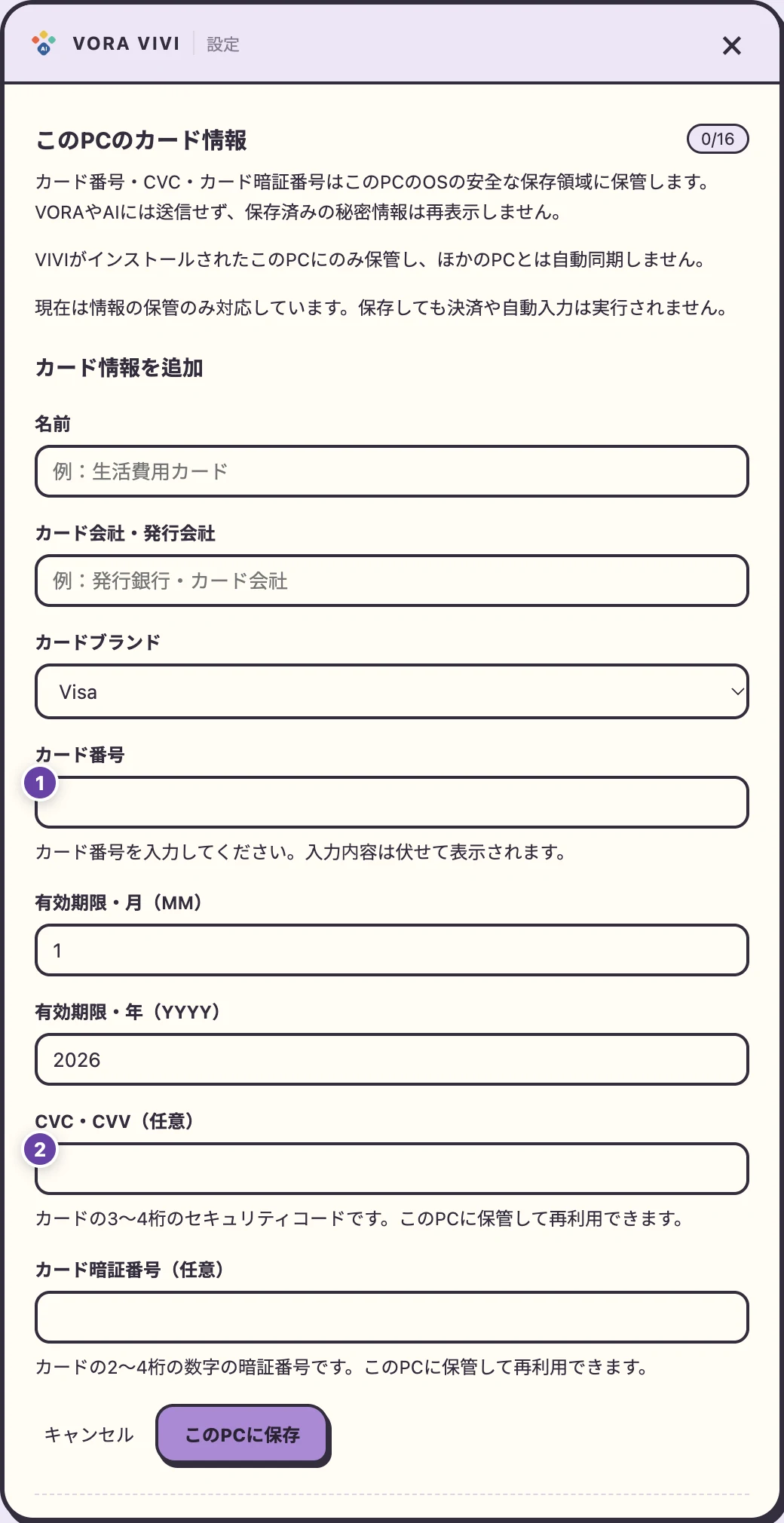
VIVIをインストールしたPCでVORA認証を完了し、設定 → このPCのカード情報を開きます。Webプレビューでは登録しません。項目がないインストール版では公式更新の提供状況を確認してください。
- カードを追加を押します。最大16枚まで登録できます。
- 名前、カード会社・発行会社、ブランド、カード番号、有効期限の月・年を入力します。CVC・CVVとカード暗証番号は任意です。
- このPCに保存を押し、保存完了を確認します。入力中のカード番号と秘密情報は伏せて表示されます。
- 一覧で名前、発行会社、ブランド、下4桁、有効期限を確認します。CVCと暗証番号は保存済み表示のみで、値は再表示されません。
| 入力項目 | 設定内容 |
|---|---|
| 名前 | 生活費用・業務用など識別しやすい名称 |
| カード会社・発行会社 | 発行した銀行やカード会社 |
| カードブランド | Visa、Mastercard、American Express、JCB、UnionPay、Discover、Diners Club、その他 |
| カード番号 | 新規登録で必須。数字、空白、ハイフンを使用でき、検証が必要 |
| 有効期限・月と年 | 月は1〜12、年はYYYY形式 |
| CVC・CVV(任意) | 3〜4桁の数字。入力しなくてもカード情報は保存可能 |
| カード暗証番号(任意) | 2〜4桁の数字。Webサイトのログインパスワードとは別 |
編集でカード番号を空欄にすると既存の番号を維持します。保存済みCVC・暗証番号も空欄なら維持します。消す場合は保存済みのCVCを削除、または保存済みのカード暗証番号を削除を選び、このPCに保存します。別のカード番号に変えると、新たに入力しなかった以前のCVC・暗証番号は削除されます。
削除を押すと確認画面が開きます。確認後にこのPCの番号、CVC、暗証番号を削除します。実際のカード解約や支払い取消しではありません。保存せず閉じるときはキャンセルを使います。
カード番号と秘密情報はこのPCのOSの安全な保存領域に保管し、VORAやAIへ送信せず、他のPCへ自動同期しません。通常チャットや@viviに番号・CVC・暗証番号を書いて登録する方法ではありません。保存領域を使えない場合はロックを解除して再試行し、認証変更時は再認証と一覧更新を行います。
17会話・HYPER RAG・ツールのリンク
- キャラクターをクリックして入力バブルを開き、質問します。長い回答は広い会話ウィンドウで確認します。
- 自分の知識が必要な質問にはHYPER RAGや関連資料を使います。現在の権限で使える機能は対応ツール一覧で確認してください。
- 回答全文をストリーミング表示で読み、関連質問や次の依頼へ進めます。
- DOCSと@ツールのURLは回答カードに残ります。使いたいカードをクリックするとブラウザで開きます。新しいウィンドウは自動で開きません。
新しい会話・クリアは現在の入力、添付、回答を整理する機能です。VORAサービスの全履歴を削除する操作ではありません。PC操作が必要な次の依頼はコンピューター操作またはVORAの@viviから開始します。
18ファイルを使った質問と会話の保存
- 添付ボタンやドラッグ&ドロップでファイルを追加し、アップロード完了を確認します。
- 「この文書の結論と根拠の表をまとめて」のように、対象と欲しい結果を説明します。形式・サイズ・件数はアカウントに表示される制限に従います。
- 会話のエクスポートで提供されるPDF・DOCXなどの形式を選び、保存結果を確認します。VORAへ保存した会話ファイルはAI生成物で確認できます。
リモート検索で受け取った既存ファイルは原本の添付です。新しい文書や画面キャプチャとは保存先が異なる場合があります。受け取ったファイルの要約や比較は通常チャットで続けられます。
19音声入力と短い回答の読み上げ
- 設定でマイク、出力デバイス、音声機能を確認し、音声入力時にOSのマイク権限を許可します。
- マイクボタンで録音し、認識された質問を確認します。誤認識はテキストで修正して依頼します。
- 画面には回答全文が残り、音声では短い要約を聞けます。入力と読み上げは必要に応じて使い分けます。
画面収録・アクセシビリティはCUA用、マイク権限は音声入力用です。別々に確認してください。録音できない場合は入力デバイス、ミュート、OS権限を確認します。
20予定・VORA通知と通知を控える時間
設定でVORA通知とカレンダー通知を有効にします。Google CalendarはVORAで接続・許可した予定が対象です。Google側の通知設定を使うか、独自の事前通知時間を選べます。
通知を控える時間と音声設定を仕事に合わせて調整します。キャラクターが通知の動きをしただけで、予定登録や作業成功が確定したとは限りません。実際の予定・通知内容を確認してください。
リモート作業の結果はVORA通知から開き、VORA VIVI作業会話で再確認できます。届かない場合は通知設定、アカウント接続、PCの起動状態を確認します。
21キャラクターの着せ替えと基本動作
外部パックで見た目、衣装、全身アニメーションを変更できます。VORAアカウントと自分のAIの接続は維持されます。CUAやリモート操作の許可は不要です。
基本キャラクターは待機、音声入力、タイピング、検索、ファイル運搬、通知、完了、エラー復帰、CUA承認待ちなどに反応します。シャボン玉、紙飛行機、おもちゃの魚、箱から顔を出す遊び、ヨーヨーは準備から片付け・復帰まで続きます。
設定では動きを減らす、祝日衣装、言語、地域、テーマを調整できます。日時による変化はパックのルールとPCのローカル時刻を使います。動きだけで作業成功を判断しないでください。
22パックの読み込み・適用・戻し方
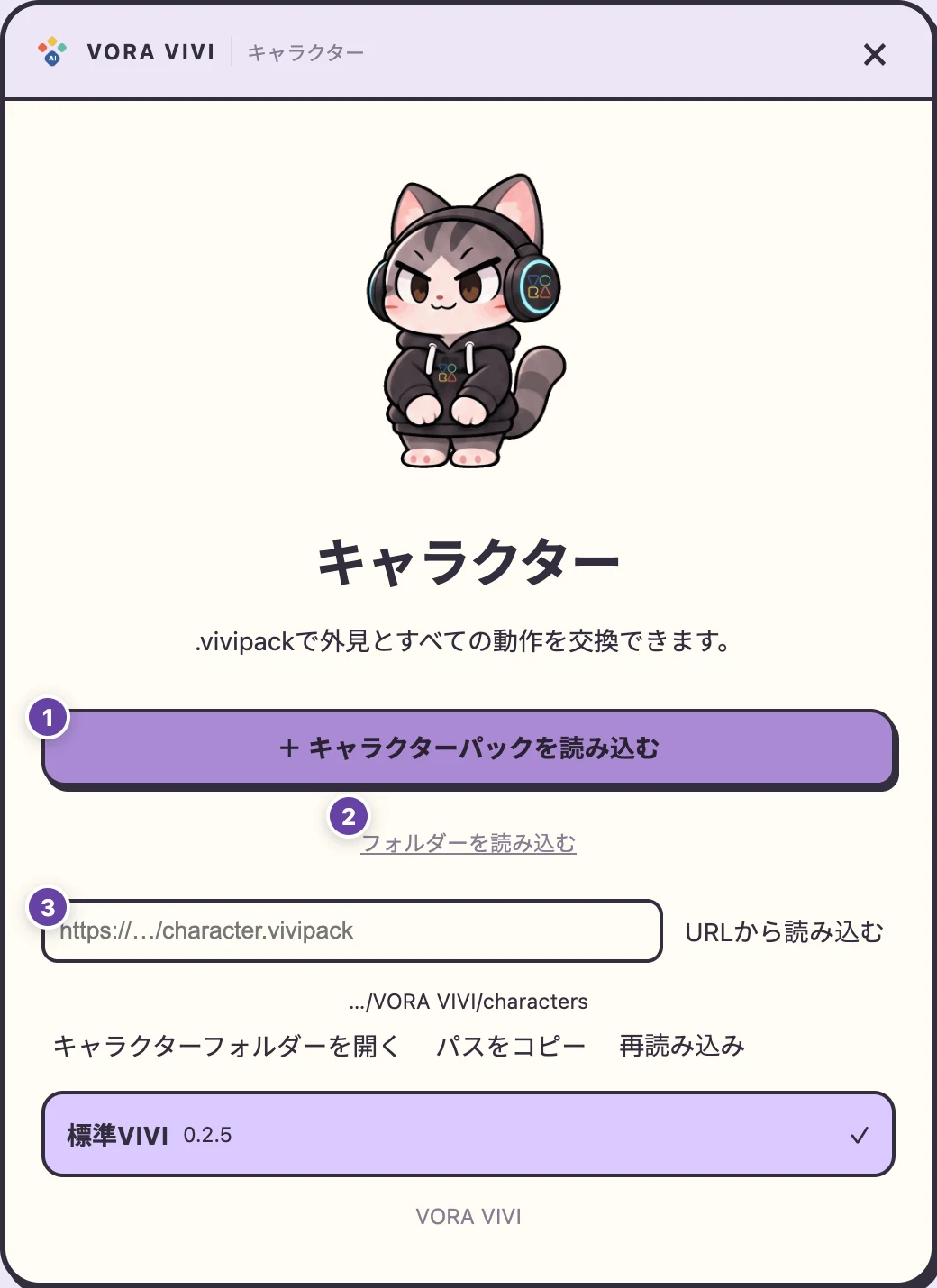
- 公式カスタマイズページから基本の完全パックをダウンロードするか、対応する.vivipackを用意します。
- VIVIを右クリック → キャラクター → パックの読み込みで選択します。提供されているフォルダ読み込みやHTTPS URLからの読み込みも使えます。
- 検証後に名前とバージョンを確認し、選択表示と画面のキャラクターが変わったことを確認します。
- 元に戻すにはインストール済み一覧から基本VIVIや別のパックを選びます。手動配置した場合は一覧を更新します。
無効なパックは適用せず、現在のキャラクターを維持します。アプリのインストール先にある基本リソースを直接編集しないでください。公式の完全パックには原画、接続動作、JSONが一緒に入っています。
23OS別のキャラクターフォルダ
VIVIを右クリック → キャラクター → キャラクターフォルダを開く、で現在のPCの正確な場所を確認できます。パスのコピーも使えます。
| OS | 標準パス |
|---|---|
| macOS | ~/Library/Application Support/im.vora.vivi/characters/ |
| Windows | %APPDATA%\im.vora.vivi\characters\ |
| Linux | ~/.local/share/im.vora.vivi/characters/ |
その下に<packId>/<packVersion>/character.jsonを置きます。macOSはFinderの移動 → フォルダへ移動、Windowsはエクスプローラーのアドレス欄を使います。LinuxでXDG_DATA_HOMEを設定している場合はそちらが優先です。PCとユーザーごとのフォルダなので、別のPCでは別途読み込みます。
24AIでオリジナルパックを作る
- 公式ページから完全サンプルパック、JSON仕様、日本語の制作SKILL.mdを用意します。
- 画像生成とファイル出力ができるAIにSKILL.mdと参考キャラクター画像を渡します。
- 「全身原画と登場・復帰の接続フレームを制作し、透過背景と160px表示を確認した.vivipackで提供して」と依頼します。
- packIdを自分の固有名に変更し、packVersionを上げます。同じID・バージョンに違う内容を上書きしません。
- 完成パックを読み込み、実寸と明暗の背景で待機、作業、中断、復帰を確認します。
画像生成・ファイル出力の機能と料金は利用するAIサービスの条件に従います。JSONだけでは原画は完成しません。アプリの再ビルドやパックへのAPIキー埋め込みは不要です。
25パック構造と検証ルール
| 項目 | 役割 |
|---|---|
| character.json | ID、バージョン、名前、クリップ、イベント、遷移、衣装ルール。 |
| clips/<動作>/frames.json | フレームの順番と再生時間。 |
| PNG・WebP原画 | 同じキャンバス寸法、透過背景の全身フレーム。 |
| checksums.json | 含める場合は各ファイルのSHA-256。変更時に更新。 |
| .vivipack | フォルダの内容をZIP化したパック。ZIP直下にcharacter.jsonを置く。 |
パスはパックのルート基準です。frameCountとframesの長さ、ファイル名の大小文字、clipsとeventBindingsの参照を一致させます。スクリプト・実行ファイルを入れず、画像とJSONで構成します。展開後の上限は512MiBです。
個人用パックではchecksums.jsonを省略できます。含める場合は原画の変更ごとにハッシュを再計算します。フォルダを余分に一段ZIPへ入れ、character.jsonが下層に隠れないよう確認してください。
26全身原画・遷移・サイズを整える
- 全フレームを同じ透過キャンバスにし、顔、体、前後の足、小物が一緒に動く全身原画を使います。
- 原画は最大2048×2048、表示高は80〜320px。実寸確認は160pxを推奨します。
- 1クリップは1〜240フレーム、各フレームは16〜30,000ms。実際の枚数をframeCountに設定します。
- anchorは足元、bubbleAnchorは吹き出しの基準点で、0〜1座標です。接地位置と透明余白を全フレームで合わせます。
- ループはentryPoseとexitPoseを一致させます。異なる姿勢間は全身の接続原画を作り、transitionsで往復経路を登録します。
一枚絵を揺らす、手足のパーツを回す、単純にフェードするだけで完成動作に置き換えないでください。ループ境界、中断、復帰で点滅、位置飛び、サイズ変化、二重像を確認します。衣装に対応する遷移がなければ、無理に合成せず現在の姿勢を保つ場合があります。
27状況別の動作とファイル運搬
| 状況 | イベント例 |
|---|---|
| 待機・生活 | idle, idle.rest, idle.groom, idle.stretch, idle.sleep |
| 質問・回答 | chat.waiting, chat.streaming, chat.complete, chat.error, chat.cancelled |
| 入力・読み上げ | input.listening, input.transcribing, tts.speaking |
| ファイル | file.uploading, file.savingと単数・複数イベント |
| 通知・CUA | notification, calendar.reminder, cua.working, cua.awaiting-approval, cua.complete |
| メディア・データ | media.image, media.video, media.audio, data.table, data.chart |
| 回答の種類 | answer.weather, answer.news, answer.stocks, answer.academic.paper, answer.academic.patent |
イベントはアプリの状況、クリップは実際の絵のシーケンスです。複数のイベントが同じクリップを使い、専用原画がなければfallbackを使えます。eventBindingsとvariantsのclipBindingsで実在するクリップを結びます。
基本パックは検証済みファイル1件なら箱、2件以上なら小型トラックで運搬します。バッチ中に残りが減っても演出を変えず、途中追加分は次のバッチに回します。動作数と新規原画数は別の数値です。
28時間・季節・地域の衣装と生活
言語と国は別設定です。variantsでhours、weekdays、months、seasons、dayparts、地域、日付、priorityを指定します。併用した条件はすべて満たす必要があり、一致した中で優先順位が高い変形を選びます。
| ルール | 意味 |
|---|---|
| 時間帯 | 朝05–10時、昼10–17時、夕方17–21時、夜21–05時。開始を含み終了を含まない。 |
| 個別hours | [22, 6]のように日付をまたげる。基本の夜衣装は22–06時。 |
| 曜日・季節 | 日曜0〜土曜6。標準は北半球の春3–5月、夏6–8月、秋9–11月、冬12–2月。 |
| 祝日 | KR・JP・US・GBの2026〜2027年データ。追悼日には祝いの衣装へ変えず、新たな臨時休日などは更新が必要。 |
朝は起床・目をこする・伸び、昼は仕事・勉強、夕方は休憩・音楽・ダンス、夜は居眠り・睡眠と行動も変わります。PCのローカル時刻で定期的に再評価し、アプリ復帰時も更新します。作業、音声、通知が来ると待機を中断します。衣装と往復の遷移は公式ページで確認できます。
29回答の種類に合わせた動作を追加
- character.jsonのanswerCategoriesにID、ko・ja・en名、description、queryExamples、evidenceHintsを登録します。IDは小文字で始まる英数字とハイフンで最大40文字、最大16種類です。
- 質問例と根拠条件をそれぞれ1〜6件書きます。完了回答で判断するならevidenceSource: answer、実際のツール結果が必要ならtool-resultを選びます。
- 全身原画をclipsに登録し、eventBindingsのanswer.custom.<id>へ接続します。登場・復帰のtransitionsとfallbackも用意します。
- 複数候補なら現在の姿勢から再生可能なものをランダム選択します。2件以上なら直前の繰り返しを避けます。トークンやフレームごとには変えません。
- 該当・非該当の質問、キャンセル、次の会話、ログアウト、パック変更を試し、古い演出が遅れて復活しないことを確認してバージョンを上げます。
標準の天気、ニュース、特許、論文、株式は質問の意図と実際のツール結果を合わせて判定します。単語の言及や翻訳・既存資料の要約に出ただけでは選びません。拡張定義は演出データであり、ツール実行、ファイルアクセス、CUA権限を与えません。
30CUA・リモート作業のトラブル対処
| 症状 | 確認順序 |
|---|---|
| 許可をオンにできない | 同じアカウントへ再接続 → OS権限 → アプリ再起動 → 権限チェック → リモート許可。 |
| PCがない・オフライン | 電源、スリープ、ネット、VIVI起動 → アカウント一致 → 待機状態 → PC名を指定。 |
| ファイルがない | 現在のパスとディスク接続 → OSアクセス権限 → 名前、拡張子、日時 → 同名ファイルの区別。 |
| 対象アプリや文書が見つからない | 同じログインセッションにあるか確認 → 依頼にアプリ名・文書名を記載 → 状態とエラーを確認。 |
| バックグラウンド非対応 | 自動モードでは、このPCの前面操作の案内を確認してください。バックグラウンドを自分で選んだ場合は、前面モードで新しい作業を始めるか手動で操作してください。 |
| Word・Excel結果がない | インストール、ログイン、ライセンス → データと条件 → 結果通知の理由。 |
| 一部の画面だけ届く | 依頼したモニター範囲とOS対応 → 部分成功の理由 → 必要画面を指定して再依頼。 |
| 受付後に結果がない | 既存の作業会話・通知 → PC接続と状態 → 原因を解消して再依頼。 |
| macOS設定を開いても権限不足 | 画面収録とアクセシビリティの両方を許可 → 現在のVORA VIVIを確認 → アプリ再起動 → 権限を再確認。 |
| macOSの一覧にVIVIがない | VIVIから該当設定を開く → アクセシビリティは追加(+)でインストール済みアプリを選択 → 許可 → 再起動。 |
| WindowsのUACや管理者アプリで停止 | OSの確認画面を直接処理 → 通常権限のアプリへ戻る → 権限と対象アプリの状態を確認。 |
| Linuxで共有を許可しても操作できない | Wayland/X11の確認 → 必要な画面・セッションを許可 → AT-SPIと操作方法の対応を確認。非対応なら対応環境を利用。 |
| リモート依頼がOS承認待ち | 依頼したスマートフォンではなく作業用PCで承認 → VIVIの権限を再確認 → リモート状態を更新して再依頼。 |
問題を報告するときはOS、VIVI版、発生時刻、ローカルかリモートか、依頼文、状態・エラーを記録します。パスワードや機密画面全体を送る必要はありません。
作業が終わると、実際にできたこと・できなかったことをそのまま伝えます。Mac でアプリごとのオートメーション権限が必要なのに無かった場合は、足りない権限を正確に示し、設定場所まで案内します。 コンピューター操作がオフでも依頼は消えず、権限の準備が実際に整うと元の依頼が一度だけ実行されます。入力が届いたかどうかはっきりしないときは、自動で繰り返しません。権限を変更しても失敗した入力を確認せずやり直すことはないので、必要なときはもう一度ご依頼ください。
31キャラクターパックのトラブル対処
| 症状 | 確認事項 |
|---|---|
| 一覧にない | character.jsonの場所、packId/packVersion、読み込み結果、一覧更新。 |
| 検証エラー | 必須JSON、ファイル参照と大小文字、実フレーム数、容量、checksums.json。 |
| 切れる・位置が飛ぶ | 全キャンバス寸法、透過余白、anchor、接地位置、160px表示。 |
| 遷移が途切れる | 前のexitPoseから次のentryPoseへのtransitionsと接続原画。 |
| ハッシュ不一致 | 変更ファイルのSHA-256を更新。個人用では任意のchecksums.jsonを省略可能。 |
| 衣装が変わらない | 言語と地域、ローカル時刻、祝日設定、priority、往復の遷移。 |
| 回答の演技が出ない | 質問、完了回答、ツール根拠、answerCategoriesとイベント名、到達可能な遷移、fallback。 |
基本パックで正常に表示されるか比較してから自作パックを直します。明暗の背景、ループ境界、キャンセルや新規会話後の復帰も確認すると原因を絞れます。
32よくある質問
VIVIは勝手にPCを操作しますか?
コンピューター操作とリモート作業は標準でオフです。自分で有効化し、対象、作業、権限を指定して、承認と停止機能を使います。
リモート許可でCUAも有効になりますか?
はい。認証とOS権限の確認後、CUAも有効になります。macOSの画面収録やアクセシビリティなどのOS承認は別です。フォルダ登録は不要です。
PCの電源を切っても@viviは動きますか?
いいえ。対象PCが起動し、ネットに接続し、VIVIが動いている必要があります。アプリ操作には使用可能なデスクトップセッションも必要です。
友達や別アカウントのPCを使えますか?
自分のVORAアカウントでログインしてリモート許可したPCだけです。友達や未許可のPCは対象外です。
毎回ログインが必要ですか?
最初の登録と認証は必要です。ログイン保持で再接続できますが、ログアウトや接続解除の後は再認証します。
モバイルと着せ替えはどうなりますか?
インストールアプリはデスクトップ専用です。パックは作業用PCで読み込みます。着せ替えとCUA・リモート権限は別です。
33公式資料・ダウンロード・全動作
2026-11-13時点の公式紹介・カスタマイズページと、VORA VIVIの設定、権限、パック仕様を照合してまとめました。公開版の提供状況と実際の結果はインストール版と利用環境で確認してください。